Organisation auswählen
Diagramme in Quip-Tabellen
Veröffentlichungsdatum: Aug 31, 2021
Beschreibung
Sie können einen beliebigen Bereich Ihrer Quip-Tabellendaten in ein eingebettetes Diagramm umwandeln (genau wie in Quip-Folien). Wählen Sie einfach die Daten aus, die Sie visualisieren möchten, und klicken Sie dann auf die Schaltfläche „Diagramm“, die sich oberhalb der Tabelle befindet.
- Wählen Sie aus Kreis-, Linien- oder Balkendiagrammen
- Farben und Bezeichnungen anpassen
- Ziehen Sie das Diagramm an die gewünschte Stelle.
Werfen Sie einen Blick darauf:
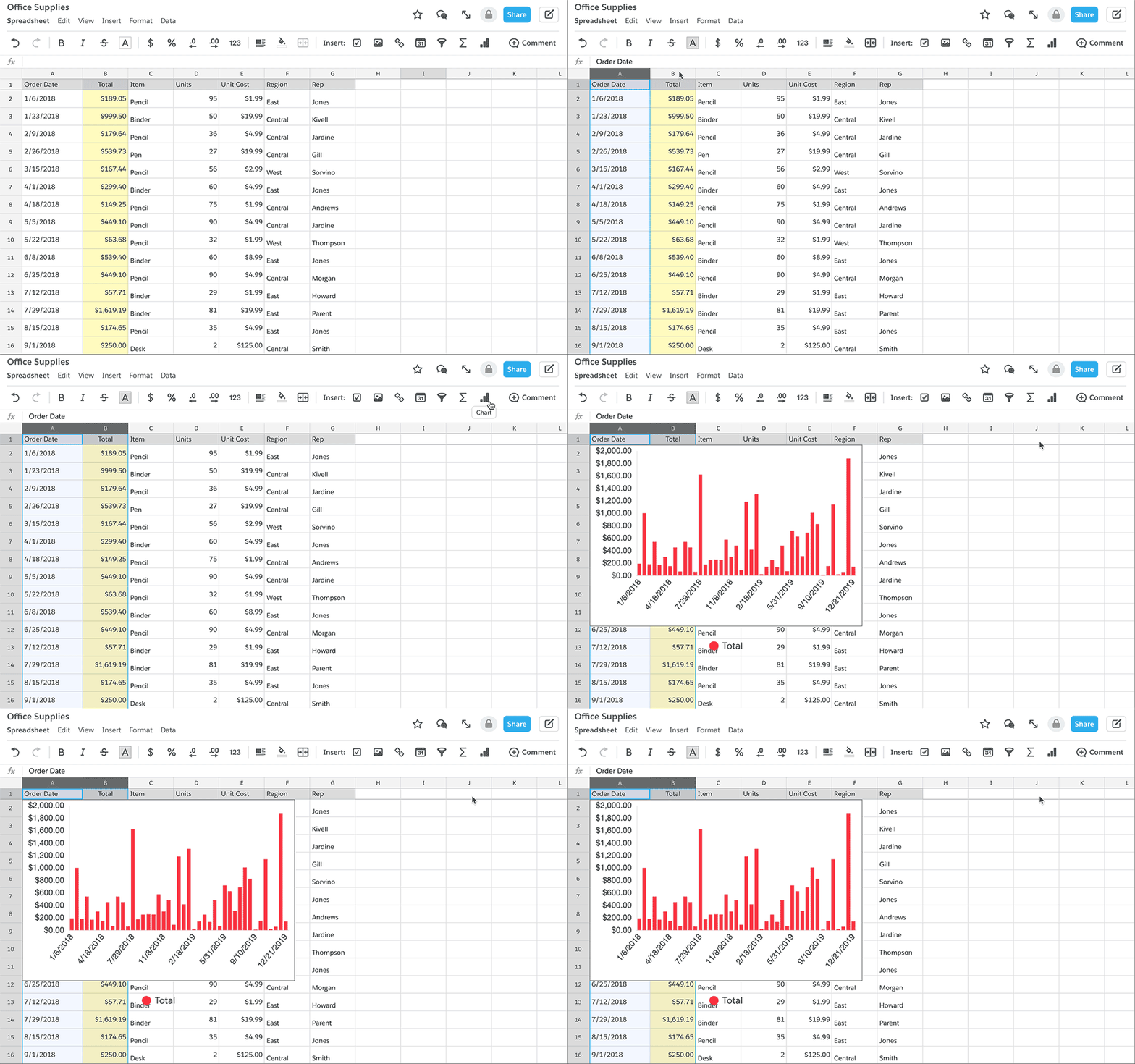
Das Diagramm bleibt dynamisch mit den Daten verbunden, aus denen es erzeugt wurde. Wenn Sie also etwas in den Zellen aktualisieren, wird es auch im Diagramm aktualisiert.
Als zusätzlichen Bonus können Sie ein Diagramm in einem Quip-Tabellenblatt erstellen und per Kopieren und Einfügen in ein Quip-Foliendeck übertragen, wobei es mit den Daten des Tabellenblatts verknüpft bleibt, aus der es stammt. Wenn Sie es an einer Stelle aktualisieren, wird es auch an der anderen Stelle aktualisiert. Toll, oder?
Beachten Sie, dass Diagramme nicht für Tabellen innerhalb von Dokumenten verfügbar sind. Wenn Sie an einem Diagramm mit Daten arbeiten möchten, die in ein Dokument eingebettet sind, verschieben Sie diese zunächst in ein eigenes Tabellenblatt.
Bearbeiten eines Diagramms
Wenn Sie auf ein Diagramm klicken, werden einige Steuerelemente auf der rechten Seite des Fensters angezeigt. Sie können diese nutzen, um das Aussehen Ihres Diagramms, die verwendeten Daten und die Interpretation dieser Daten anzupassen.
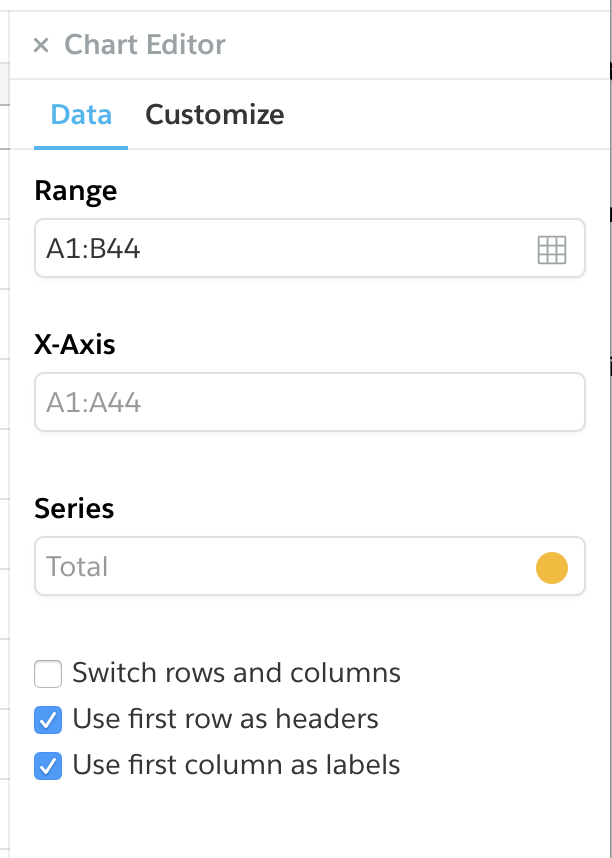
Unter der Registerkarte Daten können Sie einstellen, wie die Daten behandelt werden:
- Bereich: Geben Sie an, welche Zellen Sie in das Diagramm aufnehmen möchten.
- Zeilen und Spalten vertauschen: Stellen Sie ein, was an welcher Achse eingetragen werden soll.
- Erste Zeile als Kopfzeile verwenden: Das behandelt die Spaltentitel als Diagrammbeschriftungen (und übernimmt sie nicht als Daten für das Diagramm).
- Erste Spalte als Beschriftungen verwenden: Dadurch werden Zeilentitel als Diagrammbeschriftungen genutzt (und aus den eigentlichen Daten heraus gelassen).
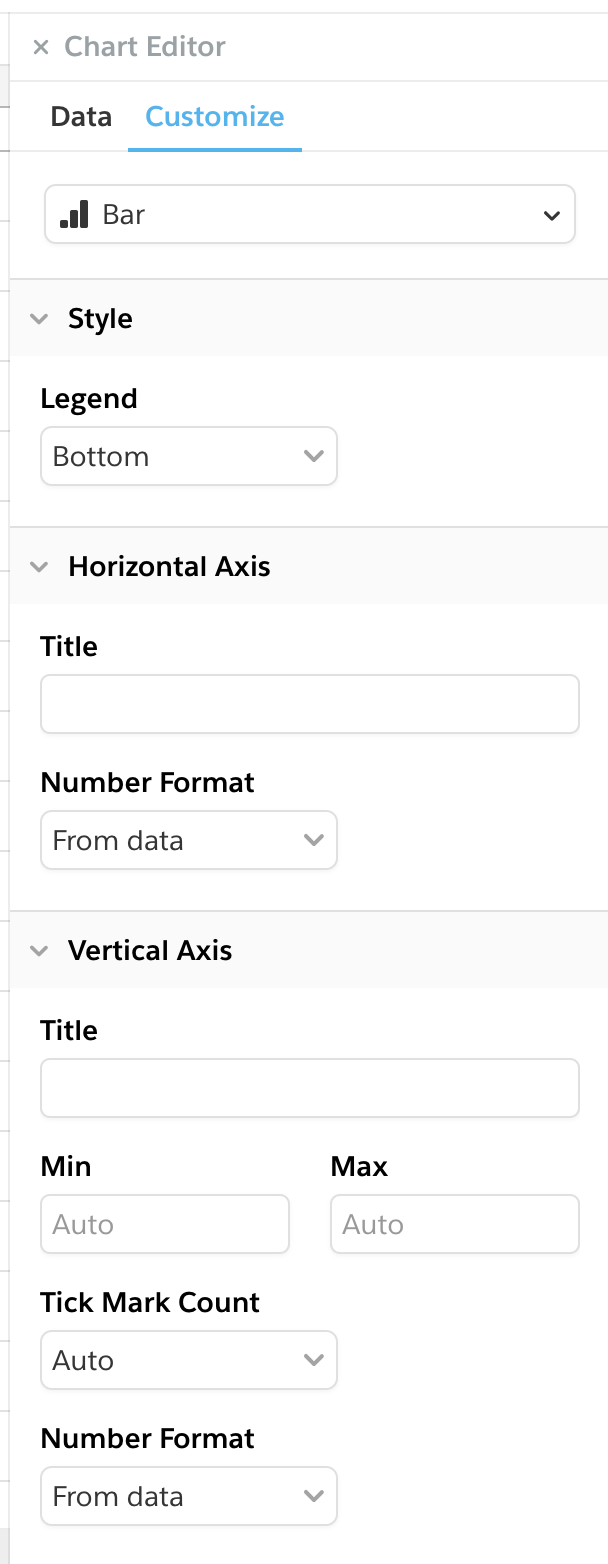
Auf der Registerkarte Anpassen können Sie den Diagrammtyp einstellen und sein Aussehen ändern:
Kreisdiagramme
- Stil: Sie können die Position der Diagrammlegende ändern oder sie komplett ausblenden.
Liniendiagramme
- Stil: Sie können die Position der Diagrammlegende ändern oder sie komplett ausblenden.
- Horizontale Achse: Sie können der Achse einen Titel geben, das Zahlenformat ändern und die Anzeige der Gitterlinien umschalten.
- Vertikale Achse: Sie können der Achse einen Titel geben, ihre Skalierung anpassen, die Anzahl der angezeigten Striche einstellen, das Zahlenformat ändern und die Anzeige der Gitterlinien umschalten.
Balkendiagramme
- Stil: Sie können die Position der Diagrammlegende ändern oder sie komplett ausblenden.
- Horizontale Achse: Sie können der Achse einen Titel geben und das Zahlenformat ändern.
- Vertikale Achse: Sie können der Achse einen Titel geben, ihre Skalierung anpassen, die Anzahl der angezeigten Striche einstellen und das Zahlenformat ändern.
Nummer des Knowledge-Artikels
000389445
Konnten Sie Ihr Problem mithilfe dieses Artikels lösen?
Geben Sie uns Feedback, damit wir uns verbessern können.
