Sélectionner une organisation
Graphiques dans les feuilles de calcul Quip
Date de publication: Aug 31, 2021
Description
Vous pouvez convertir n’importe quelle plage de données de votre feuille de calcul Quip en un graphique incorporé (comme dans les diapositives Quip). Sélectionnez simplement les données que vous souhaitez visualiser, puis cliquez sur le bouton Graphique situé au-dessus de la feuille de calcul.
- Choisissez un graphique à secteurs, en courbes ou à barres
- Personnalisez les couleurs et les étiquettes
- Faites glisser le graphique où vous le souhaitez
Observez :
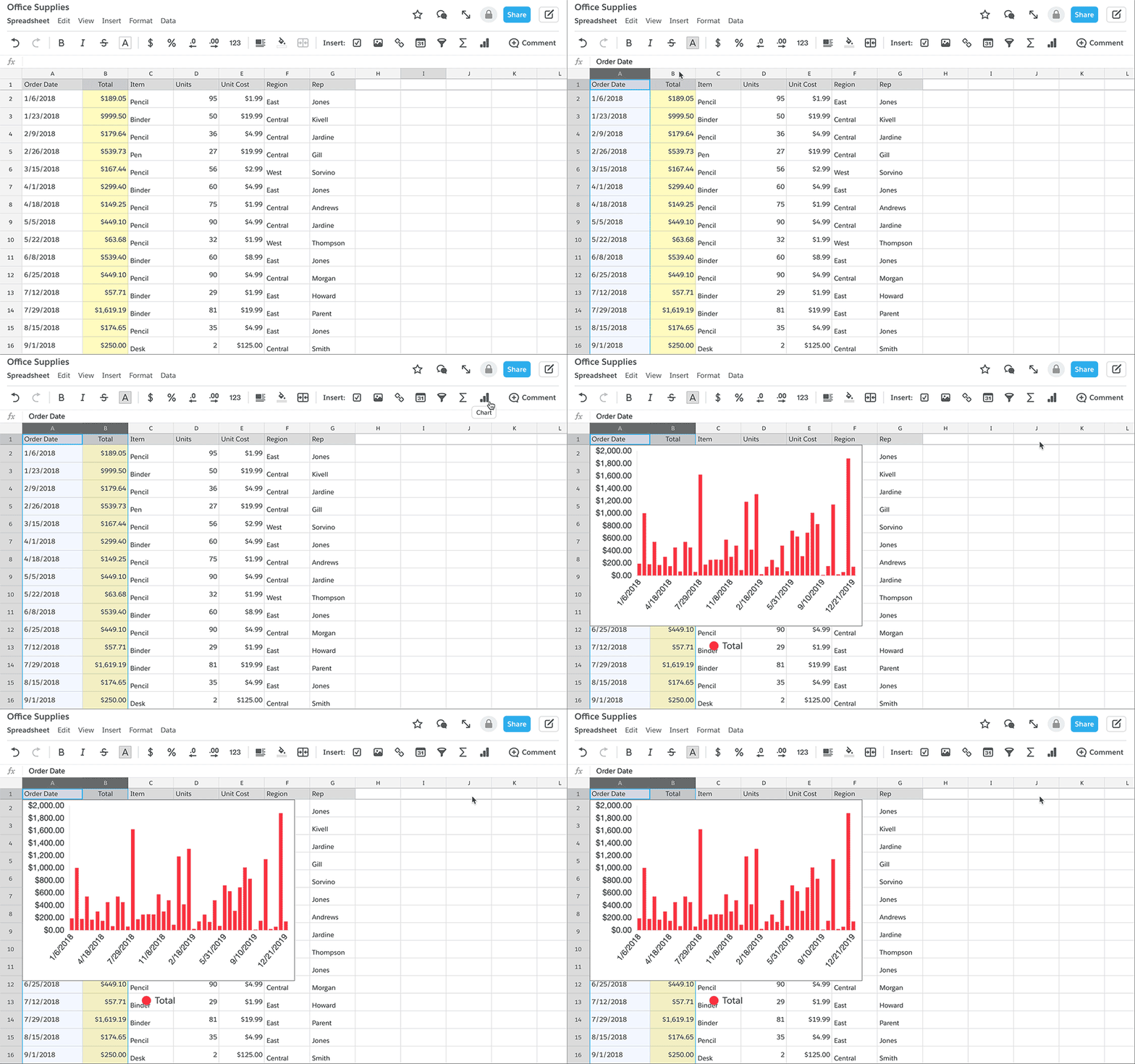
Le graphique reste connecté de manière dynamique aux données dont il provient : lorsque vous mettez à jour des données dans les cellules, elles sont également mises à jour sur le graphique.
En prime, vous pouvez créer un graphique dans une feuille de calcul Quip, le copier et le coller dans un diaporama Quip, et il restera lié aux données de la feuille de calcul dont il provient. Lorsque vous le mettez à jour à un endroit, il sera également mis à jour à l’autre. Plutôt sympa, non ?
Notez que les graphiques ne sont pas disponibles pour les feuilles de calcul dans les documents. Si vous souhaitez travailler sur un graphique qui utilise des données incorporées dans un document, déplacez-le d’abord dans sa propre feuille de calcul.
Modification d’un graphique
Lorsque vous cliquez sur un graphique, certaines commandes s’affichent sur le côté droit de la fenêtre. Vous pouvez les utiliser pour personnaliser la présentation de votre graphique, les données qu’il utilise et la manière dont ces données doivent être interprétées.
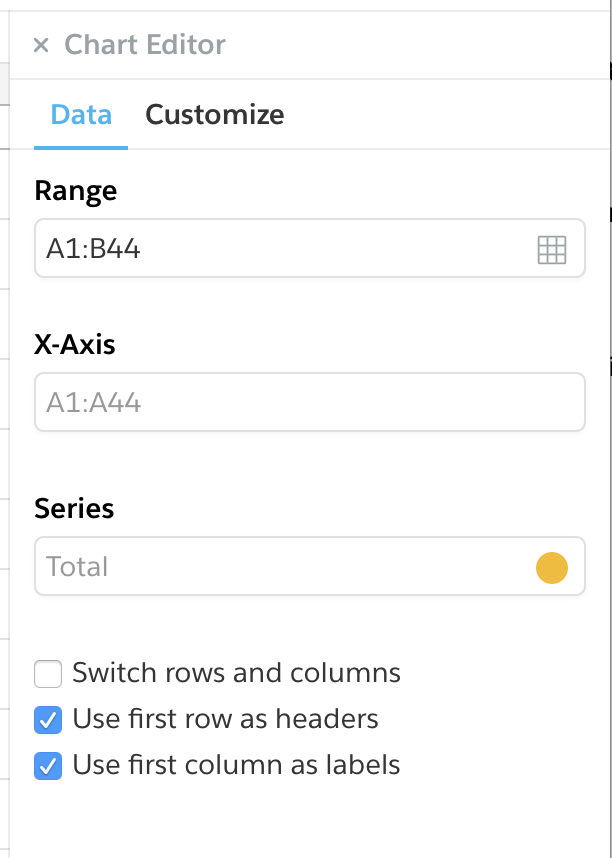
Sous l’onglet Données, vous pouvez régler la façon dont les données sont traitées :
- Plage : indiquez les cellules que vous souhaitez inclure dans le graphique.
- Changer les lignes et les colonnes : indiquez quelle donnée doit être placée le long de quel axe.
- Utiliser la première ligne comme en-tête : cette option traite les titres des colonnes comme des étiquettes de graphique (et les exclut des données elles-mêmes).
- Utiliser la première colonne en tant qu’étiquette : cette option traite les titres de ligne comme des étiquettes de graphique (et les exclut des données elles-mêmes).
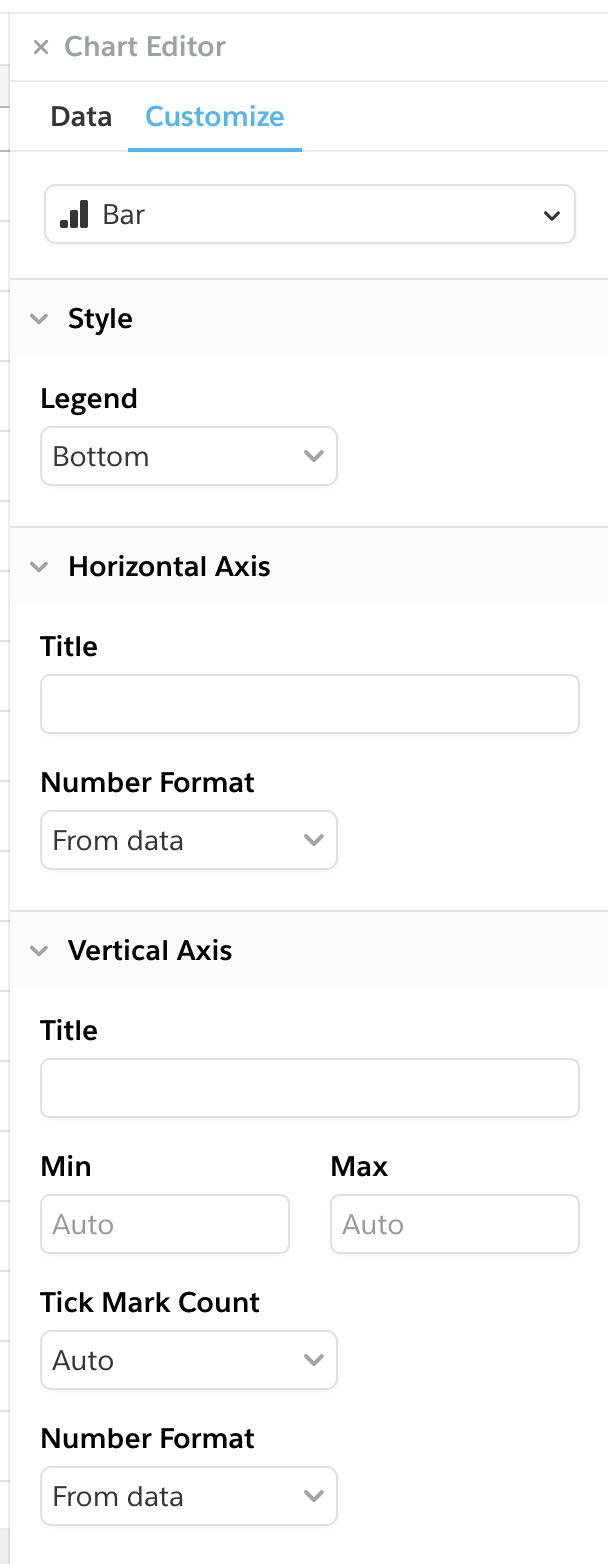
Sous l’onglet Personnaliser, vous pouvez définir le type de graphique et modifier sa présentation :
Graphiques à secteurs
- Style : vous pouvez modifier la position de la légende du graphique ou la masquer entièrement.
Graphiques en courbes
- Style : vous pouvez modifier la position de la légende du graphique ou la masquer entièrement.
- Axe horizontal : vous pouvez donner un titre à l’axe, modifier la mise en forme des chiffres et activer ou désactiver l’affichage des lignes de la grille.
- Axe vertical : vous pouvez donner un titre à l’axe, ajuster son échelle, définir le nombre de graduations affichées, modifier la mise en forme des chiffres et activer ou désactiver l’affichage des lignes de la grille.
Graphiques à barres
- Style : vous pouvez modifier la position de la légende du graphique ou la masquer entièrement.
- Axe horizontal : vous pouvez donner un titre à l’axe et modifier la mise en forme des chiffres.
- Axe vertical : vous pouvez donner un titre à l’axe, ajuster son échelle, définir le nombre de graduations affichées et modifier la mise en forme des chiffres.
Numéro d’article de la base de connaissances
000389445
Cet article a-t-il résolu votre problème ?
Dites-nous ce que nous pouvons améliorer !
