Seleziona un'organizzazione
Grafici nei fogli di calcolo Quip
Data pubblicazione: Aug 31, 2021
Descrizione
È possibile trasformare qualsiasi intervallo di dati dei fogli di calcolo Quip in un grafico incorporato (come per le Slide Quip). È sufficiente selezionare i dati da visualizzare e fare clic sul pulsante Grafici, posto nella riga superiore del foglio di calcolo.
- Scegliere il tipo di grafico: a torta, a linee o a barre
- Personalizzare i colori e le etichette
- Trascinare il grafico nella posizione desiderata.
Questo è il risultato:
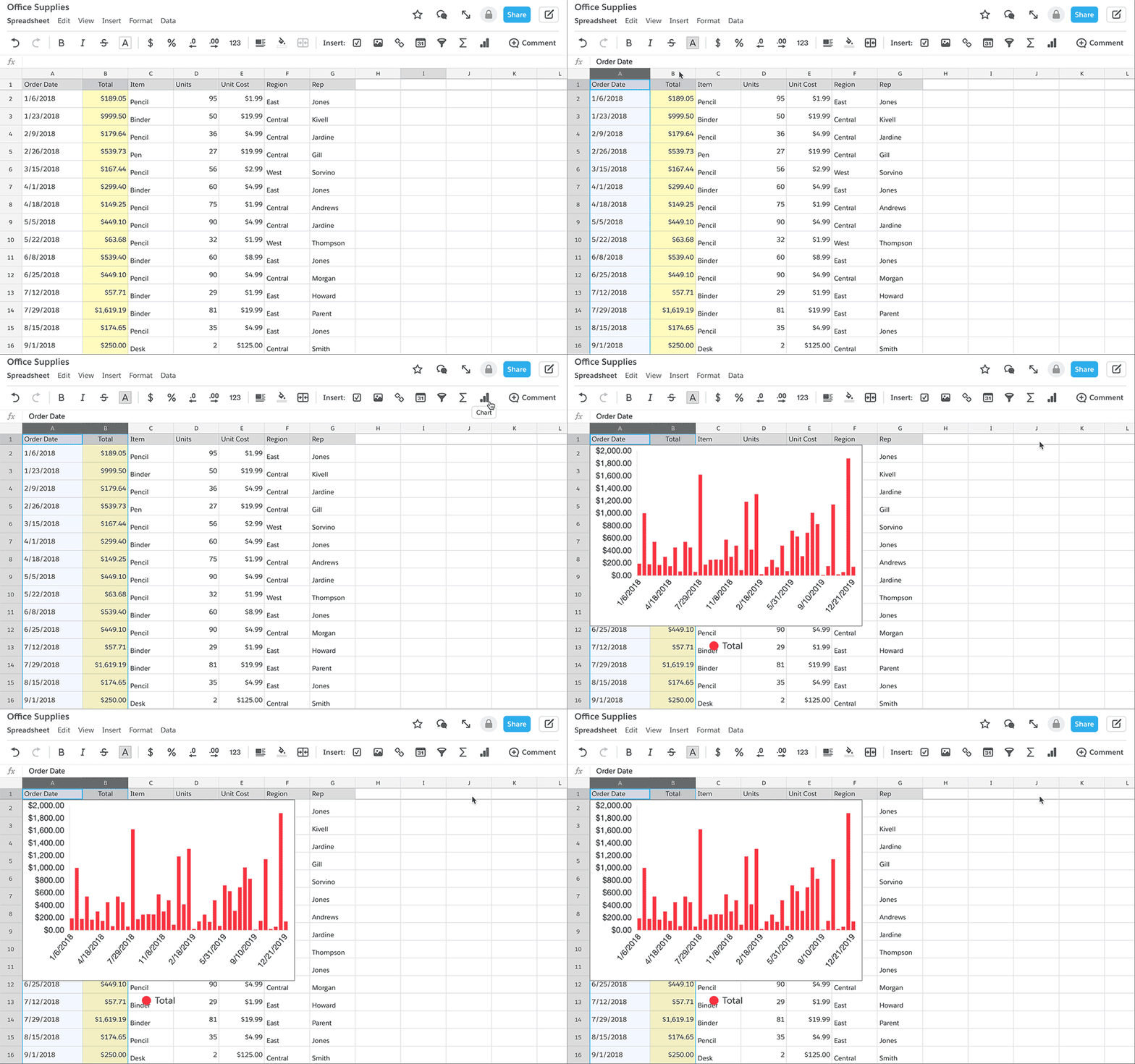
Il grafico rimane collegato dinamicamente ai dati in base ai quali è stato creato, quindi se si modificano dei valori nelle celle, questi verranno aggiornati anche sul grafico.
Come ulteriore vantaggio, è possibile creare un grafico in un foglio di calcolo Quip e copiarlo e incollarlo su una presentazione Quip; anche in questo caso rimarrà collegato ai dati del foglio di calcolo in base ai quali è stato creato. Se si aggiorna uno dei due documenti, anche l'altro verrà aggiornato automaticamente. Semplice, vero?
Questa funzione non può essere utilizzata per i fogli di calcolo all'interno dei documenti. Per lavorare su un grafico utilizzando i dati contenuti in un documento, è necessario innanzitutto spostarlo all'interno del suo foglio di calcolo.
Modifica di un grafico
Facendo clic su un grafico, sulla parte destra della schermata vengono visualizzati alcuni controlli. Questi consentono di personalizzare l'aspetto del grafico, i dati utilizzati e le modalità di interpretazione.
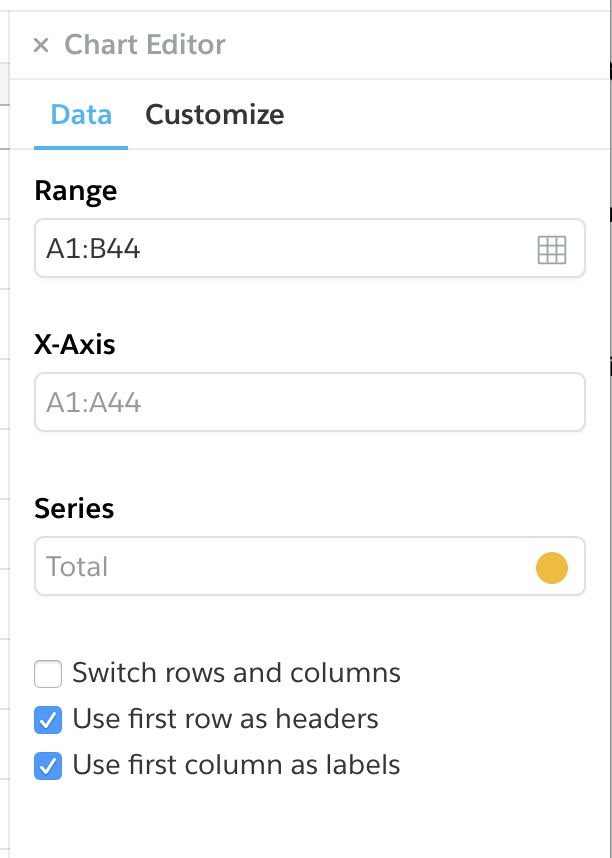
La scheda Dati consente di modificare la gestione dei dati selezionati:
- Intervallo: consente di specificare quali celle includere nel grafico.
- Inverti righe e colonne: consente di impostare quali elementi tracciare e su quale asse.
- Usa la prima riga come intestazioni: i titoli delle colonne vengono considerati come etichette del grafico (e quindi esclusi dai dati).
- Usa la prima colonna come etichetta: i titoli delle righe vengono considerati come etichette del grafico (e quindi esclusi dai dati).
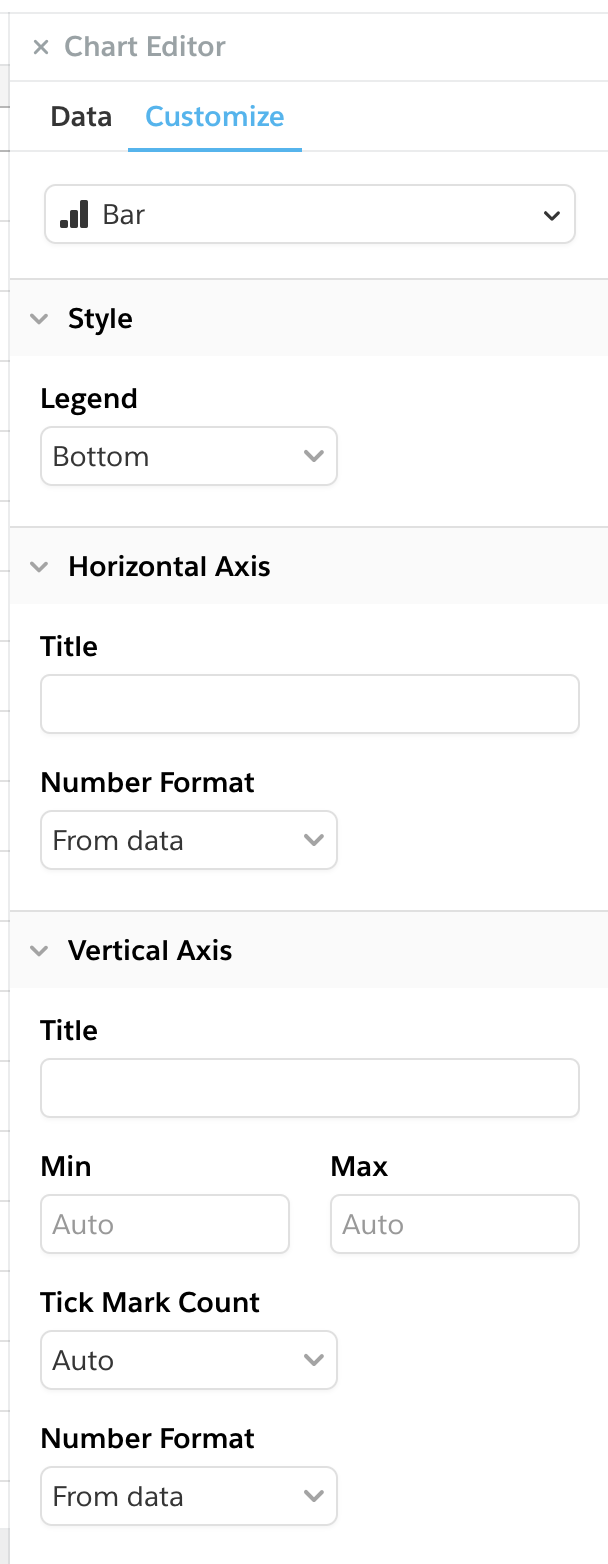
La scheda Personalizza consente di impostare il tipo di grafico e di modificarne l'aspetto:
Grafici a torta
- Stile: è possibile cambiare la posizione della legenda del grafico, oppure nasconderla del tutto.
Grafici a linee
- Stile: è possibile cambiare la posizione della legenda del grafico, oppure nasconderla del tutto.
- Asse orizzontale: è possibile assegnare un titolo all'asse, modificare la formattazione dei numeri e decidere se visualizzare le righe della griglia.
- Asse verticale: è possibile assegnare un titolo all'asse, modificare la scala, impostare il numero delle tacche visualizzate, modificare la formattazione dei numeri e decidere se visualizzare le righe della griglia.
Grafici a barre
- Stile: è possibile cambiare la posizione della legenda del grafico, oppure nasconderla del tutto.
- Asse orizzontale: è possibile assegnare un titolo all'asse e modificare la formattazione dei numeri.
- Asse verticale: è possibile assegnare un titolo all'asse, modificare la scala, impostare il numero delle tacche visualizzate e modificare la formattazione dei numeri.
Numero articolo Knowledge
000389445
Questo articolo ha risolto il problema?
Facci sapere, così possiamo migliorare!
