組織を選択
Journey Builder によるメール配信に対する JobID の確認方法
公開日: Jun 1, 2023
説明
Journey Builder からのメール配信に対します JobID の確認につきましては UI 上から確認することがでないため、JobID を確認したい場合は以下の手順で確認できます。
解決策
確認場所:
[Email Studio] | [トラッキング] | [送信] | [マイトラッキング] | [Journey Builder Sends] | [ジャーニー名] | [バージョン]
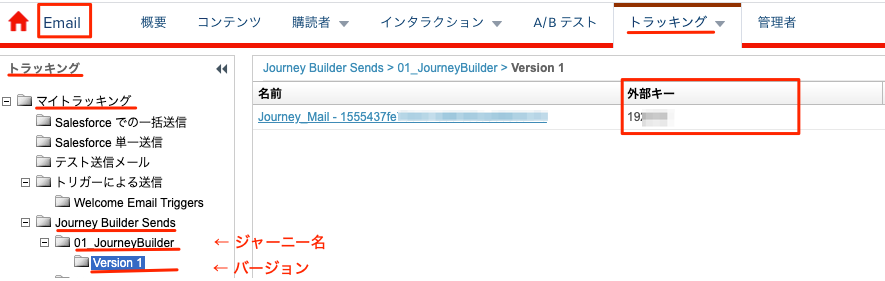
②クエリアクティビティをご利用いただき データビュー: Job より JobID を確認します。
データビュー: Job
①で確認した [外部キー] が _Job データビュー 内の [TriggeredSendCustomerkey] の値になりますので、この [外部キー] を元に JobID を確認します。
WHERE 句の条件で [TriggeredSendCustomerkey] = [外部キー] とする事で当該の JobID を確認できます。
確認した JobID を元に 以下データビューよりトラッキング情報確認することが可能となります。
トラッキング関連 データビュー ドキュメント
- 配信: データビュー: Sent
- クリック: データビュー: Click
- 開封: データビュー: Open
- バウンス: データビュー: Bounce
<補足>
- Journey Builder では、JobID は「メール送信アクティビティ」ごとに発行されます。仮にジャーニ内にメール送信アクテビティを 10 個作成した場合には、10 個の JobID が作成されることになります。
- Journey Builder のメール送信については、Journey のバージョンごとに JobID が付与され、同じ JobID で複数回、メール送信が行われる動作となっており、Automation や Email Studio からのメール送信時に、送信のたびに JobID が付与される動作とは異なります。
ナレッジ記事番号
000389491
この記事で問題は解決されましたか?
ご意見をお待ちしております。
