組織を選択
Salesforce Maps でグローバル検索設定を管理する
公開日: May 21, 2026
説明
Salesforce Maps には、目標地点を検索してマーカーレイヤーと一緒に地図上にプロットできる検索バーがあります。Salesforce Maps の検索機能は、目標地点の検索結果を取得し、表示するにあたって 3 つのソース (目標地点検索、マーカーレイヤーのレコード、Salesforce のレコード) を使用します。管理者は Salesforce Maps を設定して、これらのソースのいずれかを表示から削除できます。
注意: これらの設定を管理するには、ユーザーに「Maps 管理者」権限セットが割り当てられている必要があります。
解決策
Salesforce Maps グローバル検索設定の管理
- Salesforce の [設定] メニューを開き、[クイック検索] 検索バーに「インストール済みパッケージ」と入力します。
- [インストール済みパッケージ] を選択し、Salesforce Maps を見つけて [設定] をクリックします。
- ナビゲーションメニューから [詳細設定] を選択し、[POI (グローバル) 検索] タブをクリックして検索設定メニューを開きます。
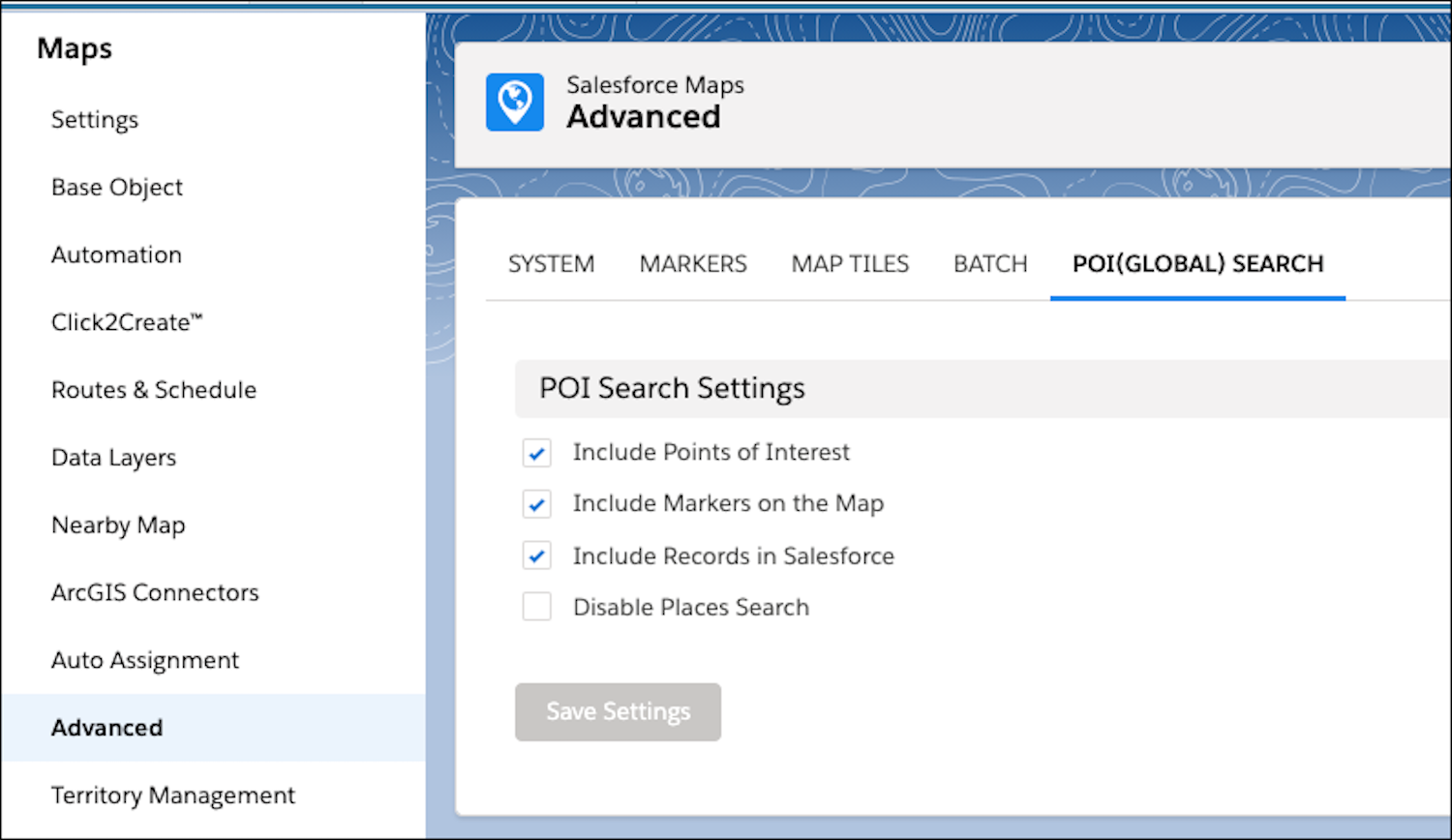
- 有効にするグローバル検索設定を選択します。検索結果の読み込み時間を短縮するため、Salesforce Maps ではそれぞれの結果カテゴリを個別に検索します。そのため、管理者は不要な検索結果を表示対象から除外することができます。
有効にすると、このメニューの設定で以下の操作を制御できます。
- 目標地点を含める: 目標地点 (POI) とは、ユーザーにとって注目に値する、または関心のある場所を指します。
- 地図上のマーカーを含める: 地図上にプロットされたマーカーレイヤーのマーカー名がグローバル検索結果に表示されます。
- Salesforce のレコードを含める: ジオコード化された Salesforce レコードのレコード名は、レコードがマップ上にプロットされたマーカーレイヤーに含まれない場合でもグローバル検索結果に表示されます。
- Disable Places Search (場所検索を無効にする): Salesforce Maps でユーザーの検索を制限します。この設定で検索バーへのアクセスをロックするには、他のすべての設定をオフにする必要があります。
関連情報
ナレッジ記事番号
000389811
この記事で問題は解決されましたか?
ご意見をお待ちしております。
