Organisation auswählen
Quip- Live Apps (Quip-Live-Anwendungen)
Veröffentlichungsdatum: Aug 18, 2026
Beschreibung
Lösung
Dieser Artikel behandelt folgende Punkte:
- Grundlagen (und Funktionsweise) der Live-Anwendung
- Überlegungen
- Standardmäßige Live-Anwendungen (Quip)
- Standardmäßige Live-Anwendungen (Salesforce + Quip)
- Weitere Live-Anwendungen (von Drittanbietern)
Grundlagen (und Funktionsweise) der Live-Anwendung
Wenn Sie eine Live-Anwendung in ein Dokument einfügen möchten, geben Sie @ und den Namen der Anwendung ein. Sie können auch blättern, um die Ihnen zur Verfügung stehenden Live-Anwendungen zu entdecken. Wenn Sie beispielsweise @Projektprotokollierung eingeben und "Einfügen" auswählen, wird mithilfe von Einfügen die Live-Anwendung "Kalender" automatisch in Ihr Dokument eingetragen.
Standardmäßige Live-Anwendungen (Quip)
Die folgenden Live-Anwendungen sind nicht mit Salesforce-Daten verknüpft:
"Kalender", "Countdown", "Kanban-Board", "Abstimmung", "Fortschrittsbalken", "Projektprotokollierung"
Kalender
Wenn Sie einen Kalender in Ihr Dokument einfügen möchten, geben Sie "@calendar" > "Einfügen" ein.
Tipps zum Kalender:
- Sie können Personen, Datumswerte und andere Dokumente in einem Kalenderereignis @erwähnen. Dies ist eine praktische Möglichkeit, Projekte zu koordinieren. Hinweis: Das @Erwähnen von Personen in Textfeldern der Live-Anwendung wird nicht unterstützt. Bei der @Erwähnung wird der Benutzername angezeigt, der Benutzer jedoch nicht über die Erwähnung benachrichtigt.
- Wenn Sie das Datum eines Ereignisses ändern, klicken und ziehen Sie das erstellte Ereignis und legen Sie es ab.
- Wenn Sie die Länge eines Ereignisses ändern möchten, klicken und ziehen Sie von der rechten unteren Ecke des Ereignisses aus.
- Die Live-Anwendung "Kalender" hat keine integrierte Funktion für die Synchronisierung mit Drittanbieterkalendern wie Google oder iCal. Über die Quip-API können Sie Ihre eigenen Integrationen erstellen.
Countdown
Wenn Sie "Countdown" in Ihr Dokument einfügen möchten, geben Sie "@countdown" > "Einfügen" ein.
Kanban-Board
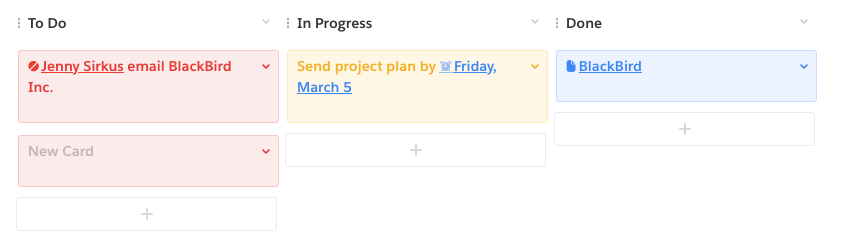
Wenn Sie ein Kanban-Board in Ihr Dokument einfügen möchten, geben Sie "@kanban board" > "Einfügen" ein.
Tipps zum Kanban-Board:
- Das Kanban-Board ist ein intuitives System aus Karten und Spalten. Erstellen Sie eine Karte für jede Aufgabe und ziehen Sie sie zwischen den Spalten, wenn Sie bei den einzelnen Aufgaben Fortschritte machen.
- Klicken Sie zum Hinzufügen einer Karte auf das Pluszeichen am unteren Rand der jeweiligen Spalte.
- Klicken Sie zum Hinzufügen einer Spalte auf eine beliebige Stelle im Kanban-Board und wählen Sie oben links Spalte hinzufügen aus. Spalten können auch umbenannt werden.
Abstimmung
Wenn Sie eine Abstimmung in Ihr Dokument einfügen möchten, geben Sie "@poll" > "Einfügen" ein.
Tipps zur Abstimmung:
- Die Abstimmung ist ein einfaches Abstimmungssystem, das auf einfache und mehrfache Stimmen festgelegt werden kann.
- Wenn Sie die Abstimmungsoptionen kommentieren möchten, blättern Sie in die Option und wählen Sie die Chat-Sprechblase mit dem "+"-Symbol aus.
Wenn Sie einen Fortschrittsbalken in Ihr Dokument einfügen möchten, geben Sie "@process bar" > "Einfügen" ein.
Tipps zum Fortschrittsbalken:
- Definieren Sie einen schrittweisen Prozess und verfolgen Sie damit Ihren Prozess.
- Wenn Sie die beschriebenen Prozesse kommentieren möchten, blättern Sie in den Prozess und wählen Sie die Chat-Sprechblase mit dem "+"-Symbol aus.
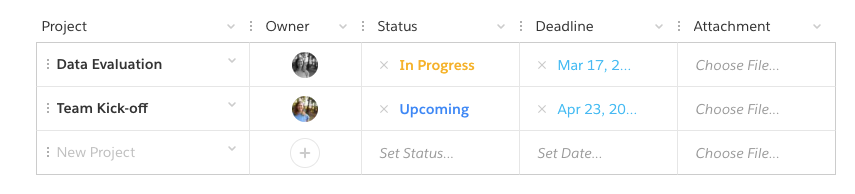
Wenn Sie eine Projektprotokollierung in Ihr Dokument einfügen möchten, geben Sie "@project tracker" > "Einfügen" ein.
Tipps zur Projektprotokollierung:
- Weisen Sie Ihre Projekte zu, überwachen und organisieren Sie sie. Legen Sie Fristen fest und hängen Sie Dateien an.
- Spalten können umbenannt und neu angeordnet werden. Sie können Personen (Inhaber), Datumswerte, Status, Dateien oder Nur-Text enthalten.
- Klicken Sie zum Neuanordnen von Projekten auf die drei Punkte links neben dem Projektnamen und ziehen Sie sie an eine neue Position.
 Standardmäßige Live-Anwendungen (Salesforce + Quip)
Die folgenden Live-Anwendungen sind mit Salesforce-Daten verknüpft und können von Quip Advanced-Kunden verwendet werden:
Einstein Analytics, Beziehungskarte, Salesforce-Liste, Salesforce-Datensatz.
Hier finden Sie die vollständige Übersicht über Salesforce-Live-Anwendungen und ihre unterstützten Felder.
Spezifische Informationen zu jeder einzelnen Live-Anwendung finden Sie über die folgenden Links:
- Einstein Analytics
- Relationship Map (Beziehungskarte)
- Salesforce List Views in Quip (Salesforce-Listenansichten in Quip)
Möchten Sie Ihre eigene Live-Anwendungsautomatisierung erstellen? Sehen Sie sich die Live Apps API (API für Live-Anwendungen) von Quip an.
Außerdem stehen verschiedene Live-Anwendungen von Drittanbietern über Salesforce AppExchange zur Verfügung, beispielsweise Dropbox, Vidyard und Lucidchart. Hier können Sie sie testen.
Nummer des Knowledge-Artikels
000389891
Konnten Sie Ihr Problem mithilfe dieses Artikels lösen?
Geben Sie uns Feedback, damit wir uns verbessern können.
