Sélectionner une organisation
Quip - Live Apps
Date de publication: Aug 18, 2026
Description
Résolution
Cet article aborde les points suivants :
- Concepts de base des Live Apps (comment les utiliser)
- Considérations
- Live Apps par défaut (Quip)
- Live Apps par défaut (Salesforce + Quip)
- Plus de Live Apps (tierce partie)
Concepts de base des Live Apps (comment les utiliser)
Pour insérer une Live App dans un document, saisissez @ et commencez à taper le nom de l’application. Vous pouvez également faire défiler la page pour découvrir les Live Apps disponibles. Par exemple, en tapant @ suivi de projet et en sélectionnant Insérer , vous insérez automatiquement la Live App Calendrier dans votre document.
Live Apps par défaut (Quip)
Les Live Apps suivantes ne sont pas liées aux données Salesforce :
Calendrier, Décompte, Tableau Kanban, Sondage, Barre de processus, Suivi de projet.
Calendrier
Pour insérer un calendrier dans votre document, tapez @calendrier > Insérer.
Conseils sur les calendriers :
- Vous pouvez @mentionner des personnes, des dates et d’autres documents dans un événement de calendrier. Cette fonction est très pratique pour coordonner les projets. Remarque : il n’est pas possible de @mentionner des personnes dans les champs de texte Live App. En cas de @mention, le nom de l’utilisateur s’affichera mais l’utilisateur ne sera pas informé de la mention.
- Pour modifier la date d’un événement, cliquez sur l’événement créé, faites-le glisser et déposez-le.
- Pour modifier la durée d’un événement, cliquez sur le coin inférieur droit de l’événement et faites-le glisser.
- La Live App Calendrier ne dispose pas d’une synchronisation intégrée à des calendriers tiers tels que Google ou iCal. Créez vos propres intégrations via l’API de Quip.
Décompte
Pour insérer Décompte dans votre document, tapez @décompte > Insérer
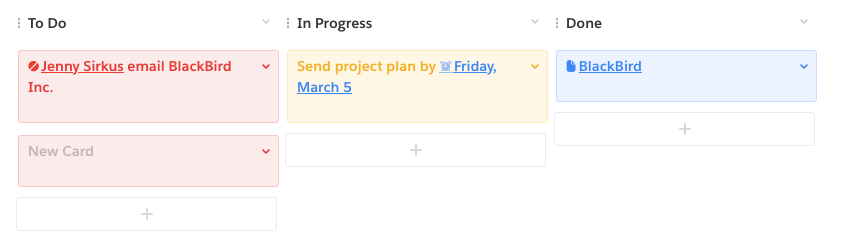
Tableau Kanban
Pour insérer un tableau Kanban dans votre document, tapez @tableau kanban > Insérer
Conseils sur les tableaux Kanban :
- Le tableau Kanban est un système intuitif composé de cartes et de colonnes. Créez une carte pour chaque tâche et faites glisser les cartes d’une colonne à l’autre au fur et à mesure de l’avancement de chaque tâche.
- Cliquez sur le symbole « plus » au bas de chaque colonne pour ajouter une carte.
- Pour ajouter une colonne, cliquez n’importe où sur le tableau Kanban et sélectionnez Ajouter une colonne en haut à gauche. Les colonnes peuvent également être renommées.
Sondage
Pour insérer un sondage dans votre document, saisissez @sondage > Insérer.
Conseils sur les sondages :
- Le sondage est un système de vote simple et rapide qui peut être configuré pour des votes uniques ou multiples.
- Pour commenter les options du sondage, faites défiler l’option et sélectionnez la bulle de dialogue avec le symbole +.
Pour insérer une barre de processus dans votre document, tapez @barre de processus > Insérer
Conseils sur les barres de processus :
- Définissez un processus étape par étape et suivez ainsi votre progression.
- Pour commenter les processus décrits, faites défiler le processus et sélectionnez la bulle de dialogue avec le symbole +.
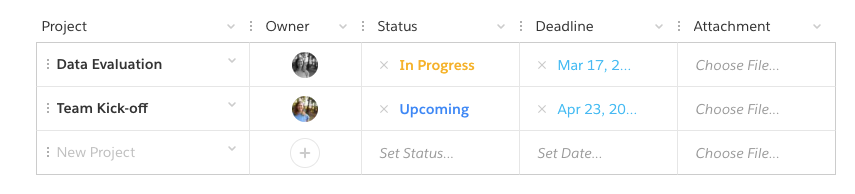
Pour insérer un suivi de projet dans votre document, tapez @suivi de projet > Insérer.
Conseils sur les suivis de projet :
- Attribuez, supervisez et organisez vos projets. Fixez des délais et joignez des fichiers.
- Les colonnes peuvent être renommées et réorganisées. Elles peuvent comporter des personnes (propriétaire), des dates, des statuts, des fichiers ou du texte simple.
- Pour réorganiser les projets, cliquez sur les trois points à gauche du nom du projet et faites glisser celui-ci vers un nouvel emplacement.
 Live Apps par défaut (Salesforce + Quip)
Les Live Apps suivantes sont liées aux données Salesforce et peuvent être utilisées par les clients Quip Advanced :
Einstein Analytics, Carte des relations, Liste Salesforce, Enregistrement Salesforce.
Lisez la présentation complète des Live Apps de Salesforce et de leurs champs pris en charge ici.
Pour plus d’informations sur chacune des Live Apps, consultez les articles ci-dessous : Plus de Live Apps (tierce partie)
Vous souhaitez créer votre propre automatisation de Live App ? Découvrez les API Live Apps de Quip.
Il existe également plusieurs Live Apps tierces disponibles via Salesforce AppExchange, telles que Dropbox, Vidyard et Lucidchart. Découvrez-les ici.
Numéro d’article de la base de connaissances
000389891
Cet article a-t-il résolu votre problème ?
Dites-nous ce que nous pouvons améliorer !
