Organisation auswählen
Freigeben von Dokumenten und Ordnern in Quip
Veröffentlichungsdatum: Oct 16, 2024
Beschreibung
Erfahren Sie, wie Sie Dokumente und Ordner in Quip freigeben können.
Lösung
Mit vereinten Kräften geht die Arbeit leichter von der Hand, und Zusammenarbeit macht Ihre Arbeit blitzschnell und mühelos. Unabhängig davon, ob Sie ein Projekt verfolgen, das nächste Jahresbudget planen oder nur die Mittagsbestellung Ihres Teams erhalten: Quip bringt die richtigen Leute in die Dokumente, an denen Sie arbeiten.
Ihre Arbeit verdient es, gesehen zu werden. Also geben Sie sie frei. Hier erfahren Sie, wie das funktioniert:
Inhalt
- Die Grundlagen der Freigabe
- Hinzufügen einzelner Personen
- Hinzufügen von Inhalten zu Ordnern
- Erhalten eines mit Freigabelinks
- Freigabe für Personen außerhalb Ihrer Organisation
- Weitere Informationen zur Freigabe von Links für externe Benutzer
- Verwenden der eingeschränkten externen Freigabe
- Wie kann ich erkennen, für wen ein Dokument freigegeben ist?
- Hinweis zu Ordnern
- Wie beantrage ich Zugriff auf Informationen, auf die ich keinen Zugriff habe?
- Wie entferne ich den Zugriff auf ein Dokument, ein Tabellenblatt, einen Ordner oder einen Chatroom?
Die Grundlagen der Freigabe
Es gibt drei Möglichkeiten, Inhalte für andere Personen freizugeben. Diese sind alle über die Schaltfläche "Freigeben" in der oberen rechten Ecke des Dokumentfensters verfügbar.

Wenn Sie auf "Freigeben" klicken, erscheint ein praktisches modales Fenster.
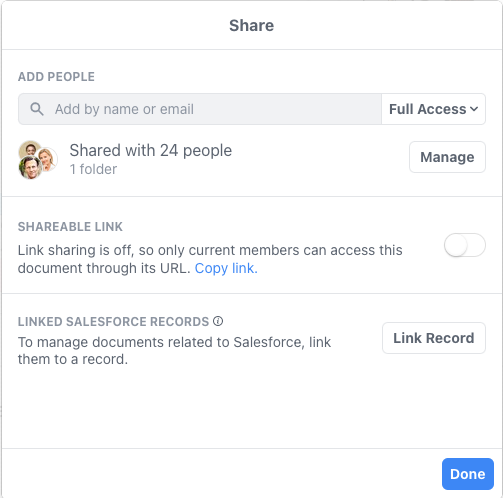
Von hier aus können Sie Folgendes ausführen:
- Einzelne Personen hinzufügen, indem Sie ihre Namen oder E-Mail-Adressen manuell eingeben.
- Eine Personengruppe hinzufügen, indem Sie das Dokument einem Ordner hinzufügen. Jeder, der zum Ordner gehört, hat Zugriff auf die darin enthaltenen Dokumente.
- Freigabelink abrufen für Ihr Dokument durch Aktivieren des Umschalters "Freigabelink". Kopieren Sie den Link und senden Sie ihn an die Person, mit der sie ihn teilen möchten.
Das Beste an der Zusammenarbeit mit Quip ist, dass es für jede Art der Freigabe eine Möglichkeit gibt, die Zugriffsebenen durch detaillierte Berechtigungen anzupassen. Sie bestimmen, wie viele Köche in der Küche sind.
Hinzufügen einzelner Personen
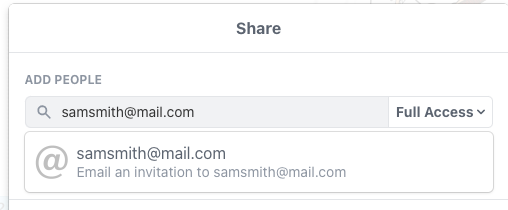
Im Feld "Nach Namen oder E-Mail hinzufügen" haben Sie folgende Möglichkeiten:
- Geben Sie den Namen einer Person in Ihrer Organisation ein. Er wird übrigens wahrscheinlich nach den ersten paar Zeichen automatisch vervollständigt.
- Klicken Sie auf den Namen einer Person in Ihrer Organisation. Die Personen, mit denen Sie am meisten interagieren, sind aufgeführt, um Ihnen Zeit zu sparen.
- Geben Sie die E-Mail-Adresse einer beliebigen Person ein, unabhängig davon, ob sie Teil Ihrer Organisation ist oder nicht. Damit Sie nicht den Überblick verlieren, haben wir ein praktisches rotes Badge hinzugefügt, das die Organisation einer Person angibt. Sie müssen nicht Detektiv spielen – wir informieren Sie immer, wenn jemand außerhalb Ihrer Organisation ist, damit Sie verantwortungsbewusst handeln können.
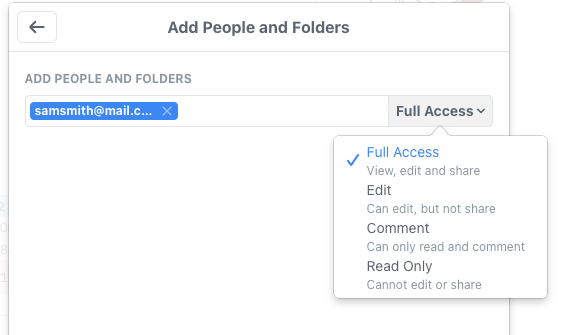
- Zugriffsberechtigungen zuweisen. Mit granularen Berechtigungen können Sie sicherstellen, dass die richtigen Zugriffsebenen an die richtigen Personen vergeben werden. Für jede Person, für die Sie Ihr Dokument freigeben, können Sie "Vollständiger Zugriff", "Bearbeitungszugriff", "Kommentarzugriff" oder "Schreibgeschützter Zugriff" gewähren.
Hinzufügen von Inhalt zu einem Ordner
Wenn Sie Ihr Dokument für eine Gruppe von Personen freigeben möchten, fügen Sie es einfach einem Ordner hinzu und stellen sicher, dass die Gruppe Mitglied des Ordners ist. Dadurch wird Ihr Dokument automatisch für jede Person freigegeben, die zu diesem Ordner gehört.
Geben Sie in der Suchleiste den Namen des Ordners ein und drücken Sie "Freigeben". Einfach! Vergessen Sie nicht, die Zugriffsebene des Ordners zu verwalten. Sie können die Interaktion einer Gruppe mit Ihrem Dokument durch detaillierte Berechtigungen genau wie bei der Freigabe für Einzelpersonen anpassen.

Das ist aber noch nicht alles – Sie können ein Dokument auch über mehrere Ordner hinweg freigeben. Änderungen, die an einer beliebigen Stelle vorgenommen werden, aktualisieren das Dokument überall, sodass Sie sich die Mühe der Versionsverwaltung sparen können. Puh.
Übrigens: Wenn der Ordner 7 oder weniger Personen gehört, werden alle diese Personen über das Dokument benachrichtigt, das Sie gerade hinzugefügt haben. Wenn es mehr als 7 Personen gehört, wird die Benachrichtigung übersprungen. (Wir haben festgestellt, dass diese Benachrichtigungen für größere Gruppen eher lästig als hilfreich sein können.)
Hinweis: Alle Site-Mitglieder verfügen standardmäßig über einen privaten Ordner. Sobald ein neues Dokument erstellt wird, wird es in Ihrem privaten Ordner gespeichert. Der gesamte Inhalt Ihres privaten Ordners bleibt privat, es sei denn, die Dokumente werden freigegeben.
Klicken Sie hier, um mehr über Ordner zu erfahren. Hinweis: Die Berechtigung für einen Ordner kann entweder vollständigen Zugriff oder keinen Zugriff umfassen. Das ist so beabsichtigt. Für die Ordner gibt es keine schreibgeschützten Berechtigungen oder andere Berechtigungen.
Erhalten eines mit Freigabelinks
Wenn Sie bevorzugt kopieren und einfügen (einige von uns tun das), können Sie ein Dokument oder einen Ordner für andere Personen freigeben, indem Sie ihnen einen URL senden, der darauf verweist. Navigieren Sie einfach zu dem Dokument, das Sie freigeben möchten, und aktivieren Sie im Dialog "Freigabe" den Umschalter für den Freigabelink.
Im Folgenden finden Sie ein Beispiel für die Freigabe auf Ordnerebene. Klicken Sie auf die Schaltfläche mit den 3 Punkten und wählen Sie im Menü Freigeben... aus. Der Rest des Schritts zum Umschalten und Aktivieren des Freigabelinks ist derselbe wie im oben beschriebenen Beispiel für die Dokumentfreigabe.
Wenn der Umschalter "Freigabelink" deaktiviert ist, kann nicht über den zugehörigen URL auf das Dokument zugegriffen werden. (Das ist übrigens die Standardeinstellung für neue Dokumente.)
Da ein Link nach dem Versenden relativ einfach weitergegeben werden kann, besteht eine zusätzliche Kontrolle darüber, was Personen mit einem Dokument tun können und was nicht, wenn sie über eine URL darauf zugreifen:
- "Anzeigen, Bearbeiten und Kommentieren" bedeutet, dass Personen das Dokument anzeigen und bearbeiten sowie am Unterhaltungsbereich und ab an den Inline-Kommentaren teilnehmen können.
- "Schreibgeschützt" bedeutet, dass sie das Dokument anzeigen, jedoch nicht bearbeiten können.
Die Einstellung "Schreibgeschützt" beinhaltet einige zusätzliche Steuerelemente für die Anzeige, die der Betrachter tatsächlich anzeigen kann:
- Mit "Unterhaltung anzeigen" können Betrachter den Unterhaltungsbereich Ihres Dokuments sehen.
- "Unterschiede anzeigen" enthält den Änderungsverlauf Ihres Dokuments in diesem Unterhaltungsbereich.
- "Neue Nachrichten zulassen" ermöglicht es anderen Benutzern, zur Dokumentkonversation beizutragen (aber nicht das Dokument selbst zu bearbeiten).
- Mit "Kommentare zulassen" können andere Benutzer Kommentare zu den Inhalten des Dokuments hinterlassen (jedoch diese Inhalte nicht bearbeiten).
- Mit "Bearbeiten von Anfragen zulassen" können andere Benutzer um Erlaubnis bitten, den Inhalt des Dokuments zu bearbeiten.
In den Einstellungen "Schreibgeschützt" und "Anzeigen und bearbeiten" sehen Sie auch Folgendes:
- Mit "Zugriff außerhalb von Ihre-Domain.com zulassen" können Personen außerhalb Ihrer Organisation auf das Dokument zugreifen, das Sie freigeben.
- "Benachrichtigung an Personen unter "Ihre-Domäne.com", wenn sie erwähnt werden" stellt sicher, dass Personen in Ihrer Organisation auf dem aktuellen Stand und mit relevanten Benachrichtigungen verbunden bleiben.
Beachten Sie, dass "außerhalb Ihrer Organisation" auf alle Personen außerhalb Ihrer Organisation zutrifft. Wenn Sie einen URL an einen Kunden senden und dieser Kunde den URL an George Clooney sendet, kann George Clooney Ihr Dokument auch lesen. Stellen Sie daher sicher, dass Sie dort nichts eingegeben haben, das George Clooney nicht sehen sollte.
Freigabe für Personen außerhalb Ihrer Organisation
Bei der Zusammenarbeit geht es nicht nur darum, was in Ihrem Team geschieht. Deshalb haben wir es so einfach gemacht, Inhalte mit Personen außerhalb Ihres Unternehmens zu teilen. Sie beginnen immer im Menü "Freigabe":
- Geben Sie die E-Mail-Adresse der Person, für die Sie Ihre Arbeit freigeben möchten, in das Feld "Nach Name oder E-Mail hinzufügen" ein.
- Aktivieren Sie den Freigabelink und klicken Sie dann auf "Kopieren", um den URL des Dokuments in Ihre Zwischenablage zu kopieren (und aktivieren Sie dabei die Freigabe per URL). Sie können diesen URL jetzt auf beliebige Weise an die gewünschten Personen senden.
Wenn Personen außerhalb Ihrer Organisation (insbesondere Ihrer Site) einem Dokument beigetreten sind, werden in der Titelleiste Ihres Dokuments ein kleines Badge angezeigt, das dies anzeigt. Klicken Sie auf das Badge, um die Freigabeeinstellungen zu öffnen und auf die vollständige Liste der Mitglieder zuzugreifen.

Weitere Informationen zur Freigabe von Links für externe Benutzer
Die Berechtigungsstufe eines externen Benutzers hängt davon ab, ob er über einen Account verfügt:
- Besucher mit Accounts können auf das Dokument gemäß den Berechtigungen, die auf Linkebene festgelegt sind, zugreifen.
- Besucher ohne Accounts können Ihr Dokument nur anzeigen – sie können nicht kommentieren oder Inhalte bearbeiten. Sie werden aufgefordert, sich zu registrieren, wenn sie eine dieser Aktionen ausführen möchten. Und selbst wenn sie weder das eine noch das andere tun wollen, würden wir sie trotzdem gerne hier auf Quip haben. ☺️
Verwenden der eingeschränkten externen Freigabe
Wenn Ihr Unternehmen Quip Enterprise Tier verwendet, kann es die externe Freigabe deaktivieren oder auf eine Zulassungsliste mit erlaubten Mitarbeitern zu beschränken.
Wenn Ihr Unternehmen diese Einstellung aktiviert hat, können Sie keine Dokumente für Personen außerhalb Ihres Unternehmens freigeben, es sei denn, Ihr Administrator hat sie in die Liste der zugelassenen Personen aufgenommen. Sie können sich an Ihren Administrator wenden, um Ihre externen Mitarbeiter hinzuzufügen. Dem Quip-Support ist es nicht möglich, externe Mitarbeiter für Sie hinzuzufügen. Wenn Sie versuchen, die Datei für jemanden freizugeben, der nicht auf der Zulassungsliste steht, erhalten Sie eine Fehlermeldung.
Sie können auch keine Dokumente zu einem Ordner hinzufügen, der von jemandem in einem anderen Unternehmen erstellt wurde, da dieser Ordner und die darin enthaltenen Dokumente auch außerhalb Ihres Unternehmens freigegeben werden können. (Ebenso können Sie keine Dokumente oder Ordner zu Ordnern hinzufügen, die sich innerhalb von Ordnern befinden, die von jemandem in einem anderen Unternehmen erstellt wurden, usw.) Wenn Sie versuchen, ein Dokument zu einem Ordner hinzuzufügen, der von jemandem in einem anderen Unternehmen erstellt wurde, erhalten Sie eine Fehlermeldung.
Wie kann ich erkennen, für wen ein Dokument freigegeben ist?
Sehen Sie sich die Schaltfläche "Freigeben" oben in Ihrem Dokument an.
- Sehen Sie eine Zahl? Das ist die Anzahl der Personen, für die das Dokument freigegeben wurde.
- Es wird keine Zahl angezeigt? Dann sind Sie die einzige Person mit Zugriff auf das Dokument.
Wenn Sie die Namen bestimmter Personen in einem Dokument erfahren möchten, klicken Sie auf die Schaltfläche "Freigeben" und dann auf "Verwalten", um eine vollständige Liste anzuzeigen.
Hinweis zu freigegebenen Ordnern
Angenommen, Sie möchten einen verschachtelten Unterordner für eine Person freigeben, ohne ihr Zugriff auf den gesamten übergeordneten Ordner zu geben. Huch, das klingt mehr nach Aufwand als nach Dokumentfreigabe. Atmen Sie tief durch, bewahren Sie die Ruhe – so geht's:
- Klicken Sie auf die Schaltfläche "Freigeben" im verschachtelten Unterordner.
- Wählen Sie "Erweiterte Optionen" aus der Dropdown-Liste. Glückwunsch! Sie sind jetzt Hauptbenutzer.
- Wählen Sie "Nur Personen zu diesem Ordner hinzufügen" aus und geben Sie so viele einzelne Namen oder E-Mail-Adressen ein, wie Sie möchten.
Profitipp: Die einem Unterordner hinzugefügten Einzelpersonen werden im Dropdown-Menü "Freigeben" unter "Zusätzliche Personen" angezeigt.
So sehen Sie, für welche Personen ein Unterordner freigegeben ist:
- Klicken Sie auf die Schaltfläche "Freigeben" des Unterordners.
- Wählen Sie den übergeordneten Ordner unter dem Abschnitt "Gruppe" aus. Damit gelangen Sie zur Ansicht "Ordnerberechtigungen". Hier können Sie sowohl die Anzahl der Mitglieder im übergeordneten Ordner als auch die Einzelpersonen auf der Ebene des Unterordners anzeigen.
- Klicken Sie auf eine der Zahlen, um zu sehen, für wen ein Ordner freigegeben wurde. Sie können auch auf "Alle Mitglieder anzeigen" klicken, um eine umfassende Liste anzuzeigen.
Wie kann ich Zugriff auf etwas anfordern, auf das ich keinen Zugriff habe?
Gelegentlich werden Sie einem Link zu einem Dokument folgen, auf das Sie keinen Zugriff haben. Keine Sorge! Wenn Sie Zugriff anfordern möchten - kein Problem. Klicken Sie einfach auf die Schaltfläche "Zugriff anfordern", angezeigt wird, wenn Sie versuchen, den Link aufzurufen.
Sie fragen sich vielleicht, wer über Ihre Anfrage benachrichtigt wird? Jeder, der Zugriff auf das Dokument hat. Bedenken Sie das, wenn Sie um Einsicht in ein Dokument bitten, das möglicherweise mit einer großen Anzahl von Personen geteilt wird.
Wie entferne ich den Zugriff auf ein Dokument, ein Tabellenblatt, einen Ordner oder einen Chatroom?
Wie Sie eine Freigabe am besten aufheben, hängt davon ab, wie Sie sie ursprünglich erteilt haben.
- Wenn Sie ihr Personen einzeln hinzugefügt haben, können Sie sie entfernen, indem Sie auf die Schaltfläche "Freigeben" klicken und dann "Verwalten" auswählen. Klicken Sie neben den Personen, die Sie entfernen möchten, auf deren aktuelle Zugriffsebene. Dadurch wird ein Dropdown-Menü mit der Option "Zugriff entfernen" und anderen Optionen angezeigt. Klicken Sie darauf.
- Wenn Sie Personen über einen freigegebenen Ordner hinzugefügt haben, können Sie dasselbe Dropdown-Menü verwenden, um den Zugriff zu entfernen. Außerdem können Sie ihn aus diesem freigegebenen Ordner verschieben oder Personen aus dem Ordner selbst entfernen.
- Um ihn in einen anderen Ordner zu verschieben, klicken Sie auf die Schaltfläche "Freigeben", wählen Sie "Diesen Ordner verschieben" und dann "In einen anderen Ordner verschieben" aus. Sie können ihn entweder in einen anderen freigegebenen Ordner verschieben, um ihn für andere Personen freizugeben, oder in einen privaten Ordner, um die Freigabe für alle aufzuheben.
-
- Personen aus dem Ordner selbst entfernen: Wechseln Sie zu diesem Ordner, klicken Sie auf die Schaltfläche "Freigeben" und wählen Sie dann die Option "Personen entfernen" aus. Die Personen, die Sie entfernen, verlieren den Zugriff auf alles in diesem Ordner. Stellen Sie also sicher, dass sich darin keine Inhalte befinden, die sie benötigen.
.
-
- Ein verblüffendes Detail: Wenn Sie zusätzlich zu Personen über einen freigegebenen Ordner Personen einzeln zu einem Dokument hinzugefügt haben, können Sie das betreffende Dokument zurück in einen privaten Ordner verschieben, um nur die erste Gruppe zu entfernen. Die Personen, die Sie einzeln hinzugefügt haben, haben weiterhin Zugriff auf das Dokument.
- Wenn Sie Personen durch Freigabe eines URL hinzugefügt haben, können Sie den Zugriff über diesen URL einschränken oder den URL vollständig deaktivieren.
- Wichtig: Das Deaktivieren von Links wirkt sich nicht auf Personen aus, die dem URL gefolgt sind und dann als Mitarbeiter beigetreten sind. Sobald sie sich selbst zu Ihrem Inhalt hinzugefügt haben, müssen Sie sie einzeln entfernen, indem Sie auf die Schaltfläche "Freigeben" klicken, "Verwalten" und anschließend "Personen entfernen" auswählen.
Nummer des Knowledge-Artikels
000389898
Konnten Sie Ihr Problem mithilfe dieses Artikels lösen?
Geben Sie uns Feedback, damit wir uns verbessern können.
