Seleziona un'organizzazione
Condivisione di documenti e cartelle in Quip
Data pubblicazione: Oct 16, 2024
Descrizione
Informazioni su come condividere documenti e cartelle in Quip.
Risoluzione
L'unione fa la forza, come si suol dire, e la collaborazione rende il lavoro veloce come il fulmine e leggero come una piuma. Sia che si stia monitorando un progetto, pianificando il budget dell'anno prossimo o semplicemente preparando l'ordine per il pranzo del team, Quip riunisce le persone necessarie ai documenti su cui si sta lavorando.
Il lavoro merita considerazione. Quindi è giusto condividerlo. Ecco come:
Sommario
- Nozioni di base sulla condivisione
- Aggiunta di singole persone
- Aggiunta di contenuto alle cartelle
- Procurarsi un collegamento condivisibile
- Condivisione con persone esterne all'organizzazione
- Qualcosa di più sulla condivisione di collegamenti con utenti esterni
- Uso della condivisione esterna limitata
- Come si può capire con chi è condiviso un documento?
- Nota sulle cartelle
- Come si può richiedere l'accesso a qualcosa a cui non si ha accesso?
- Come si può rimuovere l'accesso a un documento, a un foglio di calcolo, a una cartella o a una chat room?
Nozioni di base sulla condivisione
Esistono tre modi diversi per condividere contenuto con altre persone e tutti sono disponibili tramite il pulsante "Condividi" in alto a destra nella finestra del documento.

Dopo aver fatto clic su "Condividi", apparirà un'agile finestra modale.
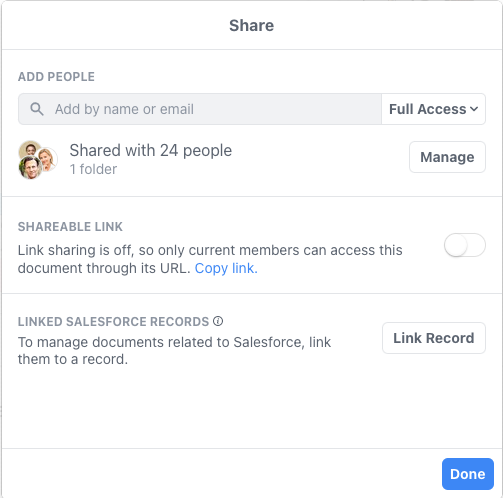
Da qui è possibile:
- Aggiungere singole persone inserendo manualmente il nome o l'indirizzo email.
- Aggiungere un gruppo di persone aggiungendo il documento a una cartella. Chiunque appartenga alla cartella avrà accesso ai documenti all'interno di questa.
- Ottenere un collegamento condivisibile per il documento attivando l'interruttore Collegamento condivisibile. Copiare il collegamento e inviarlo a tutti coloro con i quali si desidera condividerlo.
Il bello della collaborazione con Quip è che qualunque sia la condivisione, c'è sempre il modo di personalizzare i livelli di accesso mediante autorizzazioni granulari. Si ha il controllo di quanti possono avere le mani in pasta.
Aggiunta di singole persone
Nel campo "Aggiungi per nome o email" è possibile:
- Digitare il nome di un utente dell'organizzazione. Probabilmente verrà completato automaticamente dopo i primi caratteri.
- Fare clic sul nome di un utente dell'organizzazione. Sono elencate le persone con cui si interagisce di più, per far risparmiare tempo.
- Digitare l'indirizzo email di qualcuno, indipendentemente dal fatto che appartenga o meno all'organizzazione. Per evitare di dimenticare l'identità di ognuno, abbiamo aggiunto un pratico badge rosso che indica l'organizzazione di ciascun utente. Non sono necessarie doti di detective: si saprà sempre se qualcuno è esterno all'organizzazione, in modo che si possa applicare la condivisione con senso di responsabilità.
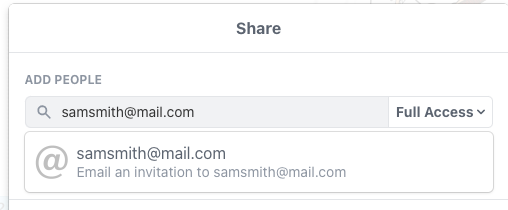
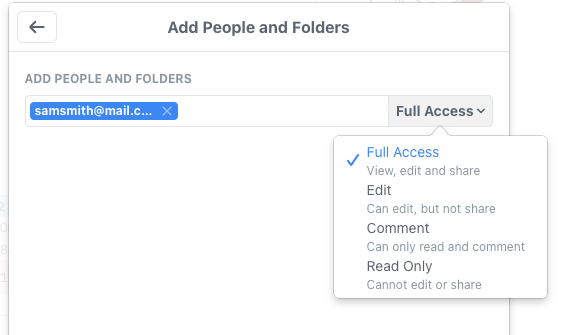
- Assegnare autorizzazioni di accesso. Con autorizzazioni granulari, è possibile assicurarsi che venga assegnato il livello di accesso appropriato alle persone giuste. A ogni persona con cui il documento viene condiviso è possibile concedere l'accesso completo, l'accesso con diritti di modifica, l'accesso per commenti o l'accesso di sola visualizzazione.
Aggiunta di contenuto a una cartella
Per condividere un documento con un gruppo di persone, è sufficiente aggiungerlo a una cartella e verificare che il gruppo appartenga alla cartella. In questo modo il documento verrà condiviso con tutti gli utenti che appartengono alla cartella.
Nella barra di ricerca, digitare il nome della cartella e premere "Condividi". Facile! Non bisogna dimenticare di gestire il livello di accesso alla cartella: come nella creazione di una condivisione con singoli utenti, è possibile personalizzare l'interazione di un gruppo con il documento tramite autorizzazioni granulari.

E non finisce qui: è anche possibile condividere un documento in più cartelle. Le modifiche apportate in qualsiasi punto aggiornano il documento ovunque si trovi, evitando di doversi occupare del controllo versioni. Che sollievo!
A proposito: se la cartella appartiene a un massimo di 7 persone, tutte riceveranno una notifica sul documento appena aggiunto. Se appartiene a più di 7 persone, la notifica non verrà inviata. È stato notato che per i gruppi più grandi queste notifiche possono essere più fastidiose che utili.
Nota: ogni membro del sito ha una cartella privata per impostazione predefinita. Ogni volta che viene creato un nuovo documento, questo viene archiviato nella cartella privata. Tutto il contenuto della cartella privata rimane privato, a meno che tali documenti non vengano condivisi.
Fare clic qui per saperne di più sulle cartelle. Nota: per una cartella è possibile autorizzare l'accesso completo oppure non autorizzare alcun accesso. Per le cartelle non sono disponibili autorizzazioni di sola lettura o di altro tipo.
Procurarsi un collegamento condivisibile
Se si usa estensivamente la funzione copia e incolla, e alcuni lo fanno, è possibile condividere un documento o una cartella con altre persone inviando loro un URL che contiene un collegamento. È sufficiente passare al documento che si desidera condividere e attivare l'interruttore Collegamento condivisibile nella finestra di dialogo "Condividi".
Di seguito è riportato un esempio di condivisione a livello di cartella. Fare clic sul pulsante con i 3 puntini e selezionare Condividi dal menu. Il resto della procedura per attivare o disattivare il collegamento condivisibile corrisponde all'esempio di condivisione di un documento descritto in precedenza.
Quando l'interruttore Collegamento condivisibile è disattivato, significa che non è possibile accedere al documento utilizzando l'URL corrispondente. Questa è l'impostazione predefinita per i nuovi documenti.
Poiché un collegamento, una volta inviato, può diffondersi facilmente tra gli utenti, è necessario controllare ulteriormente ciò che gli utenti possono e non possono fare con un documento raggiungibile tramite un URL:
- "Visualizza, modifica e commenta" indica che le persone possono visualizzare e modificare il documento, nonché partecipare alle conversazioni nell'apposito riquadro e ai commenti in linea.
- "Solo visualizzazione" indica che possono visualizzare il documento ma non modificarlo.
L'impostazione "Solo visualizzazione" include alcuni controlli aggiuntivi su ciò che un utente può effettivamente visualizzare:
- "Mostra conversazione" consente ai visualizzatori di visualizzare il riquadro delle conversazioni del documento.
- "Mostra diff" include la cronologia delle modifiche al documento in quel riquadro.
- "Consenti nuovi messaggi" consente ad altri utenti di contribuire alle conversazioni sul documento, ma non di modificare il documento stesso.
- "Consenti commenti" consente ad altri utenti di lasciare commenti sui contenuti del documento (ma non di modificare tali contenuti).
- "Consenti richieste di apportare modifiche" consente ad altri utenti di chiedere l'autorizzazione di modificare i contenuti del documento.
Con le impostazioni "Solo visualizzazione" e "Visualizza e modifica" sono visibili anche le seguenti opzioni:
- "Consenti l'accesso dall'esterno di [dominio]" consente agli utenti esterni all'organizzazione di accedere al documento condiviso.
- "Invia notifica alle persone menzionate" fa in modo che gli utenti dell'organizzazione rimangano aggiornati e connessi tramite notifiche pertinenti.
Si tenga presente che "all'esterno dell'organizzazione" significa chiunque all'esterno dell'organizzazione. Se si invia un URL a un cliente e il cliente lo invia a George Clooney, anche George Clooney sarà in grado di leggere il documento. Pertanto, assicurarsi di non aver inserito nel documento qualcosa che non si desidera rendere visibile a George Clooney.
Condivisione con persone esterne all'organizzazione
La collaborazione non è solo una questione interna al team. Ecco perché la condivisione all'esterno dell'azienda è altrettanto facile che la condivisione al suo interno. Ecco come fare, sempre iniziando dal menu "Condividi":
- Digitare l'indirizzo email della persona con cui si desidera condividere il proprio lavoro nel campo "Aggiungi per nome o email".
- Attivare il collegamento condivisibile, quindi fare clic su "Copia" per copiare l'URL del documento negli Appunti (e attivare contemporaneamente la condivisione tramite URL). È ora possibile inviare l'URL a chiunque si desideri, in qualsiasi modo si desideri.
Quando persone esterne all'organizzazione (in particolare, esterne al proprio sito) partecipano a un documento, nella barra del titolo del documento è visualizzato un piccolo badge che indica tale condizione. Fare clic sul badge per aprire le impostazioni di condivisione e accedere all'elenco completo dei membri.

Qualcosa di più sulla condivisione di collegamenti con utenti esterni
Il livello delle autorizzazioni di un utente esterno dipende dal fatto che l'utente possieda o meno un account:
- I visitatori con account possono accedere al documento in base alle autorizzazioni impostate a livello di collegamento.
- I visitatori senza account possono solo visualizzare il documento, non inserire commenti né modificare i contenuti. A questi utenti verrà richiesto di registrarsi se desiderano eseguire una di queste operazioni. E anche se non desiderano eseguire nessuna di queste operazioni, sono sempre i benvenuti in Quip. ☺️
Uso della condivisione esterna limitata
Se l'azienda utilizza il livello Quip Enterprise, ha la possibilità di disabilitare la condivisione esterna o di limitarla a un elenco di collaboratori consentiti.
Se l'azienda ha abilitato questa impostazione, non sarà possibile condividere documenti con utenti esterni all'azienda, a meno che l'amministratore non li abbia aggiunti all'elenco consentiti. È possibile contattare l'amministratore per far aggiungere i propri collaboratori esterni; l'assistenza Quip non è in grado di farlo. Se si tenta di attivare una condivisione con un utente non presente nell'elenco consentiti, viene visualizzato un messaggio di errore.
Non è inoltre possibile aggiungere documenti a una cartella creata da un utente di un'altra società, poiché tale cartella e i documenti al suo interno sarebbero condivisi all'esterno della propria azienda. Analogamente, non è possibile aggiungere documenti o cartelle a cartelle all'interno di cartelle create da un utente di un'altra società, e così via. Se si tenta di aggiungere un documento a una cartella creata da un utente di un'altra società, viene visualizzato un messaggio di errore.
Come si può capire con chi è condiviso un documento?
Guardare il pulsante "Condividi" nella parte superiore del documento.
- C'è un numero? Questo è il numero di persone con cui è stato condiviso il documento.
- Non c'è nessun numero? L'utente è l'unica persona che può accedere al documento.
Per sapere quali sono le persone specifiche per un documento, fare clic sul pulsante "Condividi" e quindi su "Gestisci" per visualizzare l'elenco completo.
Nota sulle cartelle condivise
Si supponga di voler condividere una sottocartella nidificata con una persona senza fornire l'accesso all'intera cartella di primo livello. Sembra più un'illusione che la condivisione di un documento. Non è il caso di preoccuparsi, mantenere la calma. Ecco come fare:
- Fare clic sul pulsante "Condividi" all'interno della sottocartella nidificata.
- Selezionare "Opzioni avanzate" dall'elenco a discesa. L'utente è ora un utente avanzato.
- Selezionare "Aggiungi persone solo a questa cartella" e digitare i nomi o gli indirizzi email singoli desiderati.
Il consiglio dell'esperto: Le persone aggiunte a una sottocartella verranno visualizzate in "Persone aggiuntive" nel menu a discesa "Condividi".
Per visualizzare le persone con cui è condivisa una sottocartella:
- Fare clic sul pulsante "Condividi" della sottocartella.
- Selezionare la cartella di primo livello nella sezione "Gruppo". Si aprirà una visualizzazione Autorizzazioni cartelle, in cui è possibile vedere il numero di membri della cartella di primo livello e i singoli utenti a livello della sottocartella.
- Fare clic su uno dei numeri per visualizzare le specifiche degli utenti con cui è stata condivisa la cartella. È anche possibile fare clic su "Visualizza tutti i membri" per visualizzare l'elenco completo.
Come si può richiedere l'accesso a qualcosa a cui non si ha accesso?
Talvolta può essere necessario seguire un collegamento a un documento a cui non si ha accesso. Non c'è bisogno di preoccuparsi. È facile richiedere l'accesso, se lo si desidera. Basta fare clic sul pulsante "Richiedi accesso" che compare quando si tenta di visitare il collegamento.
Ci si potrebbe chiedere chi riceverà la notifica della richiesta. Chiunque abbia accesso al documento. Tenere presente questo aspetto se si chiede di visualizzare un documento che potrebbe essere condiviso con un numero elevato di persone.
Come si può rimuovere l'accesso a un documento, a un foglio di calcolo, a una cartella o a una chat room?
Il modo migliore per annullare la condivisione di un documento dipende da come è stato condiviso.
- Se le persone sono state aggiunte singolarmente, è possibile rimuoverle facendo clic sul pulsante "Condividi" e selezionando "Gestisci". Accanto a ciascuno degli utenti che si desidera rimuovere, fare clic sul livello di accesso corrente. Verrà attivato un menu a discesa che include tra le altre l'opzione "Rimuovi accesso". Fare clic su questa opzione.
- Se le persone sono state aggiunte tramite una cartella condivisa, è possibile attivare lo stesso menu a discesa contenente l'opzione "Rimuovi accesso". Inoltre, è possibile spostare il documento fuori dalla cartella condivisa o rimuovere le persone dalla cartella stessa.
- Per spostarlo in un'altra cartella, fare clic sul pulsante "Condividi", selezionare "Sposta la cartella" e infine "Sposta in un'altra cartella". È possibile spostarlo in un'altra cartella condivisa per condividerlo con un'altra serie di persone, oppure è possibile spostarlo in una cartella privata per annullare la condivisione con tutti gli utenti.
-
- Per rimuovere le persone dalla cartella vera e propria. Accedere alla cartella, fare clic sul pulsante "Condividi" e selezionare "Rimuovi persone". Le persone rimosse perderanno l'accesso a tutto nella cartella, quindi assicurarsi che non vi sia nulla che ne sia necessario.
.
-
- Un dettaglio sconvolgente: se si sono aggiunte singolarmente delle persone a un documento oltre ad aggiungerle tramite una cartella condivisa, e si sposta di nuovo il documento in una cartella privata, solo quest'ultimo gruppo di persone verrà rimosso. Le persone aggiunte singolarmente avranno comunque accesso al documento.
- Se si sono aggiunte persone condividendo un URL, è possibile ridurre il livello di accesso di queste persone tramite tale URL oppure disabilitare completamente quest'ultimo.
- Importante: la disabilitazione dei collegamenti non ha effetto sulle persone che hanno seguito l'URL e poi hanno iniziato a partecipare come collaboratori. Una volta che le persone si sono aggiunte al contenuto, sarà necessario rimuoverle singolarmente facendo clic sul pulsante "Condividi", selezionando "Gestisci" e quindi selezionando "Rimuovi persone".
Numero articolo Knowledge
000389898
Questo articolo ha risolto il problema?
Facci sapere, così possiamo migliorare!
