組織を選択
Quip でドキュメントとフォルダーを共有する
公開日: Oct 16, 2024
説明
Quip 内でドキュメントとフォルダーを共有する方法について説明します。
解決策
「人手が多いほど仕事は楽になる」ということわざのとおり、コラボレーションはあなたの仕事を光のように速く、羽のように軽くします。プロジェクトの追跡、次年度予算の計画、チームの昼食のオーダーなど、仕事の内容が何であれ、Quip を使えば、作業中のドキュメントの中で、必要な人とのコミュニケーションができます。
あなたの成果は見てもらう価値があるものです。積極的に共有してください。次のようにします。
目次
- 共有の基本
- 個人を追加する
- フォルダーにコンテンツを追加する
- 共有可能なリンクを取得する
- 組織外の人との共有
- 外部ユーザーとの共有リンクに関する補足
- 制限付き外部共有の使用
- ドキュメントの共有相手の確認方法
- フォルダーに関する注意事項
- アクセスできないドキュメントやフォルダーへのアクセスをリクエストする方法
- ドキュメント、スプレッドシート、フォルダー、またはチャットルームへのアクセスを削除する方法
共有の基本
コンテンツを他者と共有する 3 とおりの方法があり、どの方法も、ドキュメントウィンドウの右上隅にある [共有] ボタンから開始します。

[共有] をクリックすると、モーダルウィンドウが表示されます。
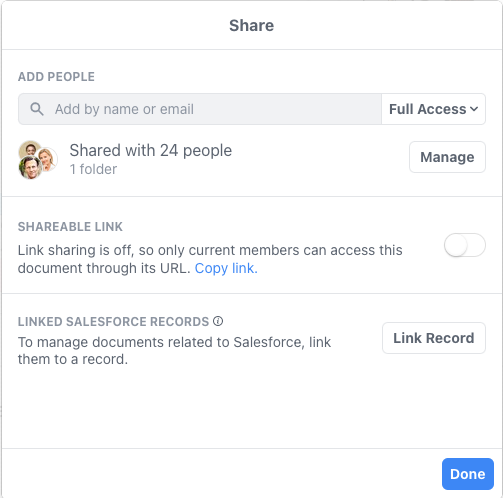
ここでは、次の操作を実行できます。
- 名前またはメールアドレスを手動で入力して、個人を追加します。
- ドキュメントをフォルダーに追加して、グループを追加します。フォルダーに属する全員が、フォルダー内のドキュメントにアクセスできます。
- [共有可能リンク] オプションをオンにして、ドキュメントの共有可能リンクを取得します。このリンクをコピーし、共有相手に送ります。
Quip とのコラボレーションの最大の利点は、すべての共有対象について、きめ細かな権限によってアクセスレベルをカスタマイズできることです。キッチンのコックの人数を調整するようなものです。
個人を追加する
[名前またはメールアドレスで追加] フィールドでは、次のことができます。
- 組織内のユーザーの名前を入力します。 最初の何文字かを入力して、オートコンプリートを使用できます。
- 組織内のユーザーの名前をクリックします。最もよくやり取りする人のリストが表示されるので、時間を節約できます。
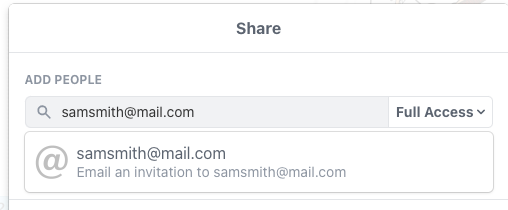
- 誰かのメールアドレスを入力します。組織外の人のアドレスも入力できます。どこの誰なのかがわかるように、所属組織を示す赤色のバッジが追加されています。責任ある形で情報を共有できるよう、組織外のユーザーがいる場合は常にそのことを知らせます。
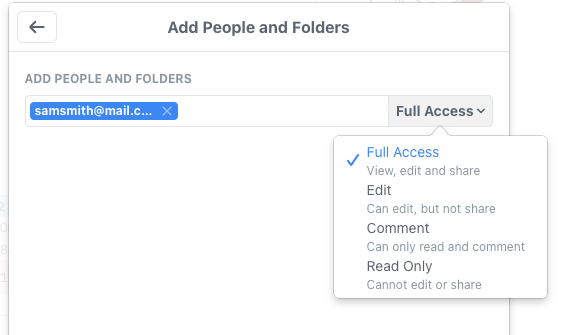
- アクセス権限を割り当てます。 きめ細かな権限によって、適切なレベルのアクセスを適切な人に付与できます。ドキュメントの共有相手ごとに、フルアクセス、編集アクセス、コメントアクセス、または表示のみのアクセスを付与できます。
フォルダーにコンテンツを追加する
メンバーのグループとドキュメントを共有するには、ドキュメントをフォルダーに追加し、グループがそのフォルダーのメンバーであることを確認します。これにより、そのフォルダーに属する全員にドキュメントが自動的に共有されます。
検索バーにフォルダーの名前を入力して [共有] をクリックします。簡単です。フォルダーのアクセスレベルを管理することを忘れないでください。個人と共有する場合と同じように、きめ細かな権限を使用して、ドキュメントに対するグループのインタラクションをカスタマイズできます。

さらに、複数のフォルダー間でドキュメントを共有することもできます。ドキュメントのどこかで変更が行われると他のすべての場所に反映されるので、面倒なバージョン管理から解放されます。
ちなみに、フォルダーに属する人が 7 人以下の場合、追加したドキュメントはその全員に通知されます。7 人より多い場合、通知はスキップされます(グループが大人数になるほど、通知の煩わしさが便利さを上回ることがわかっています)。
注意: すべてのサイトメンバーはデフォルトでプライベートフォルダーを持ちます。新規ドキュメントを作成すると、プライベートフォルダーに保存されます。プライベートフォルダーのすべてのコンテンツは、ドキュメントを共有しない限り非公開となります。
フォルダーについての詳細は、こちらをクリックしてください。注意:フォルダーに対する権限は、設計上、フルアクセスまたはアクセス不可のいずれかになります。フォルダーには参照のみやその他の権限はありません。
共有可能なリンクを取得する
ドキュメントまたはフォルダーを他者と共有するには、共有のリンク URL をコピーし、メッセージに貼り付けて送ります。共有するドキュメントにアクセスし、[共有] ダイアログで [共有可能リンク] オプションをオンにします。
以下はフォルダーレベルでの共有の例です。3 つの点のボタンをクリックし、メニューから [共有..] を選択します。[共有可能リンク] を切り替えてオンにする残りの手順は、上記で説明したドキュメント共有の例と同じです。
[共有可能リンク] の切り替えがオフになっている場合、そのドキュメントの URL を使用してアクセスできません。このオプションは、新規ドキュメントのデフォルト設定でオンです。
リンクは簡単に渡すことができますが、リンクを送った後、URL からアクセスしたドキュメントに対して共有相手が実行できる操作と実行できない操作をさらに制御できます。
- 表示、編集、およびコメント: 共有相手はドキュメントを表示および編集できるだけでなく、会話ペインやインラインコメントに参加できます。
- 表示のみ: 共有相手はドキュメントを表示できますが、編集できません。
「表示のみ」設定には、共有相手に実際に表示されるものを制御する追加のコントロールが含まれます。
- 会話を表示: ドキュメントの会話ペインを共有相手に表示します。
- 差分を表示: ドキュメントの編集履歴を会話ペインに含めます。
- 新規メッセージを許可: 他のユーザーがドキュメントの会話に参加できます (ただし、ドキュメント自体は編集できません)。
- コメントを許可: 他のユーザーがドキュメントの内容についてコメントを残すことができます (ただし、内容の編集はできません)。
- 編集リクエストを許可: は、他のユーザーがドキュメントの内容の編集許可を求めることができます。
「表示のみ」および「表示と編集」設定には、次のコントロールもあります。
- 組織のドメイン外からのアクセスを許可: 組織外の人に共有ドキュメントへのアクセスを許可します。
- 組織のドメインの人にメンションを通知: 関連する通知を組織内の人が常に受信するようにします。
「組織外」は、組織の外のすべての人を意味します。顧客に送った URL が、その顧客によって無関係の部外者に送られた場合、その部外者も組織のドキュメントを参照できます。したがって、部外者に見せたくない情報を共有ドキュメントに含めないようにしてください。
組織外の人との共有
コラボレーションは、組織のチームの中だけで行われるのではありません。そのため Salesforce では、社内でのコラボレーション共有と同じくらい簡単に、社外の人とコラボレーションを共有できるようにしました。方法は以下のとおりですが、常に [共有] メニューから開始します。
- [名前またはメールで追加] フィールドに、ドキュメントの共有相手のメールアドレスを入力します。
- [共有可能リンク] オプションをオンにし、[コピー] をクリックしてドキュメントの URL をクリップボードにコピーします (この過程で、URL による共有も有効になります)。この URL は、誰にでも、任意の方法で送ることができます。
組織外 (特に、組織のサイトの外部) の人がドキュメントに参加すると、ドキュメントのタイトルバーに小さなバッジが表示されます。 バッジをクリックすると共有設定が開き、メンバー全員のリストを参照できます。

外部ユーザーとの共有リンクに関する補足
外部ユーザーの権限レベルは、アカウントの有無によって異なります。
- アカウントを持つ訪問者は、リンクレベルで設定された権限に従ってドキュメントにアクセスできます。
- アカウントを持たない訪問者は、ドキュメントの表示のみが可能です。ドキュメントにコメントを付けたり、ドキュメントの内容を編集したりできません。コメントまたは編集しようとすると、新規登録を求められます。コメントや編集をするかどうかにかかわらず、すべての訪問者に Quip に登録してもらいたいというのが私たちの本音です。☺️
制限付き外部共有の使用
会社で Quip Enterprise 階層を使用している場合、外部共有を無効にするか、許可リストに登録されたコラボレーターのみに外部共有を許可するオプションがあります。
会社でこの設定を有効にしている場合、管理者が許可リストに追加した人を除き、社外の誰ともドキュメントを共有できません。外部コラボレーターを追加するには、組織の管理者に連絡してください。Quip サポートでは、お客様に代わって外部コラボレーターを追加することはできません。許可リストに含まれていないユーザーと共有しようとした場合、エラーメッセージが表示されます。
他社のユーザーによって作成されたフォルダーにドキュメントを追加することもできません。この理由は、そのフォルダーとその中のドキュメントは自社の外で共有可能になるためです。(同様に、他社のユーザーによって作成されたフォルダーの中にあるフォルダーにドキュメントやフォルダーを追加することなどもできません)。他社のユーザーによって作成されたフォルダーにドキュメントを追加しようとした場合、エラーメッセージが表示されます。
ドキュメントの共有相手の確認方法
ドキュメントの上部にある [共有] ボタンをご覧ください。
- 数字が見えますか? それは、ドキュメントの共有相手の人数です。
- 数字が見えませんか? その場合、ドキュメントにアクセスできるのはあなただけです。
ドキュメントに参加している特定の人を確認する場合、[共有] ボタンをクリックし、[管理] をクリックして全員のリストを表示します。
共有フォルダーに関する注意事項
最上位フォルダー全体へのアクセスは提供せずに、ネストされたサブフォルダーを個人と共有したいとします。ドキュメントの共有というよりは、何か物事の始まりのようですね。深呼吸をして、落ち着いてください。その方法は次のとおりです。
- ネストされたサブフォルダー内から [共有] ボタンをクリックします。
- ドロップダウンから [詳細オプション] を選択します。これでパワーユーザーになりました。
- [このフォルダーのみに人を追加] を選択し、個人の名前またはメールアドレスを必要なだけ入力します。
アドバイス:サブフォルダーに追加された個人は、[共有] ドロップダウンメニューの [追加の人] に表示されます。
サブフォルダーの共有相手を確認するには、次の手順に従います。
- サブフォルダーの [共有] ボタンをクリックします。
- [グループ] セクションの最上位フォルダーを選択します。 [フォルダー権限] ビューが表示されます。ここから、最上位フォルダーのメンバーの数と、サブフォルダーレベルの個人の数の両方を確認できます。
- いずれかの数字をクリックすると、フォルダーが共有されている相手の詳細が表示されます。[すべてのメンバーを表示] をクリックして、全員のリストを表示することもできます。
アクセスできないドキュメントやフォルダーへのアクセスをリクエストする方法
リンク先のドキュメントにアクセスできない場合があります。心配無用です。アクセスのリクエストは簡単です。リンク先にアクセスしようとすると [アクセスのリクエスト] ボタンが表示されるので、これをクリックするだけです。
このリクエストは誰に通知されるのでしょうか。ドキュメントにアクセスできる全員に通知されます。大勢の人と共有される可能性があるドキュメントの表示をリクエストする場合は注意が必要です。
ドキュメント、スプレッドシート、フォルダー、またはチャットルームへのアクセスを削除する方法
共有を解除する最適な方法は、共有を開始した方法によって異なります。
- 共有相手の人を個別に追加した場合、[共有] ボタンをクリックして [管理] を選択すると削除できます。削除する共有相手の横にある現在のアクセスレベルをクリックします。[アクセスを削除] オプションを含むドロップダウンメニューが表示されます。このオプションをクリックします。
- 共有フォルダー経由で人を追加した場合、同じドロップダウンメニューからアクセスを削除できます。さらに、その共有フォルダーから移動するか、フォルダー自体から人を削除するかのどちらかを実行できます。
- 別のフォルダーに移動するには、[共有] ボタンをクリックし、[このフォルダーを移動] を選択し、最後に [他のフォルダーに移動] を選択します。別の共有フォルダーに移動して別のグループの人と共有するか、非公開フォルダーに移動して誰とも共有しないようにできます。
-
- フォルダー自体から人を削除するには、そのフォルダーに移動し、[共有] ボタンをクリックしてから [人を削除] を選択します。削除した人は、そのフォルダー内のすべてにアクセスできなくなるため、必要なものがフォルダーに残っていないことを確認してください。
.
-
- 注意事項: 共有フォルダーを介して人を追加した上で、ドキュメントに人を個別に追加した場合、そのドキュメントを非公開フォルダーに移動すると、後者のグループのみが削除されます。個別に追加した人はまだドキュメントにアクセスできます。
- URL を共有して人を追加した場合、その URL を通じて付与するアクセスのレベルを下げるか、URL を完全に無効にすることができます。
- 重要:リンクを無効にしても、URL をクリックしてコラボレーターとして参加した人への影響はありません。コラボレーターが自分自身をコンテンツに追加した場合、[共有] ボタンをクリックし、[管理] を選択してから [人を削除] を選択することによって、コラボレーターを個別に削除する必要があります。
ナレッジ記事番号
000389898
この記事で問題は解決されましたか?
ご意見をお待ちしております。
