Selecionar uma organização
Compartilhar documentos e pastas no Quip
Data da publicação: Oct 16, 2024
Descrição
Aprenda a compartilhar documentos e pastas no Quip.
Resolução
Como dizem, "a união faz a força", e a colaboração torna seu trabalho mais rápido e fácil. Seja para acompanhar um projeto, planejar o orçamento do próximo ano ou apenas pedir o almoço da sua equipe, o Quip coloca as pessoas de que você precisa nos documentos em que está trabalhando.
Seu trabalho merece ser visto. Portanto, compartilhe-o. Veja como:
Sumário
- Os fundamentos de compartilhamento
- Adicionar indivíduos
- Adicionar conteúdo a pastas
- Obter um link para compartilhamento
- Compartilhamento com pessoas de fora da organização
- Um pouco mais sobre como compartilhar links com usuários externos
- Uso de compartilhamento externo restrito
- Como saber com quem um documento é compartilhado?
- Observação sobre pastas
- Como solicitar acesso a algo ao qual não tenho acesso?
- Como remover o acesso a um documento, uma planilha, uma pasta ou uma sala de chat?
Os fundamentos de compartilhamento
Há três maneiras diferentes de compartilhar conteúdo com outras pessoas, e todas elas estão disponíveis pelo botão "Compartilhar" no canto superior direito da janela do documento.

Quando você clicar em "Compartilhar", uma janela modal organizada será exibida.
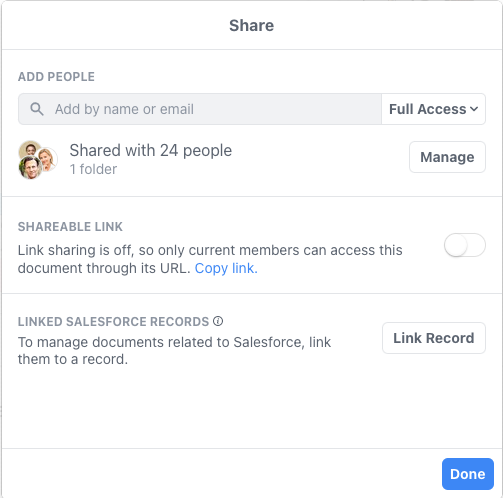
Nela, você pode:
- Adicionar pessoas inserindo manualmente o nome ou o endereço de email delas.
- Adicionar um grupo de pessoas adicionando o documento a uma pasta. Qualquer pessoa que pertença à pasta terá acesso aos documentos contidos.
- Obter um link compartilhável para seu documento ativando a opção Link compartilhável. Copie o link e envie-o para a pessoa com quem deseja compartilhá-lo.
A melhor parte de colaborar com o Quip é que, para cada forma de compartilhamento, há uma maneira de personalizar os níveis de acesso por meio de permissões granulares. Você controla quantos cozinheiros estarão trabalhando na cozinha.
Adicionar indivíduos
No campo "Adicionar por nome ou email", você pode:
- Inserir o nome de qualquer pessoa da sua organização. A propósito, o preenchimento automático provavelmente ocorrerá após os primeiros caracteres.
- Clicar no nome de alguém da sua organização. Listamos as pessoas com quem você mais interage para poupar seu tempo.
- Inserir o endereço de email de qualquer pessoa, seja ela parte de sua organização ou não. Para que você não perca o controle de quem é quem, adicionamos um prático emblema vermelho que indica a organização de uma pessoa. Não é preciso bancar o detetive, sempre avisaremos quando alguém estiver fora da sua organização para que você possa compartilhar com responsabilidade.
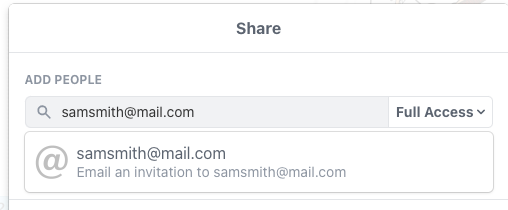
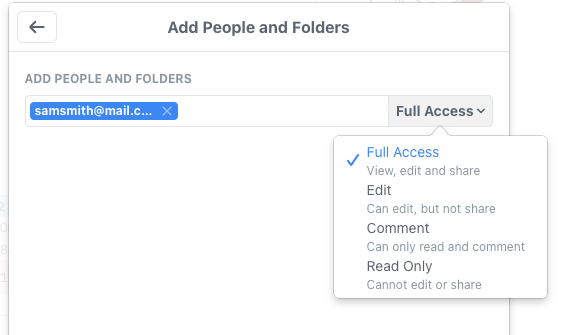
- Atribuir permissões de acesso. Com as permissões granulares, você garante que o nível de acesso certo seja fornecido às pessoas certas. Para cada pessoa com quem você compartilha o documento, é possível conceder Acesso total, Acesso para edição, Acesso para comentários ou Acesso somente para visualização.
Adicionar conteúdo a uma pasta
Para compartilhar seu documento com um grupo de pessoas, basta adicioná-lo a uma pasta e garantir que o grupo seja membro da pasta. Isso compartilhará automaticamente seu documento com todos que pertencem a essa pasta.
Na barra de pesquisa, digite o nome da pasta e clique em "Compartilhar". Fácil! Não se esqueça de gerenciar o nível de acesso da pasta; assim como quando você compartilha com indivíduos, é possível personalizar a interação de um grupo com seu documento por meio de permissões granulares.

A diversão não termina aqui! Você também pode compartilhar um documento em várias pastas. As alterações feitas em qualquer lugar atualizarão o documento em todos os lugares, poupando-lhe o trabalho de controle de versão. Ufa.
A propósito: Se a pasta pertencer a 7 pessoas ou menos, todas essas pessoas serão notificadas sobre o documento que você acabou de adicionar. Se a pasta pertencer a mais de 7 pessoas, ignoraremos a notificação (Descobrimos que, para grupos maiores, essas notificações podem ser mais incômodas do que úteis).
Nota: Cada membro do site tem uma Pasta privada por padrão. Sempre que um novo documento for criado, ele será armazenado em sua pasta privada. Todo o conteúdo na sua pasta privada permanecerá privado, a menos que os documentos sejam compartilhados.
Clique aqui para saber mais sobre as pastas. Nota: A permissão para uma pasta pode ser de acesso total ou nenhuma por padrão. Não há permissões de somente leitura ou outras permissões para as pastas.
Obter um link para compartilhamento
Se você gosta de copiar e colar, e alguns de nós gostam, é possível compartilhar um documento ou pasta com outras pessoas enviando-lhes um URL com um link para elas. Basta ir para o documento que você deseja compartilhar e ativar a opção Link compartilhável na caixa de diálogo "Compartilhar".
Veja abaixo um exemplo de compartilhamento em nível de pasta. Clique no botão de 3 pontos e selecione Compartilhar... no menu. O restante da etapa para alternar e ativar o link para compartilhamento é igual ao exemplo de compartilhamento de documentos descrito acima.
Quando a opção Link para compartilhamento está desativada, isso significa que o documento não pode ser acessado usando seu URL. A propósito, essa é a configuração-padrão para novos documentos.
Como um link pode ser repassado com bastante facilidade depois de enviado, há um controle extra sobre o que as pessoas podem ou não fazer com um documento ao qual chegaram por meio de um URL:
- "Visualizar, editar e comentar" significa que as pessoas podem visualizar e editar o documento, bem como participar do painel de conversa e comentários integrados.
- "Somente visualização" significa que eles podem visualizar o documento, mas não podem editá-lo.
A configuração "Somente visualização" inclui alguns controles adicionais sobre o que um visualizador realmente pode ver:
- "Mostrar conversa" permite que visualizadores vejam o painel de conversa do seu documento.
- "Mostrar diferenças" inclui o histórico de edição do seu documento nesse painel de conversa.
- "Permitir novas mensagens" permite que outros usuários adicionem à conversa do documento (mas não editem o documento em si).
- "Permitir comentários" permite que outros usuários deixem comentários no conteúdo do documento (mas não editem esses conteúdos).
- "Permitir que solicitações sejam editadas" permite que outros usuários peçam permissão para editar o conteúdo do documento.
Nas configurações "Somente visualizar" e "Visualizar e editar", você também verá:
- "Permitir acesso fora do whatever-your-domain-is.com" permite que pessoas de fora da sua organização acessem o documento que você está compartilhando.
- "Notificar pessoas no whatever-your-domain-is.com quando são mencionadas" garante que as pessoas em sua organização permaneçam atualizadas e conectadas com notificações relevantes.
Lembre-se de que " fora da sua organização" significa qualquer pessoa fora da sua organização. Se você enviar um URL para um cliente e esse cliente enviar o URL para George Clooney, George Clooney também poderá ler seu documento. Portanto, certifique-se de que você não colocou nada que não gostaria que George Clooney visse.
Compartilhamento com pessoas de fora da organização
A colaboração não se refere apenas ao que acontece na sua equipe. É por isso que tornamos tão fácil compartilhar com pessoas de fora de sua empresa quanto compartilhar dentro dela. Veja como, sempre começando pelo menu "Compartilhar":
- Digite o endereço de email da pessoa com quem você deseja compartilhar seu trabalho no campo "Adicionar por nome ou email".
- Ative o link para compartilhamento e clique em "Copiar" para copiar o URL do documento para a sua área de transferência (e ative o compartilhamento por URL no processo). Agora você pode enviar esse URL para quem quiser, como quiser.
Quando pessoas de fora da sua organização (especificamente do seu site) tiverem ingressado em um documento, você verá um pequeno emblema na barra de título do documento indicando isso. Clique no emblema para abrir as configurações de compartilhamento e acessar a lista completa de membros.

Um pouco mais sobre como compartilhar links com usuários externos
O nível de permissões de um usuário externo depende da existência de uma conta:
- Visitantes com contas poderão acessar o documento de acordo com as permissões definidas no nível do link.
- Visitantes sem contas só poderão visualizar seu documento, não poderão comentar nem editar seu conteúdo. Eles serão solicitados a se registrar se quiserem fazer qualquer uma dessas coisas. E, mesmo que não queiram fazer nenhuma dessas coisas, gostaríamos de tê-los aqui na Quip. ☺️
Uso de compartilhamento externo restrito
Se a sua empresa estiver usando o Quip Enterprise Tier, ela tem a opção de desabilitar o compartilhamento externo ou de restringir o compartilhamento externo a uma lista de permissão de colaboradores permitidos.
Se a sua empresa tiver habilitado essa configuração, você não poderá compartilhar documentos com ninguém de fora da empresa, a menos que o administrador os tenha adicionado à lista de permissão. Você pode entrar em contato com o administrador para adicionar os colaboradores externos; o suporte do Quip não pode adicionar colaboradores externos para você. Se tentar compartilhar com alguém que não esteja na lista de permissão, você verá uma mensagem de erro.
Você também não poderá adicionar nenhum documento a uma pasta criada por alguém de outra empresa, pois essa pasta e os documentos nela contidos poderão ser compartilhados fora da sua empresa. (Da mesma forma, você não poderá adicionar documentos ou pastas a pastas que estejam dentro de pastas criadas por alguém em outra empresa, e assim por diante). Se tentar adicionar um documento a uma pasta criada por alguém de outra empresa, você verá uma mensagem de erro.
Como posso saber com quem um documento é compartilhado?
Observe o botão "Compartilhar" na parte superior do documento.
- Está vendo um número? Esse é o número de pessoas com as quais o documento foi compartilhado.
- Não está vendo um número? Então você é a única pessoa com acesso ao documento.
Se quiser saber quem são as pessoas específicas em qualquer documento, clique no botão "Compartilhar" e depois em "Gerenciar" para ver uma lista completa.
Nota sobre pastas compartilhadas
Digamos que você queira compartilhar uma subpasta aninhada com uma pessoa sem fornecer acesso a toda a pasta de nível superior. Parece mais um esboço do que um compartilhamento de documentos. Respire fundo e mantenha a calma – veja como fazer isso:
- Clique no botão "Compartilhar" dentro da subpasta aninhada.
- Selecione "Opções avançadas" na lista suspensa. Parabéns! Você é um usuário avançado agora.
- Selecione "Adicionar pessoas somente a esta pasta" e insira os nomes individuais ou endereços de email da sua preferência.
Dica profissional: As pessoas adicionadas a uma subpasta serão exibidas em "Pessoas adicionais" no menu suspenso "Compartilhar".
Para ver com quem um subpasta é compartilhada:
- Clique no botão "Compartilhar" da subpasta.
- Selecione a pasta de nível superior na seção "Grupo". Isso vai conduzir você para uma visualização de Permissões de pasta – aqui, você pode ver o número de membros na pasta de nível superior e os indivíduos no nível da subpasta.
- Clique em um dos números para exibir detalhes de com quem uma pasta foi compartilhada. Você também pode clicar em "Visualizar todos os membros" para ver uma lista abrangente.
Como solicitar acesso a algo ao qual não tenho acesso?
Ocasionalmente, você se verá clicando em um link para um documento ao qual não tem acesso. Não se preocupe! É fácil solicitar acesso. Clique no botão "Solicitar acesso" que aparece quando você tenta visitar o link.
Você pode se perguntar "Quem será notificado sobre sua solicitação?". Todos os que têm acesso ao documento. Tenha isso em mente se estiver solicitando a visualização de um documento que pode ser compartilhado com um grande número de pessoas.
Como remover o acesso a um documento, uma planilha, uma pasta ou uma sala de chat?
A melhor maneira de desfazer o compartilhamento de algo depende de como você o compartilhou em primeiro lugar.
- Se você tiver adicionado pessoas individualmente, poderá removê-las clicando no botão "Compartilhar" e selecionando "Gerenciar". Ao lado das pessoas que você deseja remover, clique no nível de acesso atual delas. Isso acionará um menu suspenso com uma opção para "Remover acesso", entre outras. Vá em frente e clique no botão.
- Se você tiver adicionado pessoas por meio de uma pasta compartilhada, poderá acionar o mesmo menu suspenso para "Remover acesso". Além disso, você pode movê-la para fora dessa pasta compartilhada ou remover pessoas da própria pasta.
- Para movê-la para uma pasta diferente, clique no botão "Compartilhar", selecione "Mover esta pasta" e, por fim, selecione "Mover para outra pasta". Você pode movê-la para uma pasta compartilhada diferente para compartilhá-la com um grupo diferente de pessoas ou movê-la para uma pasta privada para não compartilhá-la com todos.
-
- Para remover pessoas da pasta em si, vá até a pasta, clique no botão "Compartilhar" e selecione "Remover pessoas". As pessoas que você removerá perderão o acesso a tudo nessa pasta, portanto, certifique-se de que não haja nada na pasta de que precisam.
.
-
- Um detalhe surpreendente: Se você adicionou pessoas a um documento individualmente, além de adicionar pessoas por meio de uma pasta compartilhada, mover esse documento de volta para uma pasta privada removerá apenas o último grupo. As pessoas que você adicionou individualmente ainda terão acesso ao documento.
- Se você adicionou pessoas compartilhando um URL com elas, poderá reduzir o nível de acesso que as pessoas têm por meio desse URL ou desabilitar totalmente esse URL.
- Importante: Desabilitar os links não afetará as pessoas que acessaram o URL e depois se juntaram como colaboradores. Depois que elas se adicionarem ao seu conteúdo, você precisará removê-las individualmente clicando no botão "Compartilhar", selecionando "Gerenciar" e, depois, "Remover pessoas".
Número do artigo do Knowledge
000389898
Este artigo resolveu seu problema?
Diga-nos para podermos melhorar!
