Organisation auswählen
Using Favorites and Collections in Quip (Verwenden von Favoriten und Sammlungen in Quip)
Veröffentlichungsdatum: Aug 18, 2026
Beschreibung
Lösung
Die Organisation Ihrer Arbeit kann manchmal schwierig sein. Hier erhalten Sie Hilfe. Der schnelle Zugriff auf Dokumente kann wirklich praktisch sein, unabhängig davon, ob Sie schnell auf einen Entwicklungsplan des Produkts oder regelmäßig auf ein neues Projektdokument zugreifen müssen.
Geben Sie Favoriten und Sammlungen ein. Nun können Sie bestimmte Dokumente als Favoriten hinzufügen und sie in bestimmten Sammlungen speichern, um sie besser zu organisieren.
Lesen Sie dazu die folgenden Informationen und/oder sehen Sie sich dieses Video an.
Favoriten
Wie der Name verrät, sind "Favoriten" die Dokumente (unabhängig davon, ob Sie aktuell an ihnen arbeiten oder sie aus einem bestimmten Grund wichtig sind), die für den Schnellzugriff im Menü verbleiben.
Hinzufügen eines Dokuments zu den Favoriten:
- Klicken Sie auf das Symbol Favorit (⭐). Das Symbol wird gelb ausgefüllt und im Menü "Favoriten" oben wird Zu Favoriten hinzugefügt angezeigt.
- Navigieren Sie zur Randleiste auf der linken Seite, um auf Ihr neu in die Favoriten aufgenommenes Dokument zuzugreifen, und klicken Sie auf das Symbol Favoriten (⭐), um das Menü "Favoriten" zu erweitern.
- Neu in die Favoriten aufgenommene Dokumente werden automatisch oben in Ihrem Menü "Favoriten" aufgelistet.
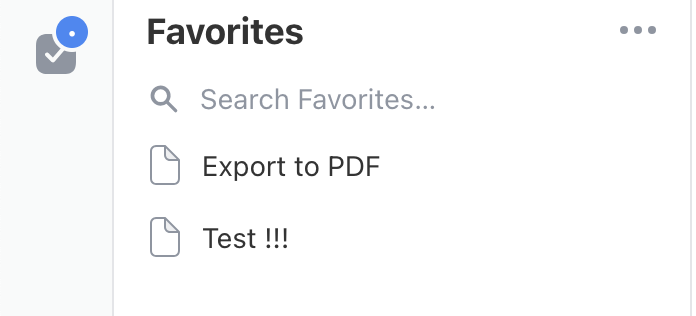
Tipp: Nehmen Sie nicht zu viele Dokumente in die Favoriten auf. Andernfalls gibt es zu viele und sie konterkarieren das Ziel von "Favoriten". Es ist wichtig, dass Sie Ihre Liste der in die Favoriten aufgenommenen Dokumente bearbeiten, damit sie organisiert bleiben.
Entfernen eines Dokuments aus Ihrem Menü "Favoriten":
- Klicken Sie im Dokument auf das Symbol Favoriten (⭐) und wählen Sie unten Aus Favoriten entfernen aus.
- Klicken Sie alternativ mit der rechten Maustaste auf das Dokument im Menü "Favoriten" und wählen Sie Aus Favoriten entfernen aus.
Sammlungen
Mithilfe von Sammlungen können Sie Ihre in die Favoriten aufgenommenen Dokumente organisieren. Sammlungen und Favoriten gehören zusammen und können dafür sorgen, dass Sie Ihre Arbeit besser organisieren. Stellen Sie sie sich als Ordner für bestimmte Dokumenttypen vor, an denen Sie arbeiten oder die Sie beachten müssen. Sie möchten beispielsweise über eine Sammlung für alle Dokumente in Bezug auf ein Team oder auf ein Projekt verfügen.
Erstellen einer neuen Sammlung
So erstellen Sie eine brandneue Sammlung:
- Öffnen Sie Ihr Menü "Favoriten" auf der Randleiste.
- Klicken Sie in der oberen rechten Ecke auf + und Ihre neue Sammlung wird erstellt.
- Benennen Sie die Sammlung passend zu den darin enthaltenen Dokumenten.
ODER
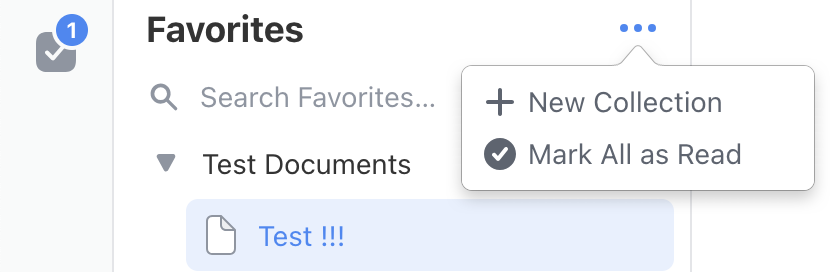
- Klicken Sie auf das Symbol Favoriten (⭐) und wählen Sie Neue Sammlung unten in der Liste aus.
- Benennen Sie die Sammlung passend zu den darin enthaltenen Dokumenten.
- Klicken Sie auf Erstellen.
Hinzufügen von Dokumenten zu einer Sammlung
So fügen Sie einer Sammlung ein Dokument hinzu:
- Klicken Sie auf das Sternsymbol (⭐), um das Menü "Favoriten" zu öffnen.
- Wählen Sie die Sammlung aus, der das Dokument hinzugefügt werden soll.
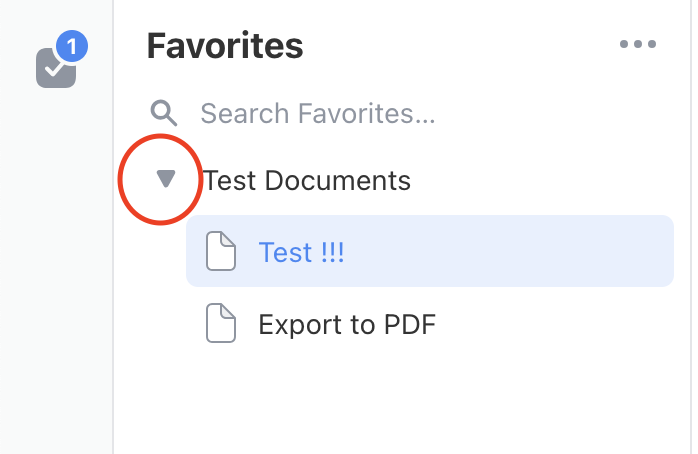
- Öffnen Sie zum Suchen des gewünschten Dokuments das Menü "Favoriten" und erweitern Sie "Sammlung". Ihre Sammlung bleibt erweitert, bis Sie sie wieder ausblenden.
Umbenennen und Löschen von Sammlungen
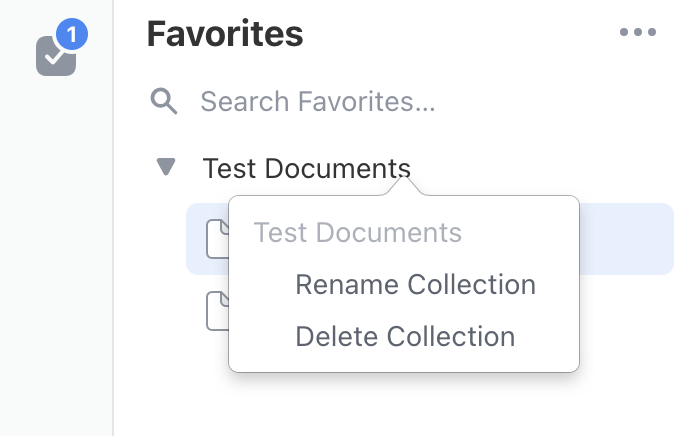
Klicken Sie zum Umbenennen einer Sammlung mit der rechten Maustaste auf sie und wählen Sie Sammlung umbenennen aus.
Klicken Sie zum Löschen einer Sammlung mit der rechten Maustaste auf sie und wählen Sie Sammlung löschen aus.
Hinweis: Wenn Sie eine Sammlung löschen, werden alle darin enthaltenen Dokumente aus den Favoriten entfernt.
Benachrichtigungen zu Favoriten und Sammlungen
Wenn es darum geht, über die Entwicklung Ihrer Dokumente auf dem Laufenden zu bleiben, kein Problem.
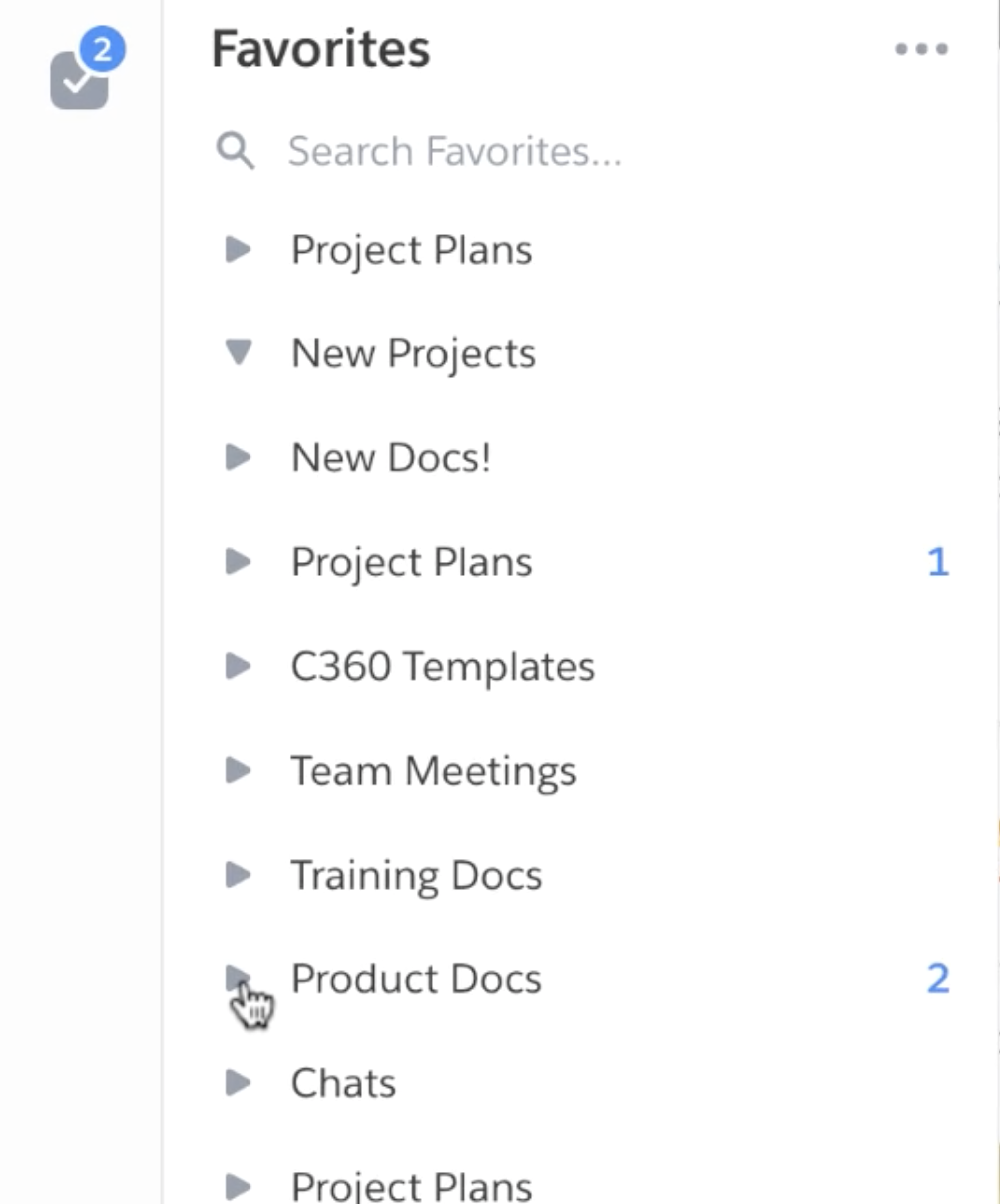
Wenn Sie "Sammlungen" Dokumente hinzufügen, wird neben dem Namen der Sammlung die Gesamtanzahl der Benachrichtigungen angezeigt. Dies sind die Gesamtbenachrichtigungen aller Dokumente innerhalb der Sammlung. Wenn Sie die Sammlung erweitern, können Sie anzeigen, an welche Dokumente Benachrichtigungen angehängt sind.
Favoriten und Sammlungen in der mobilen Anwendung
Sie können Ihre Dokumente auch mithilfe der mobilen Anwendung in Ihre Favoriten aufnehmen.
Hinzufügen eines Dokuments als Favorit mithilfe der mobilen Anwendung:
- Tippen Sie auf das Menü Favoriten (⭐). Daraufhin wird Ihr Dokument in Ihr Menü "Favoriten" aufgenommen.
- Wenn Sie einer Sammlung Ihr Dokument hinzufügen möchten, tippen Sie auf Favoriten und wählen Sie eine Sammlung aus, in der das Dokument platziert werden soll.
Hinweis: Sie können einer Sammlung ein in die Favoriten aufgenommenes Dokument hinzufügen. Es ist jedoch nicht möglich, mithilfe der mobilen Anwendung eine brandneue Sammlung zu erstellen.
Wischen Sie zum Entfernen eines Dokuments aus Ihrem Menü "Favoriten" einfach nach links und tippen Sie auf Entfernen.
Nummer des Knowledge-Artikels
000389921
Konnten Sie Ihr Problem mithilfe dieses Artikels lösen?
Geben Sie uns Feedback, damit wir uns verbessern können.
