Seleccionar una organización
usar Favoritos y Colecciones en Quip
Fecha de publicación: Aug 18, 2026
Descripción
Solución
Organizar su trabajo puede ser complicado a veces, ¡pero estamos aquí para ayudarle! Ya sea que se trate de una hoja de ruta de producto a la que le gustaría tener acceso rápido o de un nuevo documento de proyecto al que volverá periódicamente, tener acceso rápido a los documentos puede ser realmente útil.
Introduzca a Favoritos y Colecciones. Ahora puede marcar documentos concretos como favoritos y guardarlos en "colecciones" específicas para organizarlos mejor.
Analicemos Favoritos y Colecciones un poco leyendo la información a continuación y/o viendo este vídeo.
Favoritos
Tal como suena, "Favoritos" son los documentos (ya sea que esté trabajando actualmente en ellos o que sean un documento importante por algún motivo en particular) que se guardan en un cajón para un acceso rápido.
Para marcar un documento como "favorito":
- Haga clic en el icono 'Favorito’ (⭐). El icono se completará en amarillo y en el menú Favoritos verá "Agregado a Favoritos” en la parte superior.
- Para acceder a su documento recién marcado como favorito, vaya hasta la barra lateral de la izquierda y haga clic en el icono Favoritos (⭐) para expandir el cajón de Favoritos.
- Cualquier documento nuevo marcado como favorito aparecerá automáticamente en la parte superior de su cajón de Favoritos.
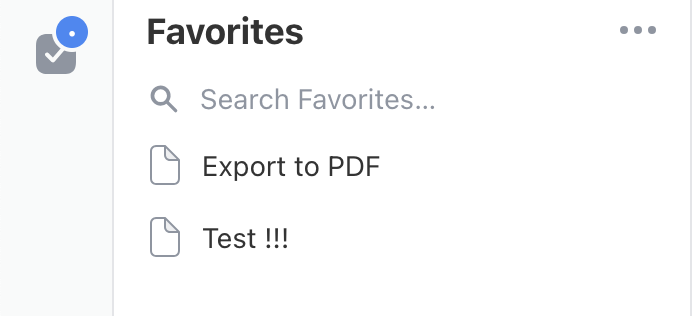
Sugerencia: No marque demasiados documentos como favoritos, de lo contrario tendrá demasiados y el objetivo de Favoritos se perderá. Será importante seleccionar su lista de documentos favoritos para que pueda mantenerlos organizados.
Si desea eliminar un documento de su cajón de Favoritos:
- En el documento, haga clic en el icono Favoritos (⭐) y seleccione Eliminar de Favoritos en la parte inferior.
- O bien, haga clic con el botón derecho en el documento en el cajón de Favoritos y seleccione Quitar de Favoritos.
Colecciones
Colecciones le permite organizar sus documentos favoritos. Colecciones y Favoritos van de la mano y pueden ayudarle a agregar otro nivel de organización a su trabajo. Piense en ellos como carpetas para tipos específicos de documentos en los que está trabajando o que necesita tener a mano. Es posible que desee una Colección para todos los documentos relacionados con un equipo o un proyecto, por ejemplo.
Crear una nueva colección
Para crear una nueva colección:
- Abra su cajón de Favoritos desde la barra lateral.
- Haga clic en '+' en la esquina superior derecha y se creará su nueva Colección.
- Asigne a la Colección un nombre adecuado para los documentos que contendrá.
O BIEN
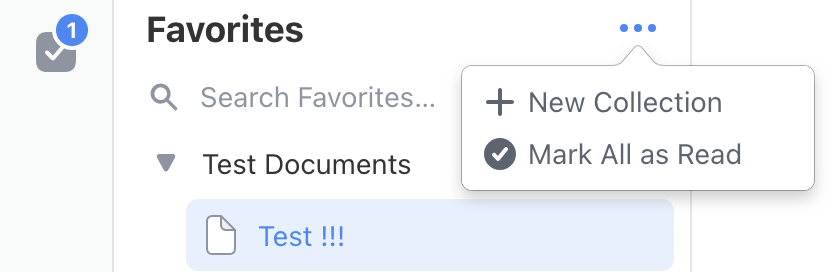
- Haga clic en el icono Favoritos (⭐) y seleccione Nueva colección... al final de la lista.
- Asigne a la Colección un nombre adecuado para los documentos que contendrá.
- Haga clic en Crear.
Agregar un documento a una Colección
Para agregar un documento a una Colección:
- Haga clic en el icono de estrella (⭐) para abrir el menú Favoritos.
- Seleccione la Colección a la que desea agregar el documento.
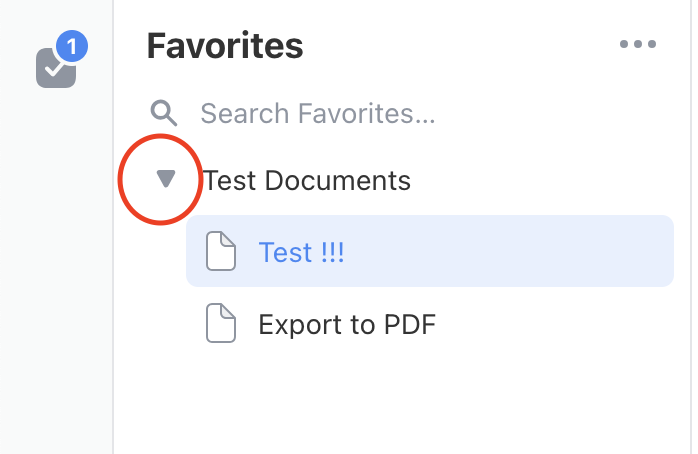
- Para encontrar su documento, abra el cajón de Favoritos en la barra lateral y expanda la Colección para encontrar su documento. Su colección permanecerá expandida hasta que la contraiga nuevamente.
Cambiar el nombre y eliminar colecciones
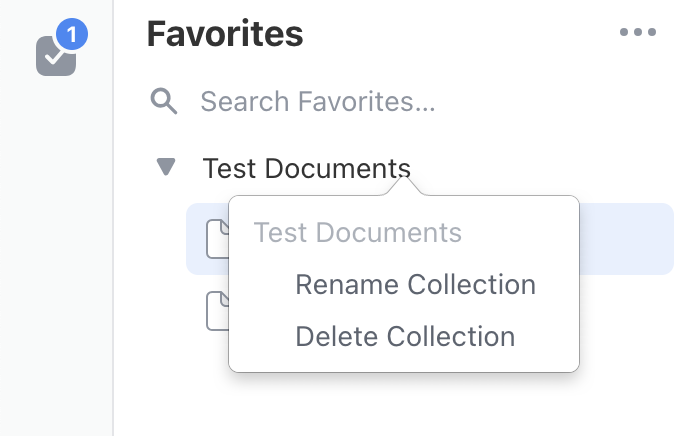
Si desea cambiar el nombre de una Colección, haga clic con el botón derecho sobre ella y seleccione Cambiar nombre de colección.
Para eliminar una Colección, haga clic con el botón derecho sobre ella y seleccione Eliminar colección.
Nota: Cuando elimina una Colección, todos los documentos que contiene dejarán de ser favoritos.
Notificaciones de favoritos y colecciones
Cuando se trata de mantenerse al día con lo que sucede con sus documentos, le tenemos cubierto.
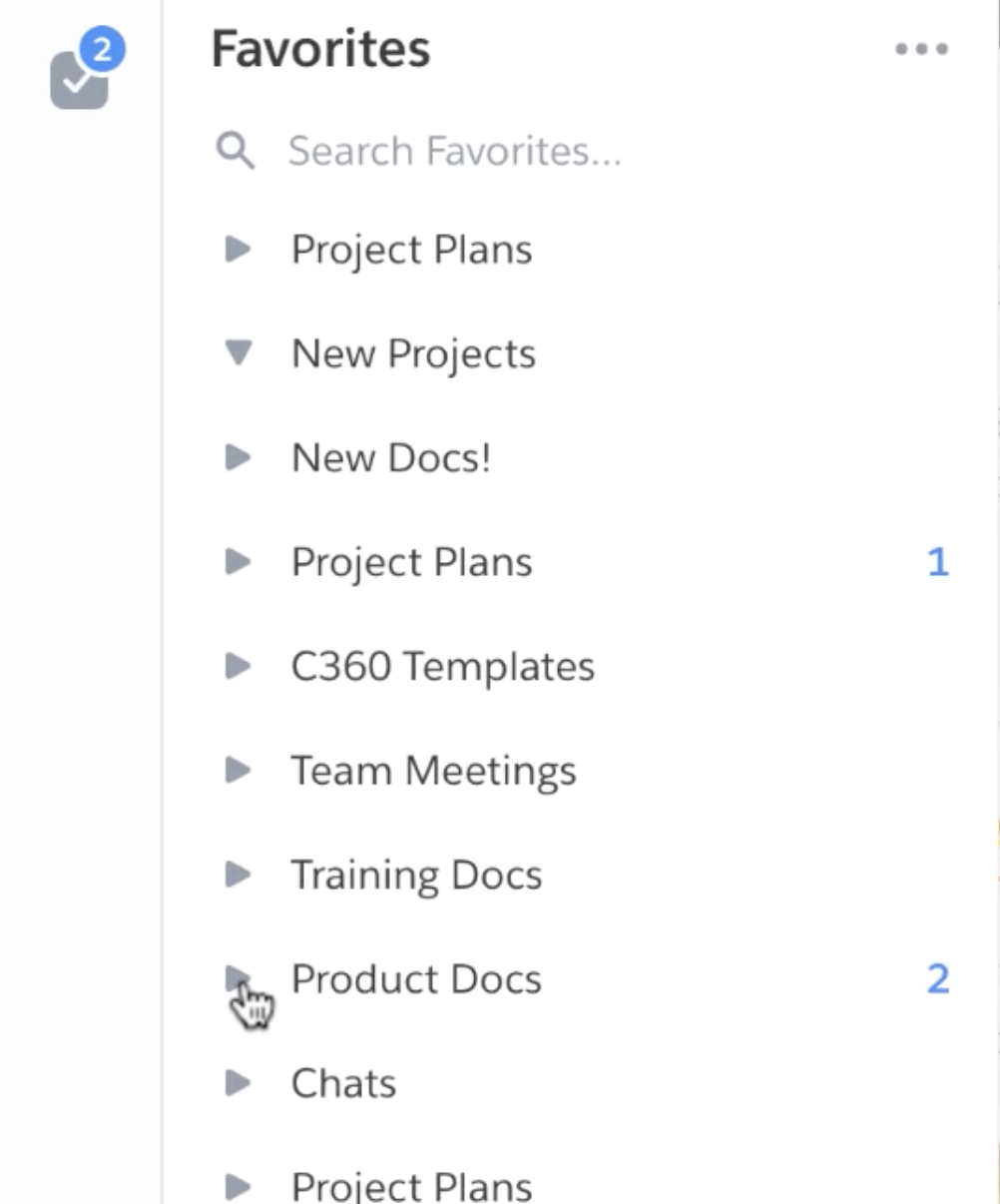
Cuando agrega documentos a Colecciones, se mostrará un número total de notificaciones junto al nombre de la Colección. Este es el número total de notificaciones de todos los documentos dentro de la Colección. Cuando expanda la Colección, podrá ver qué documentos tienen notificaciones adjuntas.
Favoritos y colecciones en el móvil
También puede marcar sus documentos como favoritos a través de la aplicación móvil.
Para agregar un documento como favorito en el móvil:
- Toque el menú Favoritos (el icono ⭐). Su documento se agregará a su menú Favoritos.
- Para agregar su documento a una colección, toque Favoritos y elija una Colección en la que colocar el documento.
Nota: Puede agregar un documento favorito a una Colección, pero no puede crear una colección nueva en el móvil.
Para eliminar un documento de su menú Favoritos, simplemente deslice hacia la izquierda y toque Eliminar.
Número del artículo de conocimiento
000389921
¿Resolvió este artículo su problema?
¡Háganos saber cómo podemos mejorar!
