Sélectionner une organisation
Utilisation des favoris et des collections dans Quip
Date de publication: Aug 18, 2026
Description
Résolution
L’organisation de votre travail peut parfois s’avérer délicate, mais nous sommes là pour vous aider. Qu’il s’agisse de la feuille de route d’un produit à laquelle vous souhaitez accéder rapidement ou d’un nouveau document de projet sur lequel vous reviendrez régulièrement, il est très utile d’avoir accès rapidement aux documents.
C’est là qu’interviennent les favoris et collections. Désormais, vous pouvez mettre en favoris certains documents et les conserver dans des collections spécifiques afin de mieux les organiser.
Pour en savoir plus, lisez les informations ci-dessous et/ou regardez cette vidéo.
Favoris
Comme son nom l’indique, les « Favoris » sont les documents qui sont conservés dans un répertoire afin d’y accéder rapidement (que vous soyez en train de travailler dessus ou qu’il s’agisse d’un document important dans une situation donnée).
Pour mettre un document en favori :
- Cliquez sur l’icône « Favoris » (⭐). L’icône sera jaune et dans le menu des favoris, vous verrez « Ajouté aux favoris » en haut de la page.
- Pour accéder à votre nouveau document favori, naviguez dans le menu latéral de gauche et cliquez sur l’icône Favoris (⭐) pour développer le tiroir des favoris.
- Tout nouveau document mis en favori sera automatiquement listé en haut du tiroir des favoris.

Conseil : Ne mettez pas un nombre excessif de documents en favoris, sinon vous risquez d’en avoir trop et cette fonctionnalité perdrait de son intérêt. Il est donc important de bien gérer votre liste de documents favoris, afin de pouvoir les organiser efficacement.
Si vous souhaitez supprimer un document de votre tiroir de favoris, procédez comme suit :
- Sur le document, cliquez sur l’icône Favoris (⭐) et sélectionnez Supprimer des favoris en bas de page.
- OU, cliquez sur le document dans le tiroir des favoris et sélectionnez Supprimer des favoris.
Collections
Les collections vous permettent d’organiser vos documents mis en favoris. Les collections et les favoris sont complémentaires et peuvent vous aider à ajouter un autre degré d’organisation à votre travail. Vous pouvez les considérer comme des dossiers pour des types spécifiques de documents sur lesquels vous travaillez ou dont vous devez avoir connaissance. Une collection peut contenir tous les documents relatifs à une équipe ou à un projet, par exemple.
Création d’une collection
Pour créer une toute nouvelle collection :
- Ouvrez votre tiroir de favoris dans le menu latéral.
- Cliquez sur le « + » dans le coin supérieur droit pour créer votre collection.
- Donnez un nom approprié à la collection en fonction des documents qu’elle contiendra.
OU
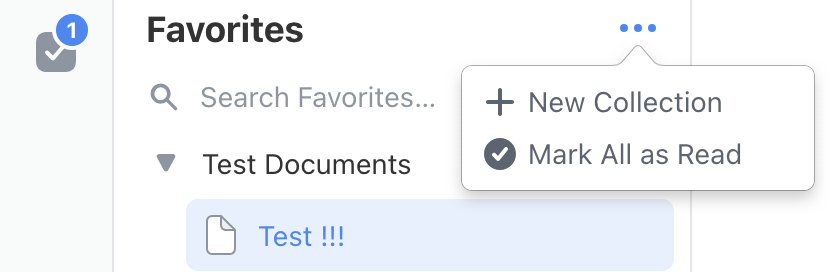
- Cliquez sur l’icône Favoris (⭐) et sélectionnez Nouvelle collection... en bas de la liste.
- Donnez un nom approprié à la collection en fonction des documents qu’elle contiendra.
- Cliquez sur Créer.
Ajout d’un document à une collection
Ajout d’un document à une collection :
- Cliquez sur l’icône en forme d’étoile (⭐) pour ouvrir le menu Favoris.
- Sélectionnez la collection à laquelle vous souhaitez ajouter le document.
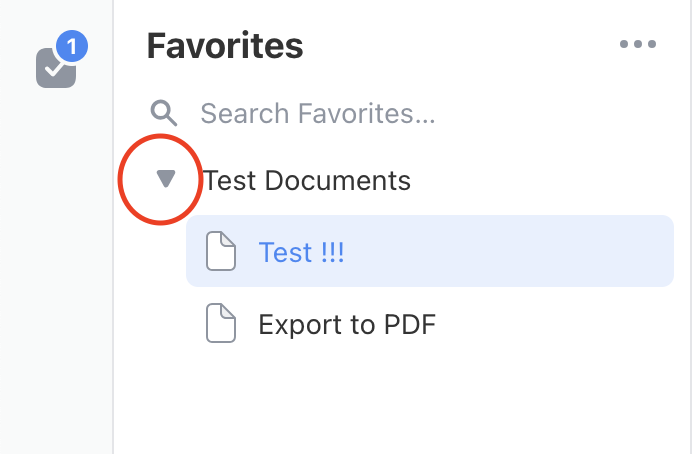
- Pour trouver votre document, ouvrez le tiroir des favoris dans le menu latéral et développez la collection. Votre collection restera développée jusqu’à ce que vous la réduisiez à nouveau.
Renommage et suppression d’une collection
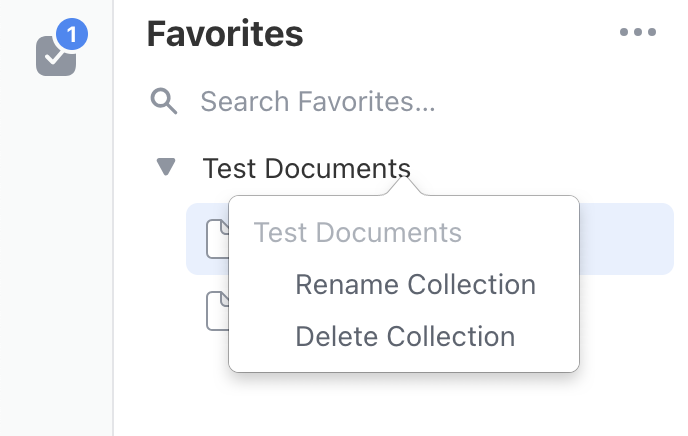
Si vous souhaitez renommer une collection, faites un clic droit dessus et sélectionnez Renommer la collection.
Pour supprimer une collection, faites un clic droit dessus et sélectionnez Supprimer la collection.
Remarque : lorsque vous supprimez une collection, tous les documents qu’elle contient seront retirés de la liste des favoris.
Notifications relatives aux favoris et aux collections
Nous avons tout ce qu’il faut pour que vous puissiez suivre l’évolution de vos documents.
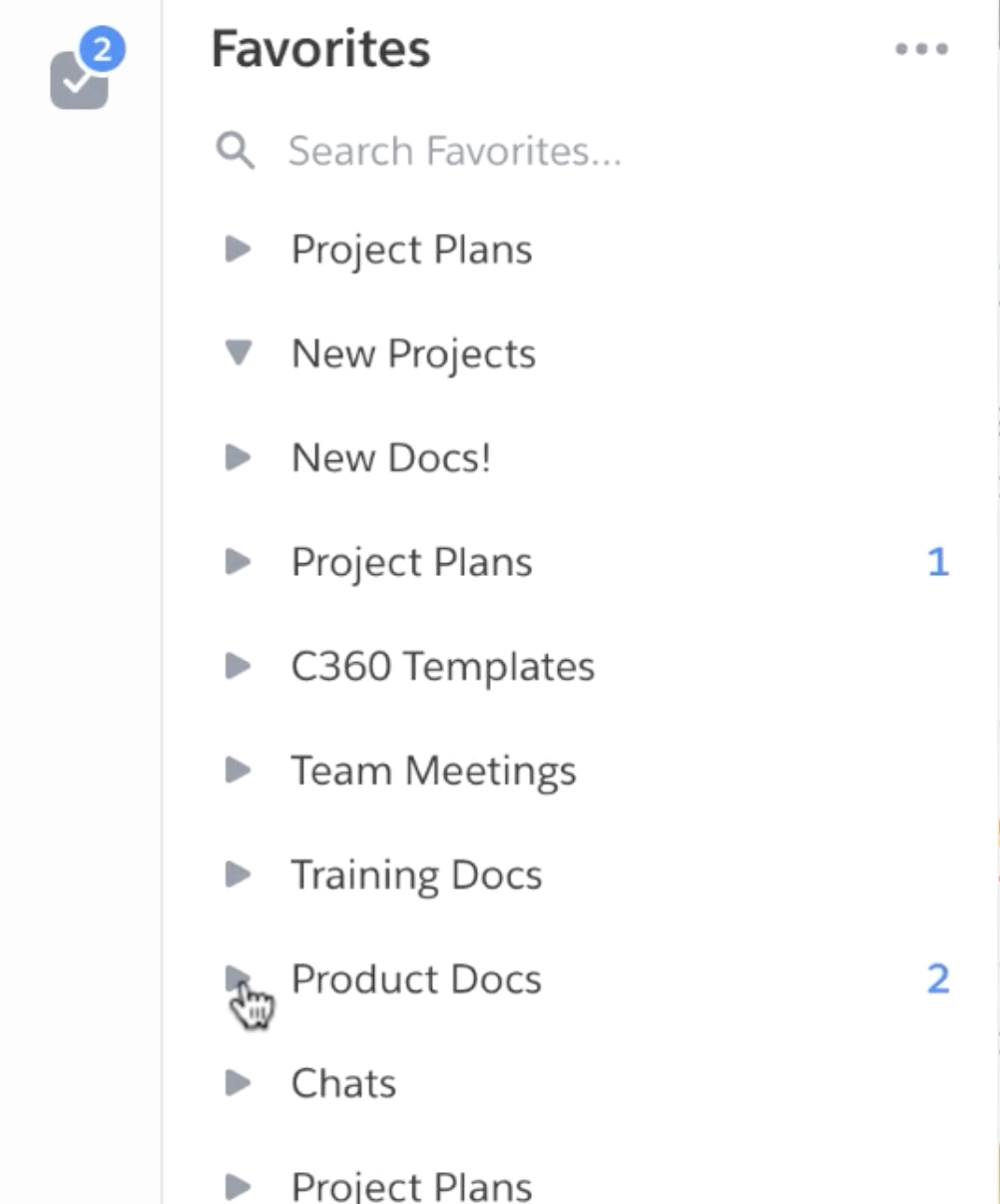
Lorsque vous ajoutez des documents à des collections, un nombre total de notifications est affiché en regard du nom de la collection. Il s’agit de la totalité des notifications de tous les documents de la collection. Lorsque vous développez la collection, vous pouvez voir quels documents sont accompagnés d’une notification.
Favoris et collections sur mobile
Vous pouvez également mettre en favoris vos documents via l’application mobile.
Pour ajouter un document aux favoris sur mobile :
- Appuyez sur le menu Favoris (l’icône ⭐). Votre document sera alors ajouté au menu des favoris.
- Pour ajouter votre document à une collection, appuyez sur Favoris et choisissez une collection dans laquelle placer le document.
Remarque : vous pouvez ajouter un document mis en favoris à une collection, mais vous ne pouvez pas créer de collection sur mobile.
Pour supprimer un document de votre menu Favoris, balayez vers la gauche et appuyez sur Supprimer.
Numéro d’article de la base de connaissances
000389921
Cet article a-t-il résolu votre problème ?
Dites-nous ce que nous pouvons améliorer !
