Seleziona un'organizzazione
Utilizzo di Preferiti e raccolte in Quip
Data pubblicazione: Aug 18, 2026
Descrizione
Risoluzione
Organizzare il lavoro a volte può essere complicato, ma esistono alcune soluzioni utili! Che si tratti di una roadmap dei prodotti a cui si desidera accedere rapidamente o di un documento su un nuovo progetto a cui si prevede di accedere spesso, avere documenti rapidamente accessibili può essere davvero utile.
Impostare i preferiti e le raccolte. Ora è possibile indicare come “preferiti” alcuni documenti e inserirli in specifiche “raccolte” per ottimizzare l’organizzazione.
Vediamo come fare leggendo le seguenti informazioni e/o guardando questo video.
Preferiti
Come indica il nome, i "Preferiti" sono i documenti (sia che ci si stia lavorando al momento, sia che si tratti di un documento importante per un motivo particolare) che vengono conservati in una posizione che consente di accedervi rapidamente.
Per indicare un documento come “preferito”:
- Fare clic sull’icona ‘Preferiti’ (⭐). L’icona diventa completamente gialla e nel menu Preferiti viene visualizzato in alto “Aggiunto ai Preferiti”.
- Per accedere al nuovo documento preferito, andare alla barra laterale a sinistra e fare clic sull'icona Preferiti (⭐) per espandere l’omonimo riquadro.
- I nuovi documenti preferiti vengono automaticamente elencati nella parte superiore dell’apposito riquadro.
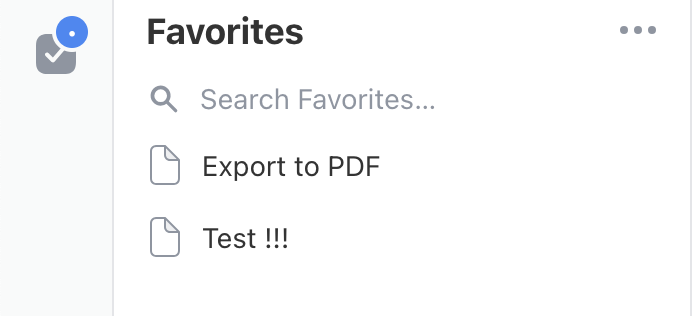
Suggerimento: non inserire nei Preferiti troppi documenti, per evitare di raggiungere un numero eccessivo perdendo così l’utilità di questa funzione. È importante curare l'elenco dei documenti preferiti, in modo da tenerli organizzati.
Se si desidera rimuovere un documento dal riquadro dei preferiti:
- Sul documento, fare clic sull'icona Preferiti (⭐) e selezionare Rimuovi dai preferiti in fondo
- OPPURE, fare clic con il tasto destro del mouse sul documento nel riquadro dei preferiti e selezionare Rimuovi dai preferiti
Raccolte
Le raccolte consentono di organizzare i documenti preferiti. Le raccolte e i preferiti funzionano in modo congiunto e possono contribuire a incrementare l’organizzazione del lavoro. Si può paragonarle a delle cartelle per tipi specifici di documenti su cui si sta lavorando o che vanno tenuti sottomano. Ad esempio, è possibile creare una raccolta dir tutti i documenti relativi a un team o a un progetto.
Creazione di una nuova raccolta
Per creare una nuova raccolta:
- Aprire il riquadro dei preferiti dalla barra laterale.
- Fare clic sul simbolo '+' nell'angolo in alto a destra per creare la nuova raccolta.
- Assegnare alla raccolta un nome adeguato ai documenti che conterrà.
O
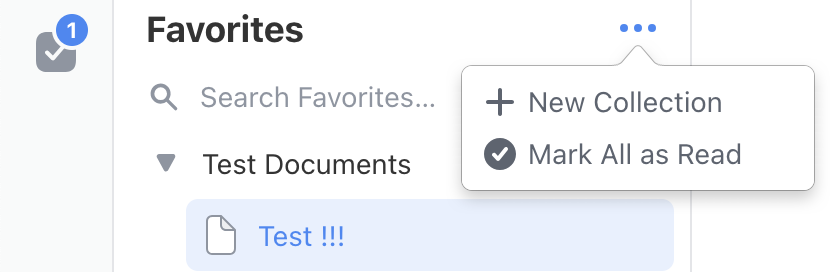
- Fare clic sull’icona Preferiti (⭐) e selezionare Nuova raccolta... in fondo all’elenco.
- Assegnare alla raccolta un nome adeguato ai documenti che conterrà.
- Fare clic su Crea.
Aggiunta di un documento a una raccolta
Per aggiungere un documento a una raccolta:
- Fare clic sull'icona a stella (⭐) per aprire il menu Preferiti.
- Selezionare la raccolta a cui aggiungere il documento.
- Per trovare il documento, aprire il riquadro dei preferiti nella barra laterale ed espandere la raccolta per trovare il documento. La raccolta rimane espansa fino a quando non verrà nuovamente chiusa.
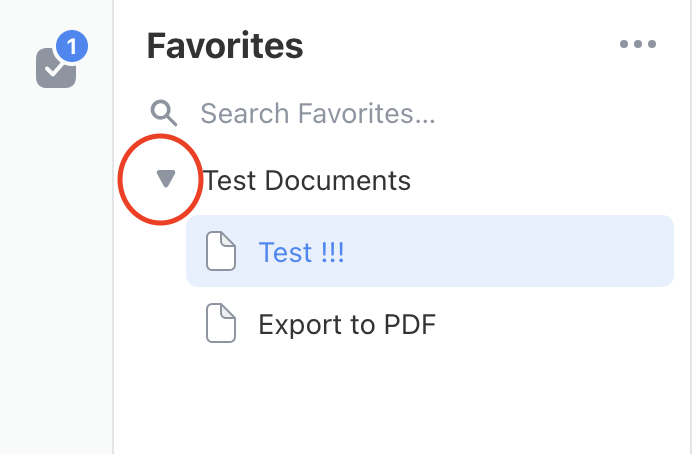
Rinominare ed eliminare le raccolte
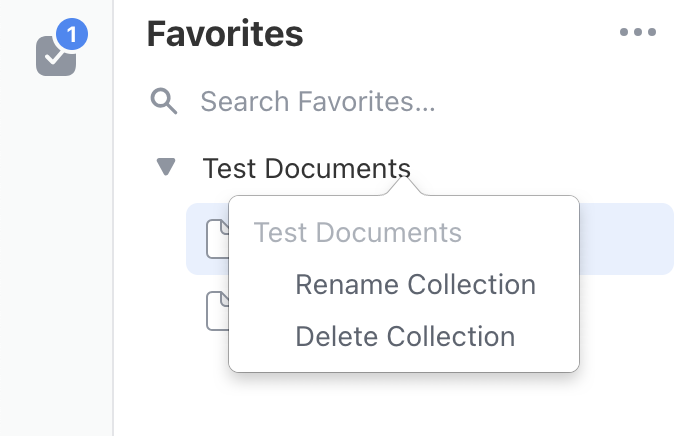
Per rinominare una raccolta, fare clic con il pulsante destro del mouse sulla raccolta desiderata e selezionare Rinomina raccolta.
Per eliminare una raccolta, fare clic con il pulsante destro del mouse sulla raccolta desiderata e selezionare Elimina raccolta.
Nota: quando si elimina una raccolta, tutti i documenti al suo interno vengono eliminati dai preferiti.
Notifiche sui preferiti e sulle raccolte
Quando si tratta di tenersi al corrente di ciò che accade nei propri documenti, noi abbiamo la soluzione giusta.
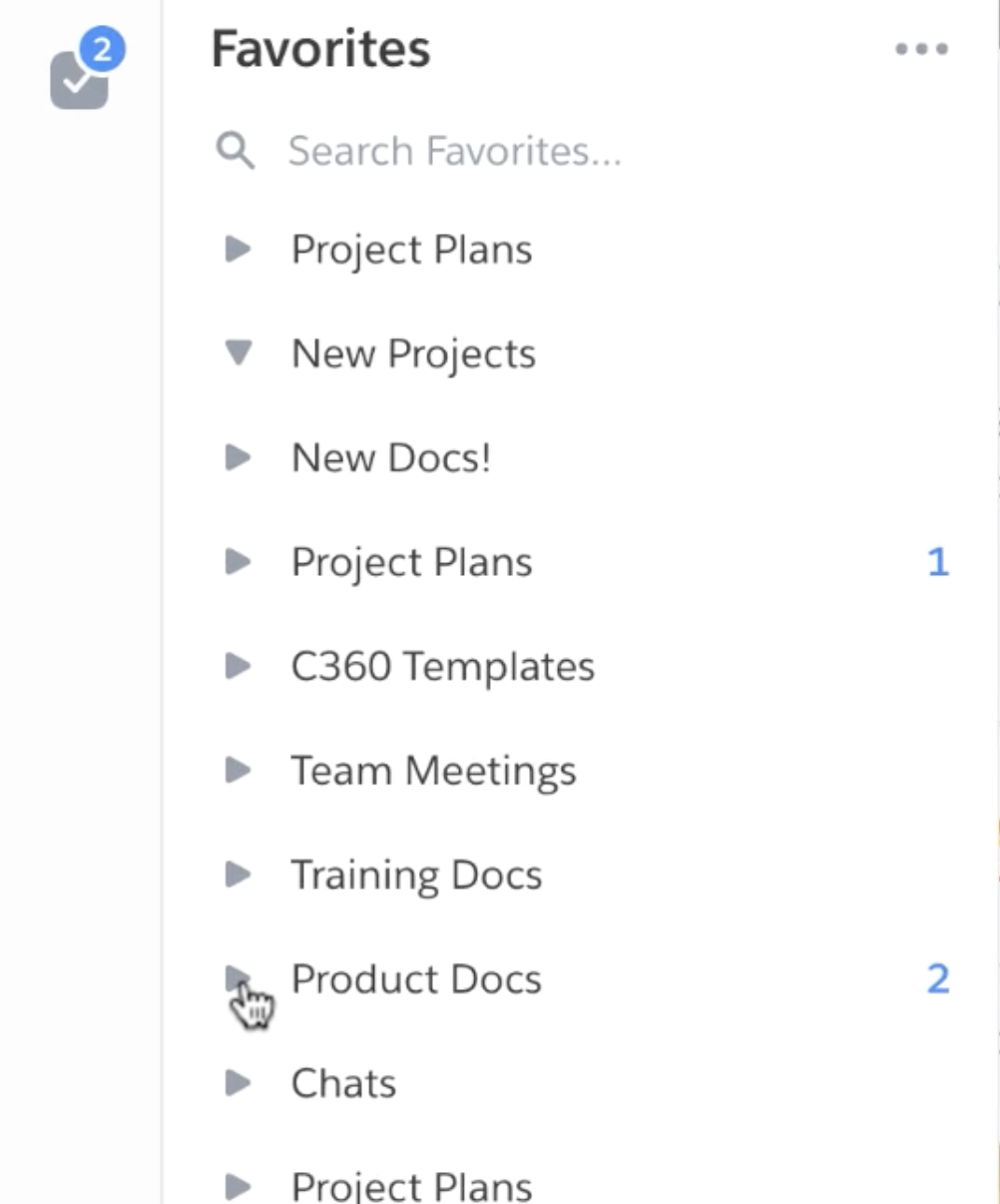
Quando si aggiungono documenti alle raccolte, accanto al nome di ogni raccolta viene visualizzato un numero totale di notifiche. Si tratta del totale delle notifiche di tutti i documenti contenuti nella raccolta. Quando si espande la raccolta, sarà possibile vedere quali documenti hanno notifiche allegate.
Preferiti e raccolte sui dispositivi mobili
Per aggiungere ai Preferiti i documenti desiderati è possibile utilizzare anche l’app mobile.
Per aggiungere un documento ai Preferiti da un dispositivo mobile:
- Toccare il menu Preferiti (icona ⭐). Il documento verrà aggiunto al menu Preferiti.
- Per aggiungere il documento a una raccolta, toccare Preferiti e scegliere la raccolta in cui inserirlo.
Nota: è possibile aggiungere un documento preferito a una raccolta, ma non è possibile creare una nuova raccolta dai dispositivi mobili.
Per rimuovere un documento dal menu Preferiti, è sufficiente scorrere il dito verso sinistra e toccare Rimuovi.
Numero articolo Knowledge
000389921
Questo articolo ha risolto il problema?
Facci sapere, così possiamo migliorare!
