組織を選択
Quip でお気に入りとコレクションの使用
公開日: Aug 18, 2026
説明
解決策
仕事の整理整頓はときに難しいものですが、ここではその作業を簡単にする方法を紹介します。さっと確認したい製品ロードマップであれ、定期的に見返すことになる新規プロジェクトのドキュメントであれ、ドキュメントに簡単にアクセスできると便利です。
お気に入りとコレクションを入力しましょう。特定のドキュメントを「お気に入り登録」し、特定の「コレクション」に保管することで、ドキュメントをより効率的に整理できるようになりました。
詳細については、以下の情報をご覧いただくか、こちらの動画を参照してください。
お気に入り
その名が表すように、「お気に入り」は、現在作業中のドキュメントや、特定の理由で重要なドキュメントなど、すばやくアクセスできるように引き出しに保存しておくドキュメントです。
ドキュメントを「お気に入り登録」するには、以下の手順を実行します。
- [お気に入り] (⭐) アイコンをクリックします。アイコンが黄色になり、[お気に入り] メニューの一番上に「お気に入りに追加されました」と表示されます。
- お気に入りに新たに登録したドキュメントにアクセスするには、左側のサイドバーに移動し、[お気に入り] (⭐) アイコンをクリックして [お気に入り] ドロワーを展開します。
- お気に入りに新たに登録されたドキュメントは、自動的に [お気に入り] ドロワーの一番上に表示されます。
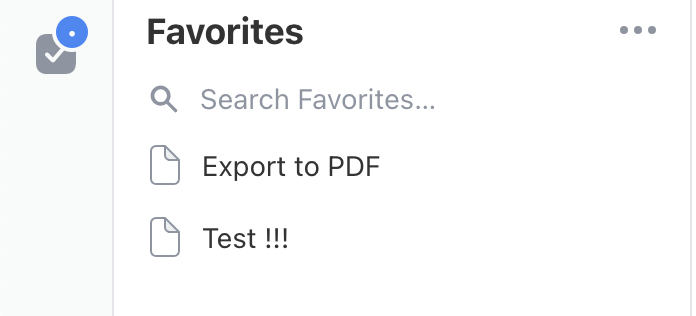
ヒント: お気に入りにはあまり多くのドキュメントを登録しすぎないようにしましょう。そうしないと、ドキュメントが増えすぎて「お気に入り登録」の目的が失われてしまいます。お気に入り登録したドキュメントのリストをまとめておくことが大切です。そうすることで、常にドキュメントを整理しておくことができます。
[お気に入り] ドロワーからドキュメントを削除する場合は、以下の手順を実行します。
- ドキュメントの [お気に入り] (⭐) アイコンをクリックし、下部の [お気に入りから削除] を選択します。
- または、[お気に入り] ドロワーでドキュメントを右クリックし、[お気に入りから削除] を選択します。
コレクション
コレクションを使用すると、お気に入りのドキュメントを整理できます。コレクションとお気に入りを合わせて使用すれば、ワンランク上のやり方で仕事を整理できるようになります。これらは、現在取り組んでいる、または注意が必要な特定の種類のドキュメントに使用するフォルダーと考えることができます。たとえば、チームやプロジェクトに関連するすべてのドキュメントを集めたコレクションを作成できます。
新規コレクションを作成する
コレクションを新規に作成する場合は、以下の手順を実行します。
- サイドバーの [お気に入り] ドロワーを開きます。
- 右上の [+] をクリックすると、新しいコレクションが作成されます。
- 含まれるドキュメントを表す名前をコレクションに付けます。
または
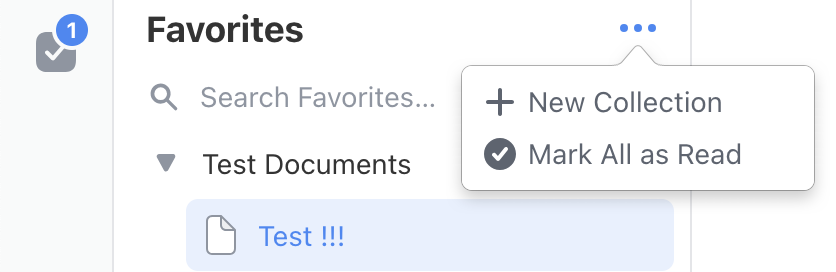
- [お気に入り] (⭐) アイコンをクリックし、リストの一番下にある [新規コレクション...] を選択します。
- 含まれるドキュメントを表す名前をコレクションに付けます。
- [作成] をクリックします。
コレクションにドキュメントを追加する
コレクションにドキュメントを追加するには、以下の手順を実行します。
- 星のアイコン (⭐) をクリックして、[お気に入り] メニューを開きます。
- ドキュメントを追加するコレクションを選択します。
- ドキュメントを探す場合は、サイドバーの [お気に入り] ドロワーを開き、[コレクション] を展開してドキュメントを探します。コレクションは再度折りたたむまで展開されたままになります。
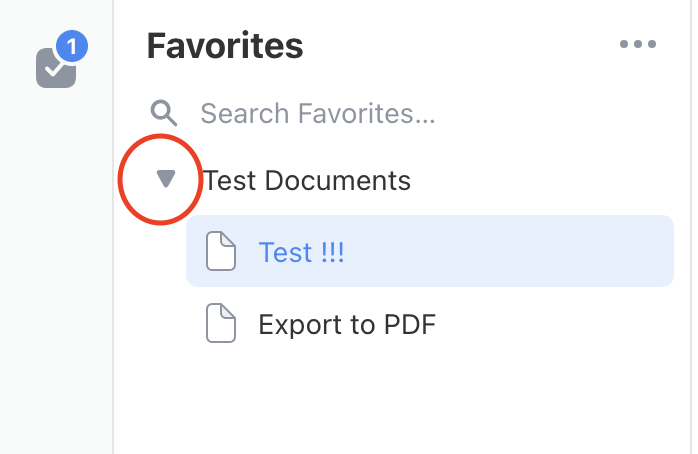
コレクションの名前を変更する/コレクションを削除する
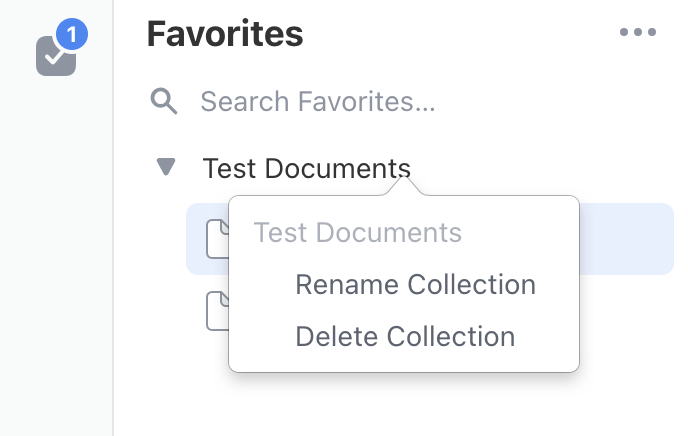
コレクションの名前を変更する場合は、コレクションを右クリックして [コレクション名を変更] を選択します。
コレクションを削除するには、コレクションを右クリックして [コレクションを削除] を選択します。
注意: コレクションを削除すると、その中に含まれるすべてのドキュメントのお気に入りが解除されます。
お気に入りとコレクションの通知
ドキュメントに関する操作はすべて追跡されます。
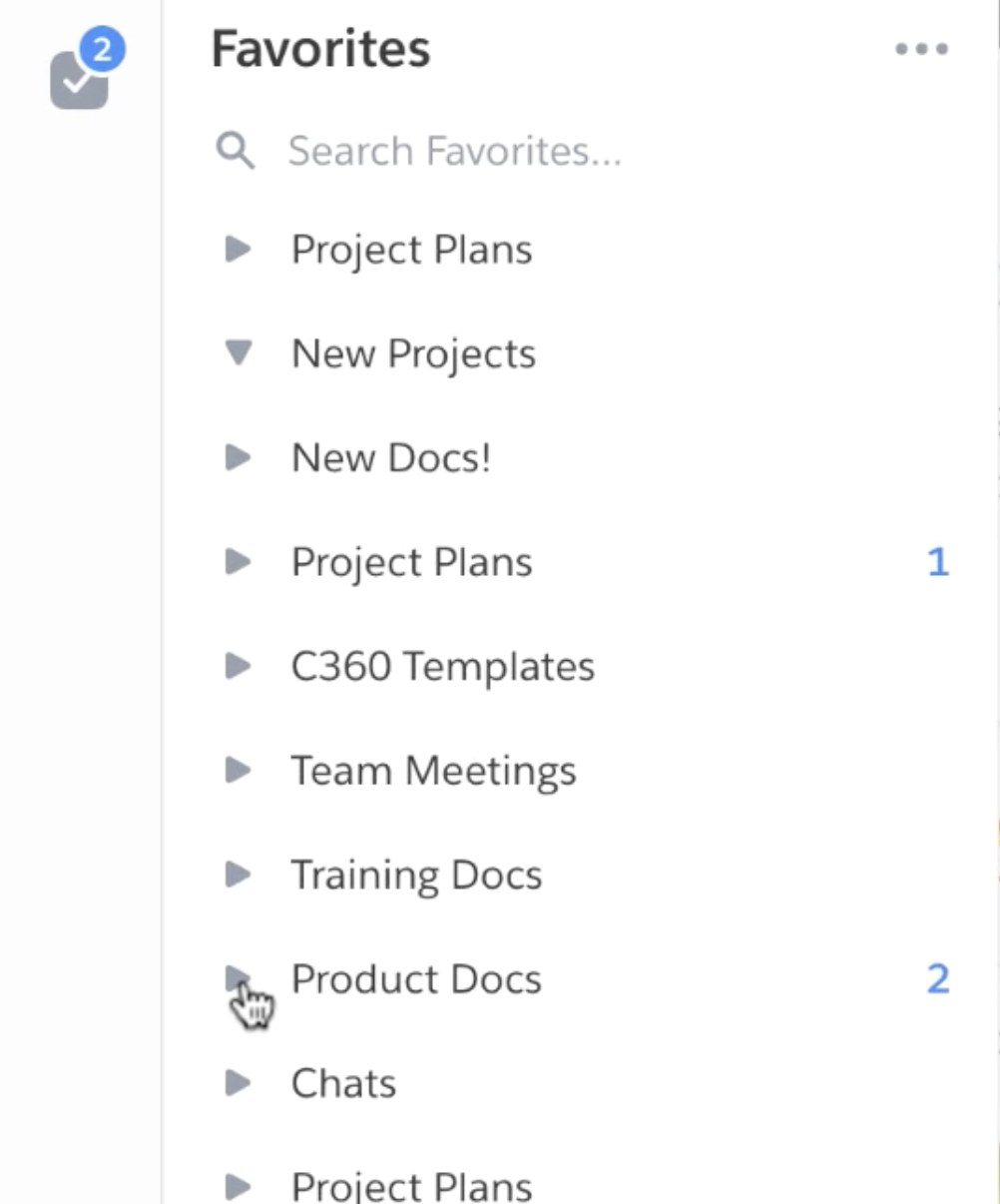
ドキュメントをコレクションに追加すると、コレクション名の横に通知の合計数が表示されます。この数字は、コレクション内のすべてのドキュメントに対する通知の合計数です。コレクションを展開すると、通知が添付されているドキュメントを確認できます。
モバイルでのお気に入りとコレクション
モバイルアプリケーションでもドキュメントをお気に入り登録できます。
モバイルでドキュメントをお気に入り登録するには、以下の手順を実行します。
- [お気に入り] メニュー (⭐ アイコン) をタップします。ドキュメントが [お気に入り] メニューに追加されます。
- ドキュメントをコレクションに追加するには、[お気に入り] をタップし、ドキュメントの追加先となるコレクションを選択します。
注意: お気に入り登録したドキュメントをコレクションに追加することはできますが、モバイルではコレクションを新規に作成することはできません。
[お気に入り] メニューからドキュメントを削除するには、左にスワイプして [削除] をタップします。
ナレッジ記事番号
000389921
この記事で問題は解決されましたか?
ご意見をお待ちしております。
