組織を選択
Quip のタスクドロワーの使用
公開日: Jun 4, 2026
解決策
ほとんどのユーザーは、チェックリストを使ってやるべきすべてのことを追跡します。しかし、チェックリストがさまざまなプロジェクトに関連する異なる複数のドキュメントに散在している場合はどのように対応すればよいでしょうか?サイドバーには、すべてを管理する 1 つのチェックリストがあります。
そこでは、タスクドロワーに次の項目が表示されます。
- 自分がアクセスできる各ドキュメントで @メンションされたすべてのチェックリスト項目。
- タスクドロワーにリンクしたドキュメントのすべてのチェックリスト項目 (詳細は後ほど)。
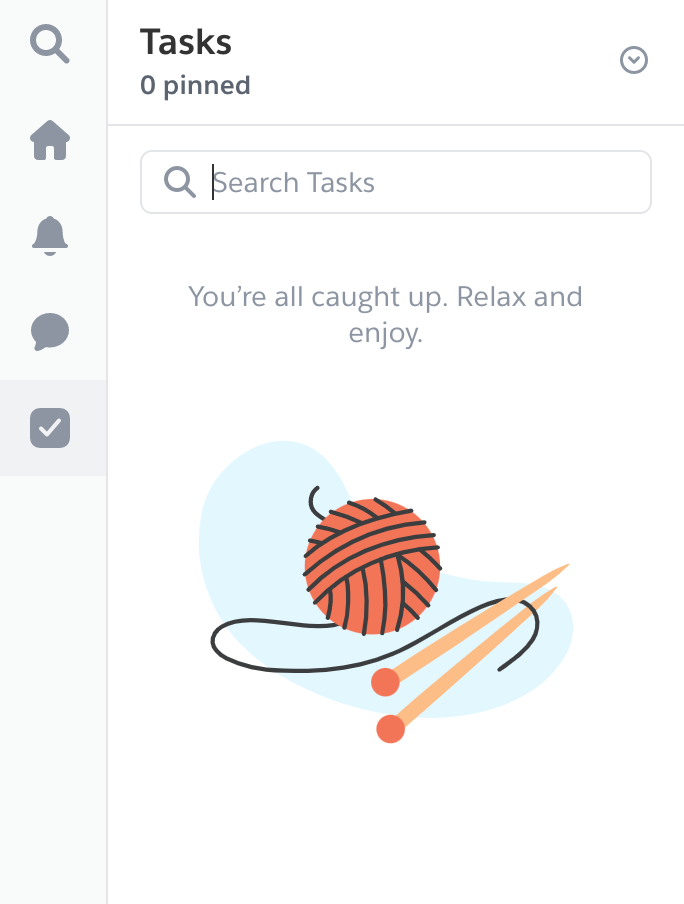
タスクドロワーと、タスクドロワーから取り込まれるチェックリストは常に同期されます。いずれか一方で項目をチェックすると、もう一方でもチェックされます。すべてが非常に迅速かつ整然と処理されます。
タスクの作成方法
タスクドロワーにタスクを追加したり他のユーザーにタスクを割り当てたりするには、次のシンプルな手順に従います。
- 「@checklist」と入力してドキュメントにチェックリストを追加します。重要: タスクがチェックリストに含まれている必要があります。含まれていないと、タスクドロワーに表示されません。
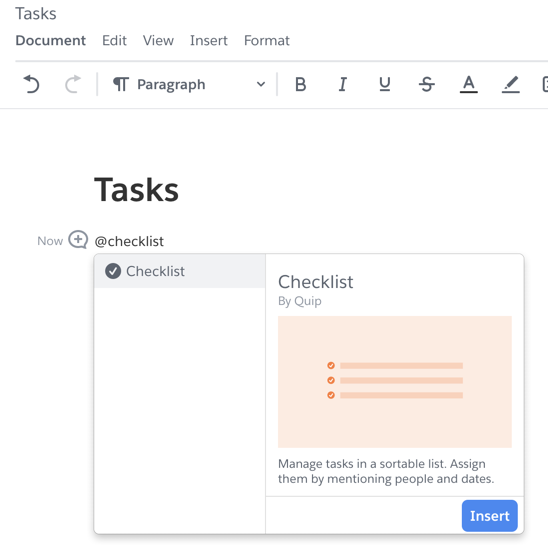
- 自分の名前またはタスクを割り当てるユーザーの名前を @メンションします。
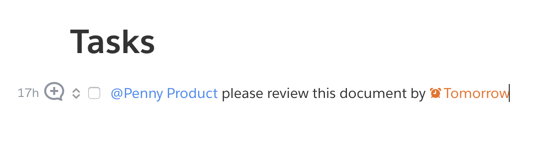
- 期限またはアラームの日付を追加する場合は、@reminder を使用して日付を挿入し、正しい日付を選択します。タスクを作成するために日付を入力する必要はありません。日付のあるタスクは期日順に表示され、日付のないタスクは下部の [その他] の下に表示されます。

ドキュメントからタスクを追加する
タスクリストにタスクを追加するもう 1 つの方法は、タスクドロワー自体を使用することです。これは、タスクごとに自分自身を @メンションしなくても個人の ToDo リストを追加できる便利な方法です。
この方法では、ドキュメント全体からすべてのチェックリストアイテムがタスクドロワーに追加されます。これにはチェックリスト上の他のユーザーに割り当てられているタスクや、どのユーザーにも割り当てられていないタスクが含まれます。ドキュメントからタスクを追加すると、以下に赤で強調表示されているように、Torie に割り当てられたタスク、Penny に割り当てられたタスク、誰にも割り当てられていないタスクが表示されるようになります。
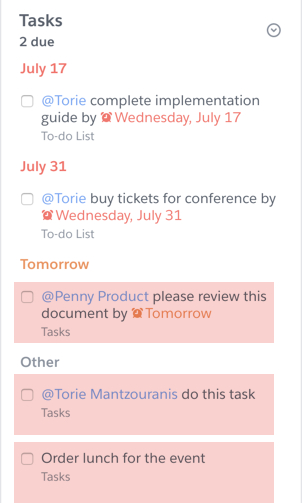
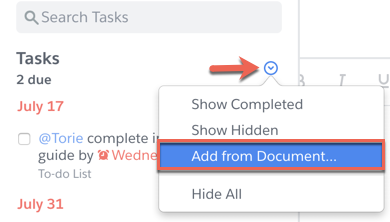
ドキュメント全体からタスクを追加するには、タスクドロワーに移動し、下矢印をクリックして [Add from Document] (文書から追加) をクリックします。
どのドキュメントからタスクを追加するかを確認するメッセージが表示されます。タイトルの入力を開始すると、すぐに自動入力されます。
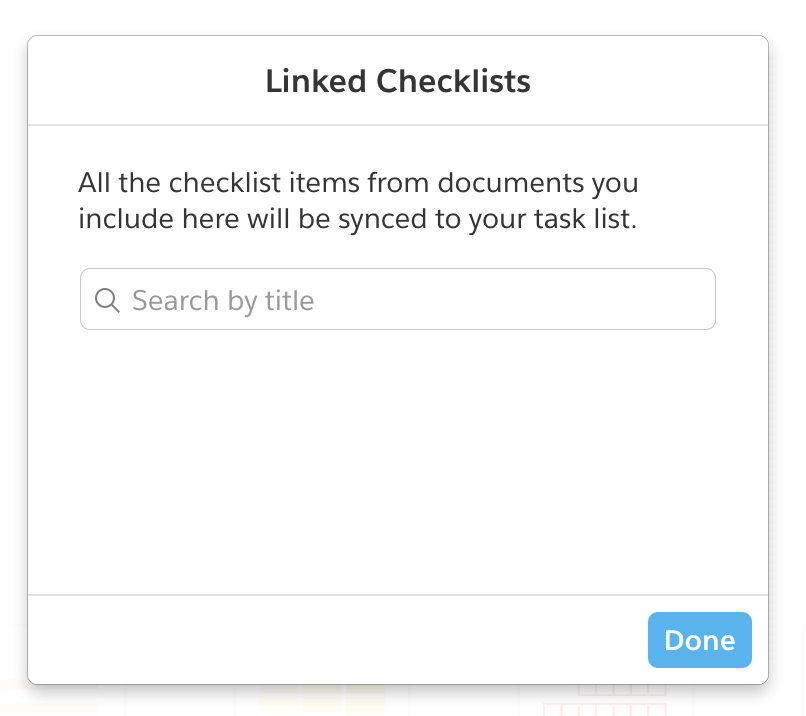
ドキュメントはいくつでも追加できます。各ドキュメントのすべてのチェックリスト項目がタスクドロワーと同期されます (この場合、タスクが多くなりすぎることもあります)。
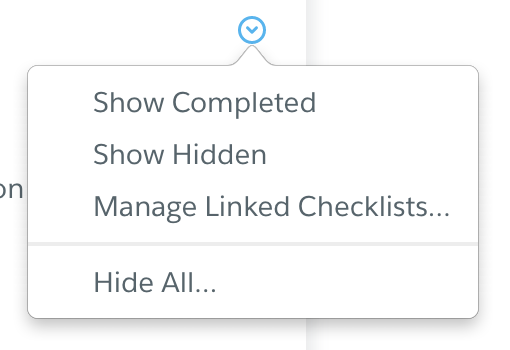
タスクドロワーからドキュメントのリンクを解除する場合は、タスクドロワーメニューに移動して [Manage Linked Checklists...] (リンク済みチェックリストを管理...) を選択します。
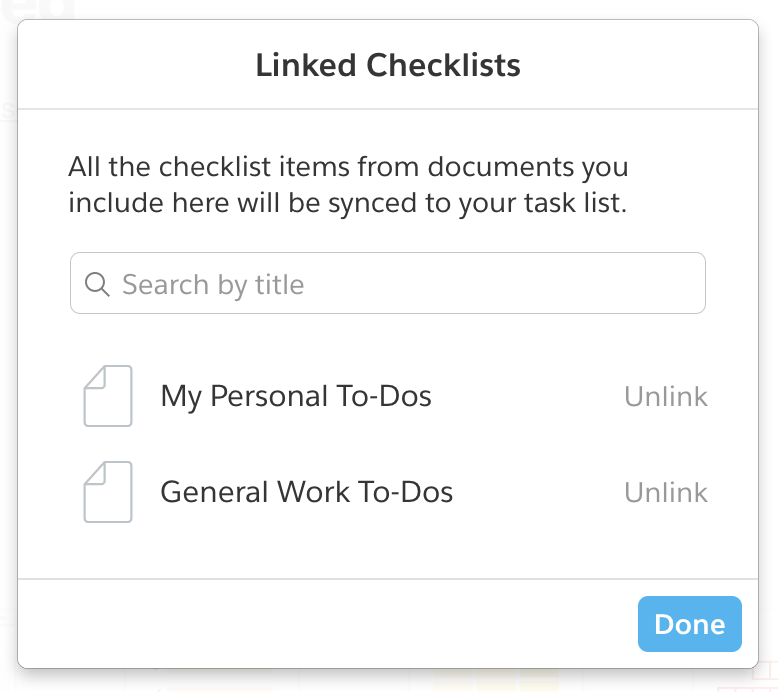
タスクドロワーにリンクしたすべてのドキュメントのリストが表示されます。リンクを解除する場合、ドキュメントの横にある [リンク解除] をクリックすると、そのドキュメントのすべてのアイテムがタスクドロワーから削除されます (ドキュメント自体は影響を受けません)。
タスクのピン留めと非表示
タスクドロワー内のタスクにカーソルを合わせると、2 つの小さなボタンが表示されます。

画鋲ボタンは、タスクをリストの最上部にピン留めします。その名前のとおりです。
x は、タスクドロワーからタスクを非表示にします。タスクが同期されているチェックリスト項目が更新されない限り、タスクは非表示のままになります。ドキュメントが更新されると、タスクドロワーに再表示されます。
以前に非表示にしたタスクを表示する必要がある場合は、タスクドロワーメニューに移動して [Show Hidden] (非表示を表示) を選択します。
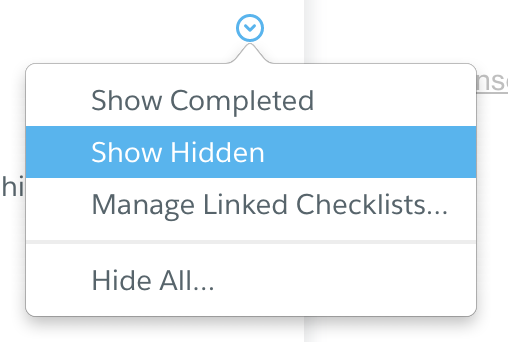
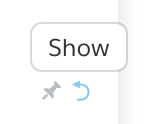
非表示の項目を表示する場合は、こちらを選択します。カーソルを合わせると [表示] ボタンが表示されます。
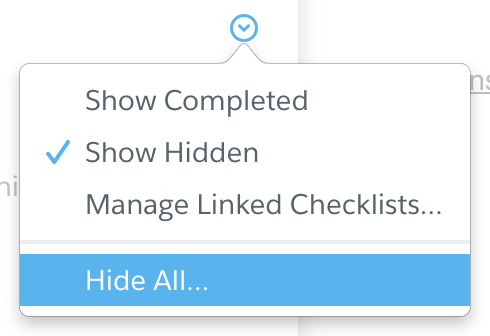
最後に、未処理のタスクをすべて非表示にする場合は、タスクドロワーメニューから [Hide All...] (すべてを非表示...) を選択します。
ナレッジ記事番号
000389928
この記事で問題は解決されましたか?
ご意見をお待ちしております。
