組織を選択
Salesforce Anywhere (Quip を含む) でアンカーリンクを使用する方法
公開日: Oct 31, 2024
解決策
はい。Sales Anywhere (Quip を含む) にはアンカーリンクがあり、文書またはスプレッドシートの特定部分にユーザをすばやく移動させることができます。文書内にアンカーリンクを配置して、読者に同じ文書の他の部分を参照させることができます。メール、チャット、その他の文書にもアンカーリンクを配置できます。ここではそのしくみを説明します。
アンカーリンクの作成手順
文書内のリンク先の部分にカーソルを合わせ、[編集] メニューから [アンカーリンクをコピー] を選択します。
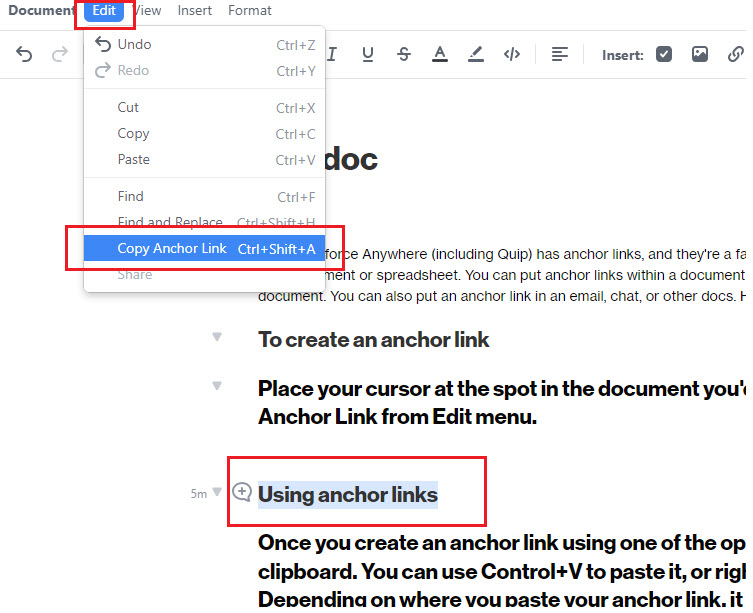
注意:アンカーリンクは、テンプレートで作成することもできます。
アンカーリンクの使用
上記のいずれかのオプションを使用してアンカーリンクを作成すると、クリップボードにコピーされます。貼り付けるには、Ctrl+V キーを使用するか、右クリックして [貼り付け] を選択します。アンカーリンクを貼り付ける場所に応じて、その動作は少し異なります。
同じ文書の他の部分へのアンカーリンク
文書内のある場所にアンカーリンクを作成した場合、同じ文書内の別の場所に貼り付けることができます。これは、長い文書や複雑な文書内を読者が移動しやすくする場合に便利です。アンカーリンクが同じ文書の別の部分に移動する場合、それはリンク先のセクション名として表示されます。
他のユーザがリンクをクリックすると、アンカーリンクが参照している文書の部分が自動的に強調表示で表示されるので、確認が必要な部分を正確に見つけやすくなります。
ユーザにリンクを直接送信
アンカーリンクをコピーした後、コメントまたはチャットで他のユーザに送信することもできます。別の文書を参照するアンカーリンクには、文書の名前とリンク先のセクションが表示されます。
他のユーザがリンクをクリックすると、文書が開き、リンクで参照する特定部分に移動します。
Salesforce Anywhere (Quip を含む) 以外でアンカーリンクを送信する場合、アンカーリンクは URL として表示されます。アンカーリンクは、メールやチャットアプリケーション、テキストメッセージにも配置できます。他のユーザがリンクをクリックすると、Web ブラウザに文書が表示されます。
ナレッジ記事番号
000389930
この記事で問題は解決されましたか?
ご意見をお待ちしております。
