組織を選択
Marketing Cloud Engagement | 多要素認証 (Multi-Factor Authentication (MFA)) 有効化時の管理者による一時コードの発行方法
公開日: Jun 17, 2026
説明
物理キー等を忘れてしまった場合でも、管理者ユーザにて一時コードを発行することでログインが出来ます。
解決策
管理者ユーザ(一時コードを発行するユーザ)
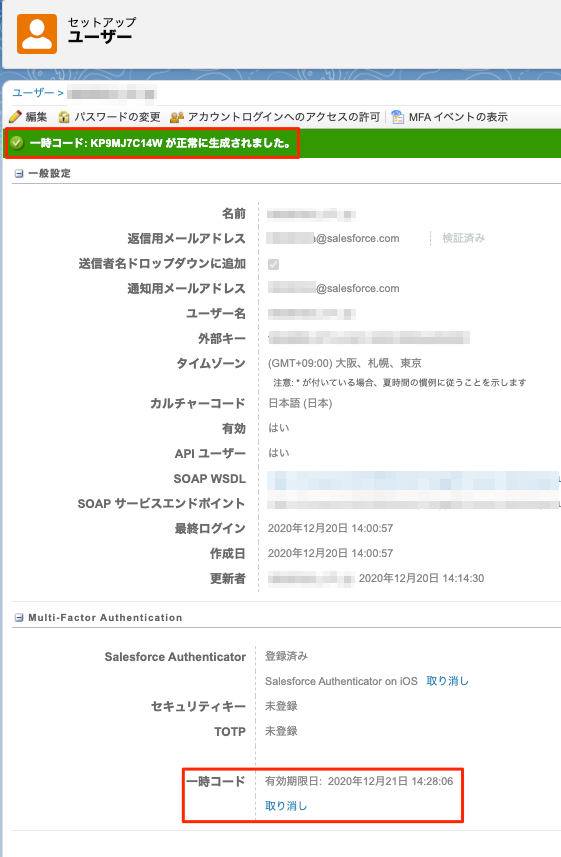
1. [セットアップ] | [ユーザ] | 対象ユーザー と遷移し、一時コードを発行したいユーザをクリックします。
2. 画面 [一時コード] の箇所に [生成] ボタンがありますので、[生成] をクリックします。

3. UI 上に一時コードが表示されますので、こちらを任意の手順 (例:お電話等) で対象のユーザへ連携します。
一時コードを利用するユーザ
1. Marketing Cloud ログイン画面にてID/パスワードを入力して検証画面まで進みます。
2. [通知が届かなかった場合]をクリックします。

3. 認証時の一時コードが選択可能ですので、[一時コード] をクリックします。
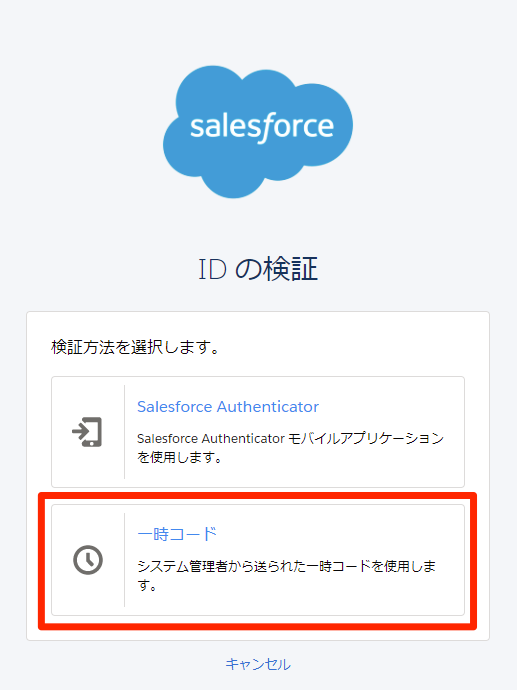
4. 管理者ユーザにて発行した一時コードを入力し認証します。
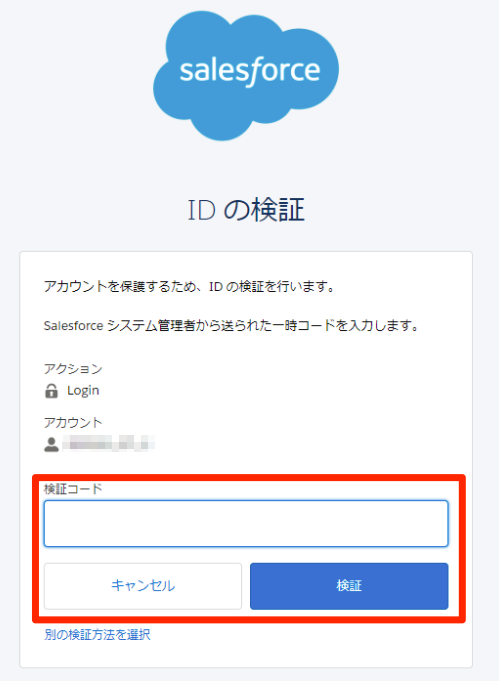
以上で一時コードを利用したログインが可能です。
その他注意点
- 一時コードは発行から 24時間有効で、時間内であれば何度でも使用出来ます。
※ 正確な有効期限は一時コード発行画面より確認で出来ます。
- 管理者ユーザであっても、一時コードを自身のユーザに対して発行することはできません。
管理者ユーザがデバイスを忘れた等の状況の場合は、別の管理者様へ一時コードの発行をご依頼頂いた上でログインしてください。
- 管理者ユーザが 1人の場合、ログインできないトラブルが発生した場合にお客様側で対処ができなくなってしまうことがあるので、基本的に管理者ユーザは複数名設定ください。
参考情報:
Marketing Cloud の多要素認証に関する FAQ
MFA の一時検証コードの生成
ナレッジ記事番号
000390411
この記事で問題は解決されましたか?
ご意見をお待ちしております。
