組織を選択
Quip で折りたたみ可能なセクション
公開日: Apr 22, 2025
説明
Quip で見出しの下にある文書コンテンツを折りたたんだり展開したりします。
解決策
折りたたんだセクション:内容と使い方
見出しの下の文書コンテンツは、Web、デスクトップ、モバイルのどちらで作業しているかに関係なく、折りたたみや展開ができます。
セクションを折りたたむには、ヘッダーの左側にマウスポインターを置き、[▼] をクリックします。セクションを展開するには、折りたたまれたセクションの左にマウスポインターを置き、クリックします。
セクションヘッダーにインラインコメントが含まれる場合、三角形の折りたたみ/展開アイコンは、コメントバブルの左側にあります。 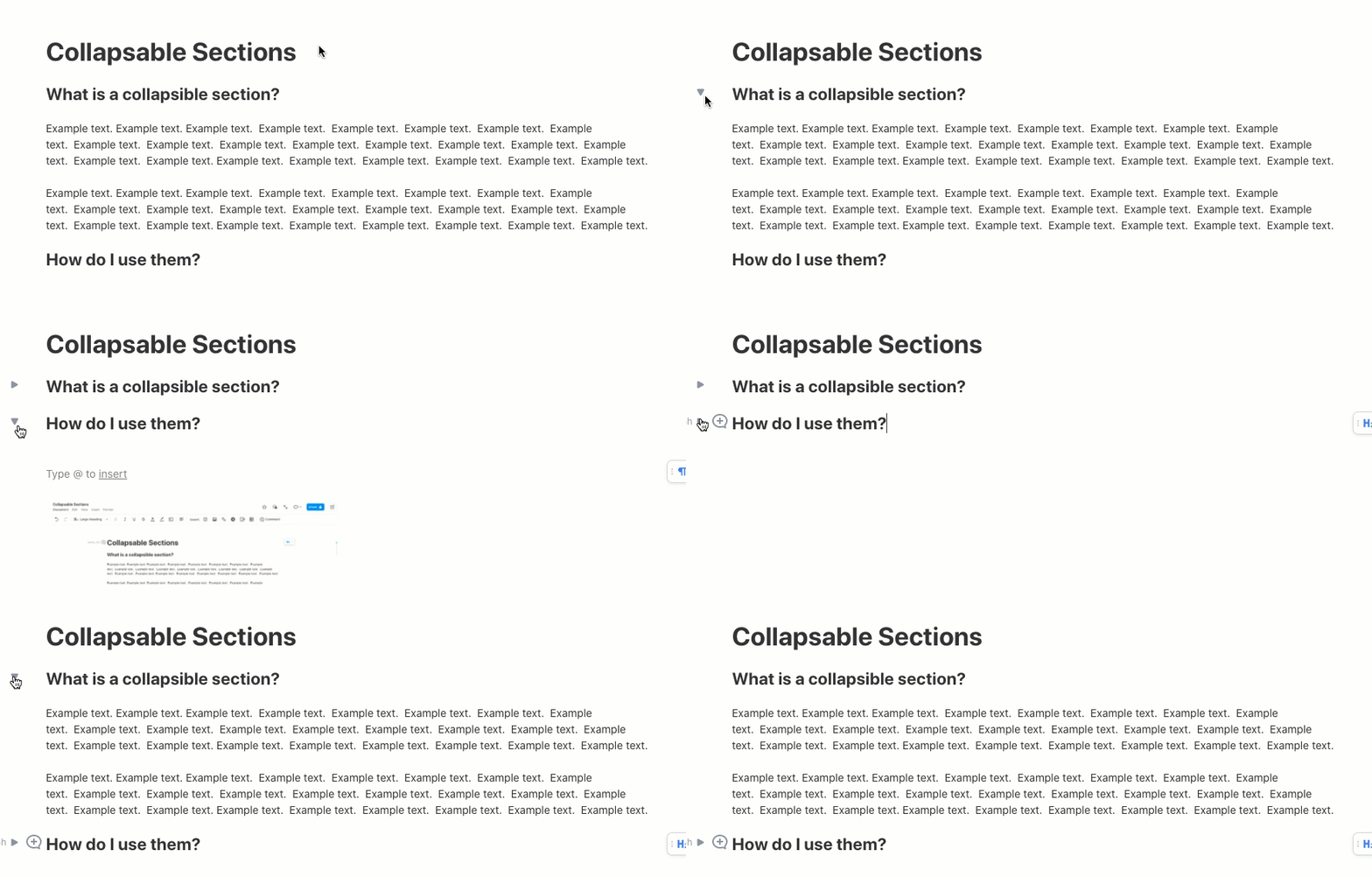
折りたたみ可能なリスト
リストのサブコンテンツを折りたたむ、または展開するには、箇条書きの左側にマウスポインターを置き、注意点または ▼ を選択します。または、テキストの右側のメニューを選択し、 [折りたたむ/展開] の下のオプションを選択して、セクション のサブリストコンテンツすべてをすばやく展開したり折りたたんだりします。
折りたたみ可能なセクションおよびリスト:使用する理由
- サマリーと比較詳細:閲覧者は、トピックについて詳しく調べるか、概要を把握することもできます。
- ナビゲート性:長い文書は短縮され、操作が容易になります。
- 焦点:折りたたみ可能なセクションを使用すると、ユーザーは一度に 1 つのコンテンツに集中できます。
- パフォーマンス:大きなセクションを折りたたむと、大きなドキュメントの読み込み時間が短くなります。
使用事例:
- FAQ - 質問の迅速な集計と、最も重要なコンテンツの拡張
- コンテンツの確認 - 文書の特定のセクションの確認
- 実行中の予定とメモ - アーカイブを目的とした保留に最適な方法
- コードブロック - 操作が大幅に容易になりました
- Task Management (ToDo の管理) - 一度に 1 つの ToDo に焦点を絞ります。
FAQ と考慮事項
- 文書のすべてのセクションを一度に展開するか折りたたむか I (私の文書のすべてのセクションを同時に展開するか折りたたむか?)
- はい。ツールバーの上部にある [表示] をクリックし、 [アウトラインを展開したままにする] を選択します。または、セクションの右にあるフロート表示メニューをクリックし、[折りたたむ/展開] をクリックします。
- 文書のセクションを折りたたむ場合、文書で共有されている同僚には同じ折りたたまれたセクションが表示されますか?
- いいえ。折りたたみはローカルです。つまり、文書で共有されている他のユーザーには、折りたたみまたは展開したセクションが表示されません。完全に制御できます。
- 折りたたみできない機能がありますか?
- はい。列内のセクションと文書のタイトル
- 折りたたまれたセクションの下にあるコンテンツは検索 & 置換に含まれますか?
- はい。コンテンツが表示され、折りたたまれたセクションが展開されます。
- 折りたたんだコンテンツを印刷できますか?
- はい。デフォルトでは、印刷には折りたたまれたコンテンツが含まれます。これを変更するには、[印刷オプション] の下で [文書] を選択解除し、[折りたたんだコンテンツを印刷] を選択解除します。
質問/フィードバック?
サポートチームに連絡してケースを登録してください。こちらの記事でその方法について説明します。
ナレッジ記事番号
000390475
この記事で問題は解決されましたか?
ご意見をお待ちしております。
