选择组织
可折叠部分,Salesforce Anywhere (Quip)
发布日期: Apr 22, 2025
描述
解决方案
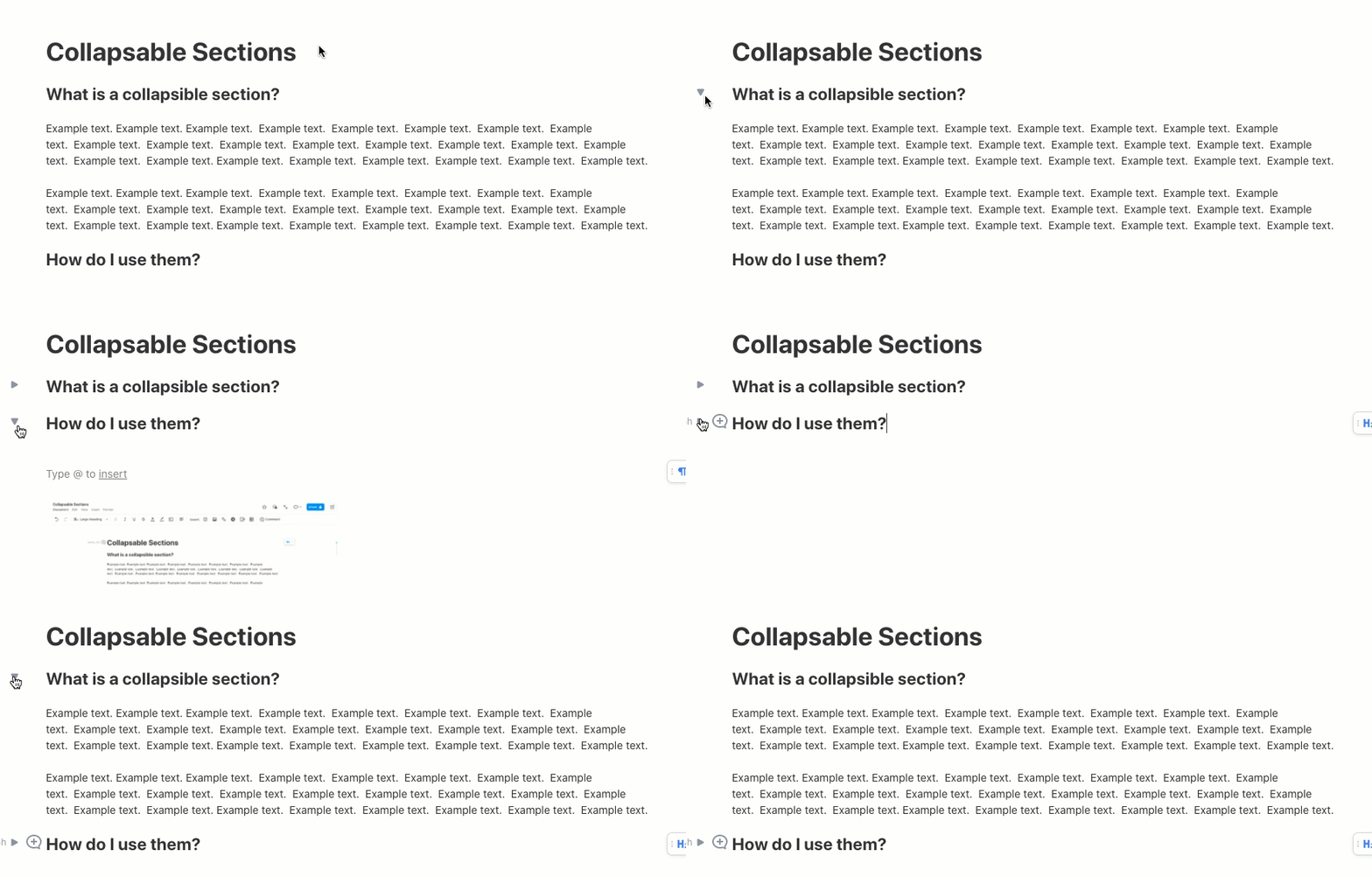
无论是在网页、桌面还是移动设备上使用,标题下面的文档内容都可以折叠或展开。
要折叠一个部分,将鼠标悬停在标题的左侧,然后单击 ▼ 即可。要展开此部分,将鼠标悬停在折叠部分的左侧并单击 ▶。
此部分的标题有内嵌注释时,三角形的折叠/展开图标将位于注释气泡的左侧。
可折叠列表
要折叠或展开列表的子内容,将鼠标悬停在项目符号的左侧并选择 ▶ 或 ▼。或者,选择文本右侧的菜单,并选择折叠/展开下方的选项,以快速展开或折叠此部分中的所有子列表内容
。可折叠部分和列表:为何使用?
- 总结和详细信息:读者可以选择详细查看某个话题,或者浏览汇总性内容。
- 导航功能:长文档可以缩短,以便更加容易导航。
- 专注:可折叠部分可以帮助用户每次仅专注于一个内容。
- 性能:对篇幅较大的部分进行折叠后,大文档的加载速度可以更快。
用例:
- 常见问题解答 - 快速浏览问题,扩展最重要的内容
- 内容查看 - 查看文档的特定部分
- 流动议程和备注 - 针对归档目的而保留的一种理想方式
- 代码块 - 现在,导航便捷性大大提升
- 任务管理 - 每次仅专注于一项任务
常见问题解答和注意事项
- 可以一次展开或折叠文档中的所有部分吗?
- 可以。单击工具栏顶部的查看,然后选择保持大纲展开。或者,单击部分右侧的浮动菜单,然后单击折叠/展开。
- 如果折叠文档中的部分,与我共享文档的同事会看到相同的折叠部分吗?
- 不会。折叠属于本地操作,这意味着与您共享文档的其他人看不到您折叠或展开了哪些部分。您拥有完整控制权限。
- 有什么内容是无法折叠的吗?
- 有。列中的部分和文档的标题
- 折叠部分下方的内容会被包含在“查找和替换”中吗?
- 会,内容会显示出来,折叠的部分将展开
- 可以打印折叠的内容吗?
- 可以。默认情况下,打印将包括折叠的内容。要更改此设置,请转到“文档”下方的打印选项并取消选中“打印折叠内容”。
问题/反馈?
联系我们的支持团队并记录个案。在此处了解如何做到这一点。
知识文章编号
000390475
本文章是否解决您的问题?
请与我们共享您的想法,以便我们进行改进!
