Organisation auswählen
Hinzufügen der Schaltfläche "Duplizieren" zu Ihren Salesforce-Datensätzen
Veröffentlichungsdatum: Apr 3, 2026
Beschreibung
Beim Erstellen von Datensätzen in Salesforce kann es vorkommen, dass ein vorhandener Datensatz bereits die meisten Informationen enthält, die Sie für einen neuen Datensatz benötigen. Anstatt manuell einen völlig neuen Datensatz zu erstellen und die Daten erneut einzugeben, können Sie einen bestehenden Datensatz duplizieren und nur die benötigten Informationen ändern.
Lösung
Die folgenden Schritte beziehen sich auf das Hinzufügen der Schaltfläche "Duplizieren" zu Opportunity-Datensätzen. Diese Schritte können auch für andere Objekte verwendet werden. Klicken Sie dazu einfach in Schritt 4 auf das entsprechende Objekt.
1. Klicken Sie oben rechts auf das Zahnradsymbol.
2. Klicken Sie auf "Setup".
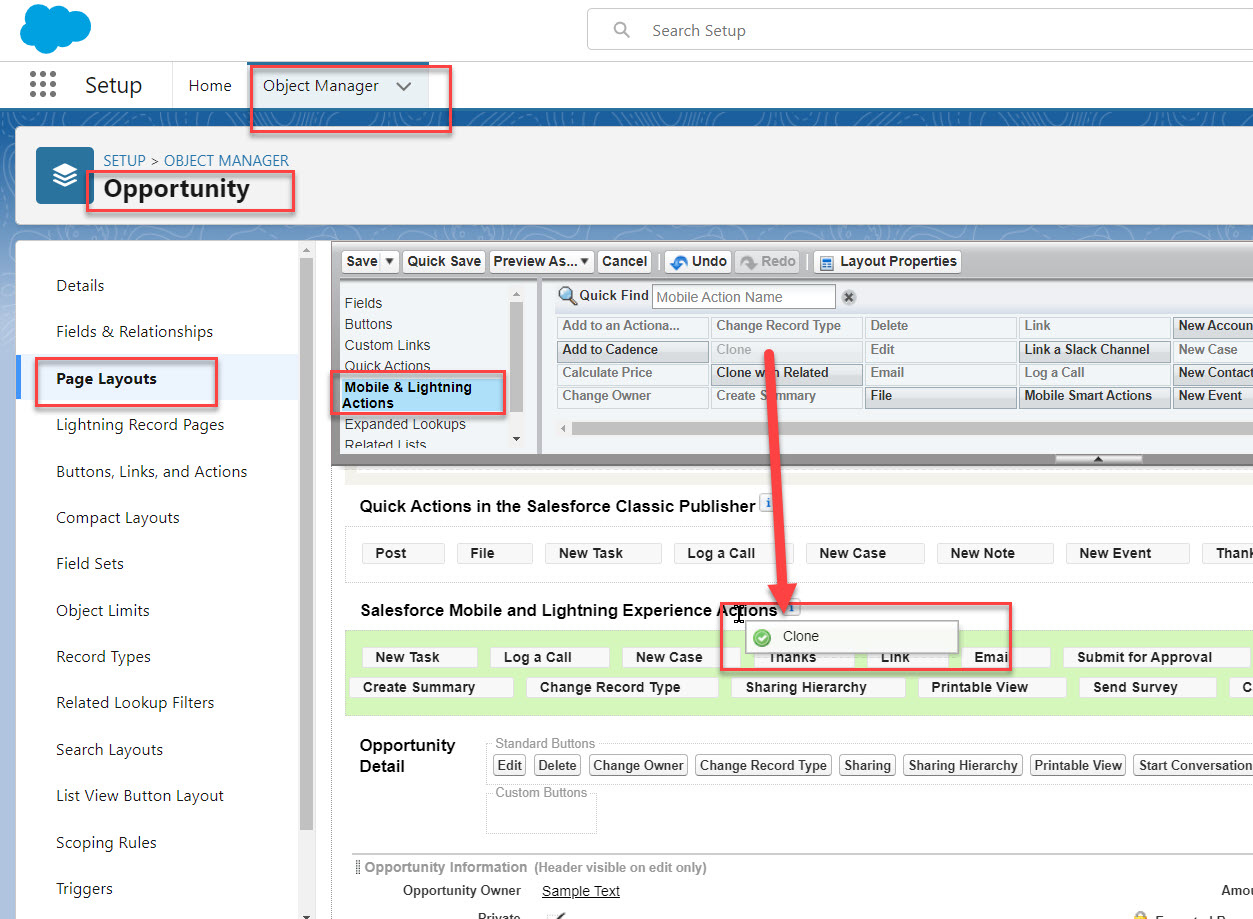
3. Klicken Sie auf die Registerkarte "Objekt-Manager".
4. Klicken Sie auf "Opportunity".
5. Klicken Sie im linken Navigationsbereich auf "Seitenlayouts".
6. Klicken Sie auf "Opportunity-Layout".
7. Klicken Sie in dem grauen Feld oben in der linken Spalte auf "Aktionen in Salesforce Mobile und Lightning Experience".
8. Halten Sie die Option "Duplizieren" in der rechten Spalte mit der Maustaste gedrückt und ziehen Sie sie nach unten auf die Seite, bis sie grün angezeigt wird. Lassen Sie dann die Maustaste los.
9. Klicken Sie in dem grauen Feld oben links auf "Speichern".
10. Navigieren Sie zurück zu Salesforce und laden Sie Ihren Browser neu.
11. Klicken Sie auf die Registerkarte "Opportunities".
12. Klicken Sie auf eine Opportunity.
13. Oben rechts sehen Sie entweder die Schaltfläche "Duplizieren", oder Sie müssen auf die Dropdown-Liste rechts neben den aktuell angezeigten Schaltflächen klicken, damit die Option "Duplizieren" angezeigt wird.
Zusätzliche Ressourcen
Nummer des Knowledge-Artikels
000392237
Konnten Sie Ihr Problem mithilfe dieses Artikels lösen?
Geben Sie uns Feedback, damit wir uns verbessern können.
