Sélectionner une organisation
Ajout d’un bouton Cloner à vos enregistrements Salesforce
Date de publication: Apr 3, 2026
Description
Lors de la création d’enregistrements dans Salesforce, il peut arriver qu’un enregistrement existant contienne la plupart des informations que vous avez besoin dans un nouvel enregistrement. Plutôt que de créer manuellement un tout nouvel enregistrement et de saisir à nouveau les données, vous pouvez cloner un enregistrement existant et modifier uniquement les informations dont vous avez besoin.
Résolution
Les étapes suivantes permettent d’ajouter un bouton Cloner aux enregistrements d’opportunité. Ces étapes peuvent être utilisées pour d’autres objets : il vous suffit de cliquer sur l’objet souhaité à l’étape 4.
1. Cliquez sur l’icône d’engrenage en haut à droite.
2. Cliquez sur Configuration.
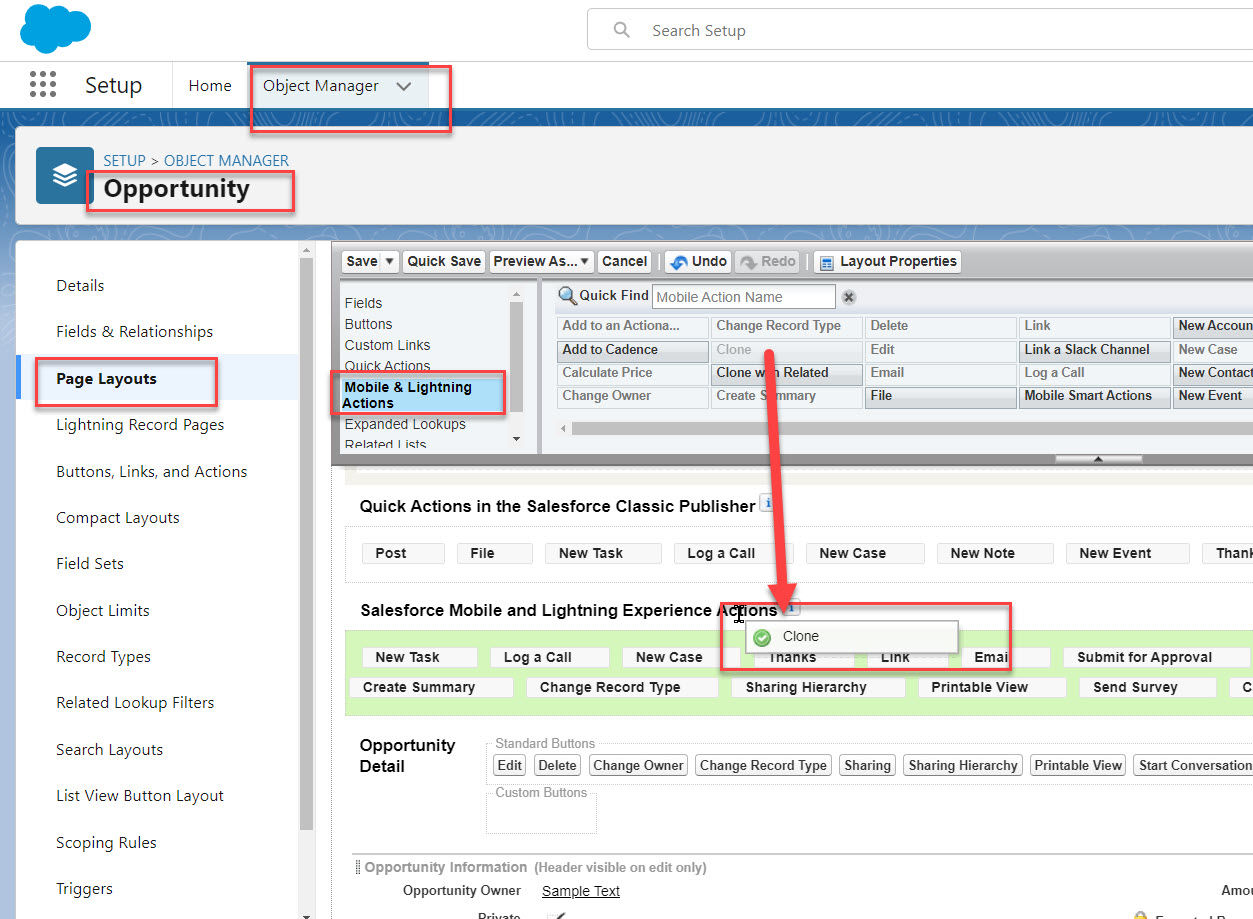
3. Cliquez sur l’onglet Gestionnaire d’objet.
4. Cliquez sur Opportunité.
5. Cliquez sur Présentations de page dans la barre de navigation de gauche.
6. Cliquez sur Présentation d’opportunité.
7. Dans la zone grise en haut, cliquez sur « Actions Salesforce Mobile et Lightning Experience » dans la colonne de gauche.
8. Maintenez votre souris enfoncée sur l’élément Cloner dans la colonne de droite et faites-le glisser vers le bas de la page jusqu’à ce que vous le voyiez apparaître en vert, puis relâchez votre souris.
9. Cliquez sur Enregistrer dans la zone grise en haut à gauche.
10. Revenez à Salesforce et actualisez votre navigateur.
11. Cliquez sur l’onglet Opportunités.
12. Cliquez sur une opportunité.
13. En haut à droite, il se peut que vous voyiez le bouton Cloner ; si ce n’est pas le cas, il vous faudra cliquer sur le menu déroulant situé à droite des boutons actuellement affichés pour voir l’option Cloner.
Ressources supplémentaires
Numéro d’article de la base de connaissances
000392237
Cet article a-t-il résolu votre problème ?
Dites-nous ce que nous pouvons améliorer !
