조직 선택
Salesforce 레코드에 Clone(복제) 버튼 추가
게시 일자: Apr 3, 2026
상세 설명
Salesforce에서 레코드를 만들 때 새 레코드에 필요한 대부분의 정보가 기존 레코드에 포함되어 있는 경우가 있을 수 있습니다. 완전히 새로운 레코드를 수동으로 만들고 데이터를 다시 입력하는 대신 기존 레코드를 복제하고 필요한 정보만 수정할 수 있습니다.
솔루션
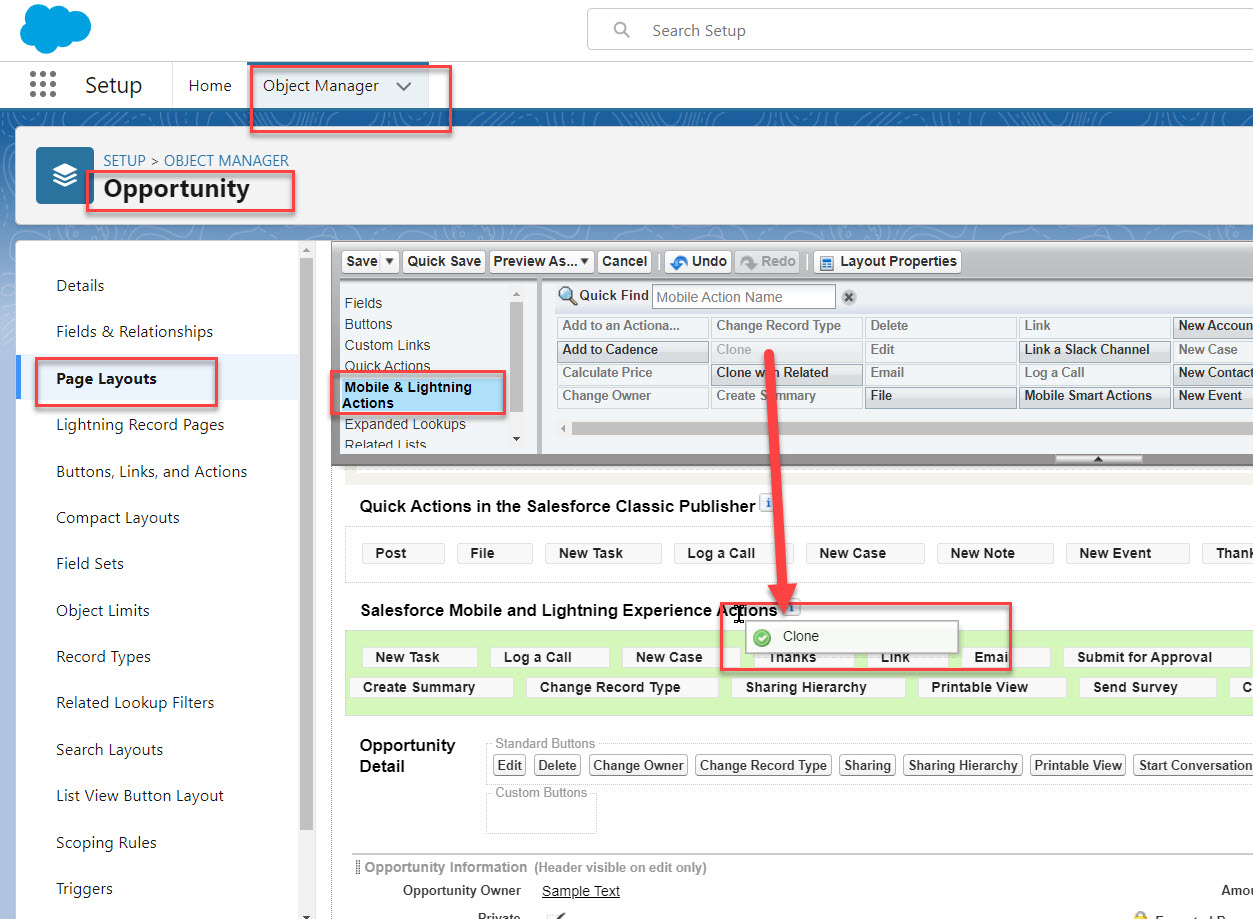
다음은 기회 레코드에 Clone(복제) 버튼을 추가하는 단계입니다. 다른 개체에 대해서도 동일한 단계를 사용할 수 있으며, 4단계에서 특정 개체를 클릭하기만 하면 됩니다.
1. 오른쪽 상단의 톱니바퀴 아이콘을 클릭합니다.
2. Setup(설정)을 클릭합니다.
3. Object Manager(개체 관리자) 탭을 클릭합니다.
4. Opportunity(기회)를 클릭합니다.
5. 왼쪽 탐색 창에서 Page Layouts(페이지 레이아웃)를 클릭합니다.
6. Opportunity Layout(기회 레이아웃)을 클릭합니다.
7. 상단의 회색 상자에서 왼쪽 열에 있는 "Salesforce Mobile & Lightning Experience Actions(Salesforce Mobile 및 Lightning Experience 동작)"를 클릭합니다.
8. 오른쪽 열의 Clone(복제) 위에 마우스를 올리고 녹색으로 표시될 때까지 페이지로 끌어다 놓은 다음 마우스에서 손을 뗍니다.
9. 왼쪽 상단에 있는 회색 박스에서 Save(저장)를 클릭합니다.
10. Salesforce로 돌아가 브라우저를 새로 고칩니다.
11. Opportunities(기회) 탭을 클릭합니다.
12. Opportunity(기회)를 클릭합니다.
13. 오른쪽 상단에 Clone(복제) 버튼이 표시되거나, 현재 표시된 버튼의 오른쪽에 있는 드롭다운을 클릭하여 Clone(복제) 옵션을 확인해야 할 수 있습니다.
Knowledge 기사 번호
000392237
이 기사를 통해 문제를 해결했습니까?
개선을 위한 의견을 보내주세요.
