조직 선택
플로를 사용하여 레코드를 승인 프로세스에 자동으로 제출하기
게시 일자: Aug 18, 2026
상세 설명
솔루션
1단계: 승인 프로세스 만들기
- Setup(설정)을 클릭합니다.
- 빠른 찾기 상자에 Approval Processes(승인 프로세스)를 입력합니다.
- Manage Approval Processes For(다음 승인 프로세스 관리) 드롭다운에서 Campaign(캠페인) 개체를 선택합니다.
- Create New Approval Process(새 승인 프로세스 만들기) | Use Standard Setup Wizard(표준 설정 마법사 사용) 버튼을 클릭합니다.
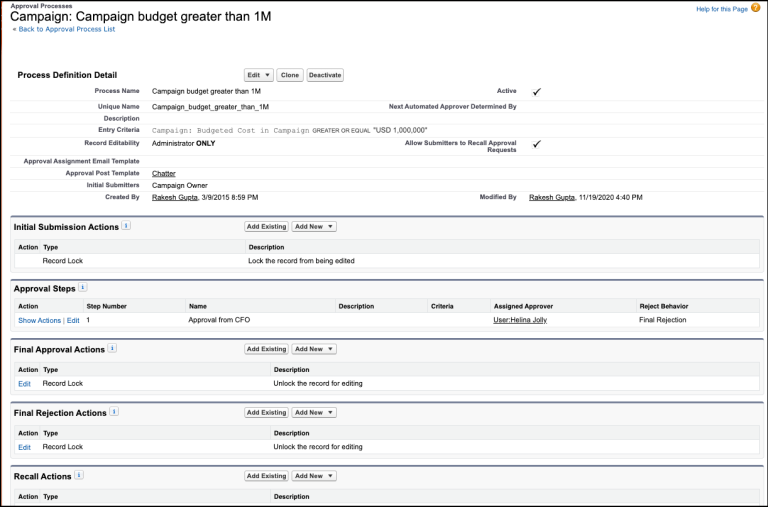
- 아래의 스크린샷에 따라 승인 프로세스를 만듭니다.
2.1단계: Salesforce Flow – 플로 속성 정의하기:
레코드를 승인 프로세스에 제출해야 하는 요구 사항이 있으므로 저장 이후의 플로를 사용해야 합니다.
- Setup(설정)을 클릭합니다.
- 빠른 찾기 상자에 Flows(플로)를 입력합니다.
- Flows(플로)를 선택한 다음 New Flow(새 플로)를 클릭합니다.
- Record-Triggered Flow(레코드 트리거형 플로) 옵션을 선택하고 Next(만들기)를 클릭해서 아래와 같이 플로를 구성합니다.
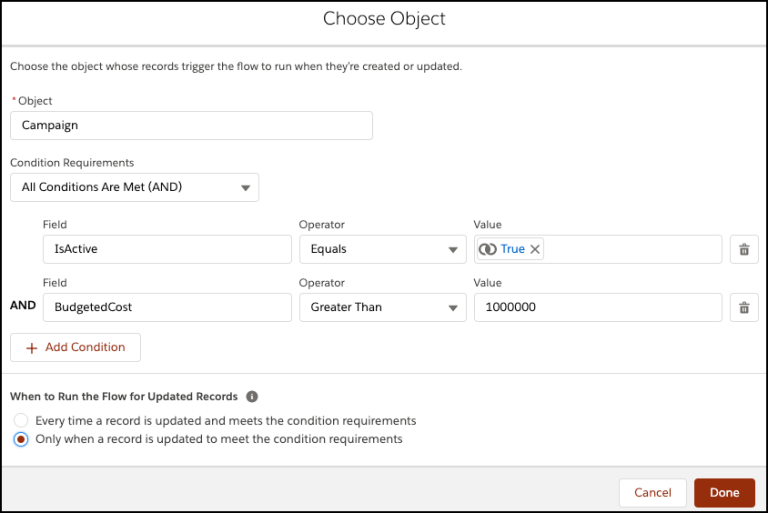
- Trigger the Flow When(트리거 구성): A record is created or updated(레코드 생성됨 또는 업데이트됨)
- Object(개체): Campaign(캠페인)
- All Condition Are Met (AND)(모든 조건이 충족됨)을 선택합니다.
- Conditions(조건)를 설정합니다.
- 1행
- Field(필드): Campaign(캠페인) | IsActive(활성)
- Operator(연산자): Equals(같음)
- Value(값): {!$GlobalConstant.True}
- Add Condition(조건 추가)을 클릭합니다.
- 2행
- Field(필드): Campaign(캠페인) | Budgeted Cost in Campaign(캠페인의 예상 비용)
- Operator(연산자): Greater Than(보다 큼)
- Value(값): 1000000
- 1행
- Only when a record is updated to meet the condition requirements(조건 요구 사항을 충족하기 위해 레코드가 업데이트되는 경우만)를 선택합니다.
- Close(닫기)를 클릭합니다.
2.2단계: Salesforce Flow – 작업 호출 – 승인을 위해 레코드 제출:
이제 승인을 받을 캠페인 레코드를 제출해야 합니다. 이를 위해 Submit for Approval(승인을 위해 제출) 주요 작업을 호출합니다.
- Add element(요소 추가)를 선택합니다.
- Action(작업) 요소를 선택합니다.
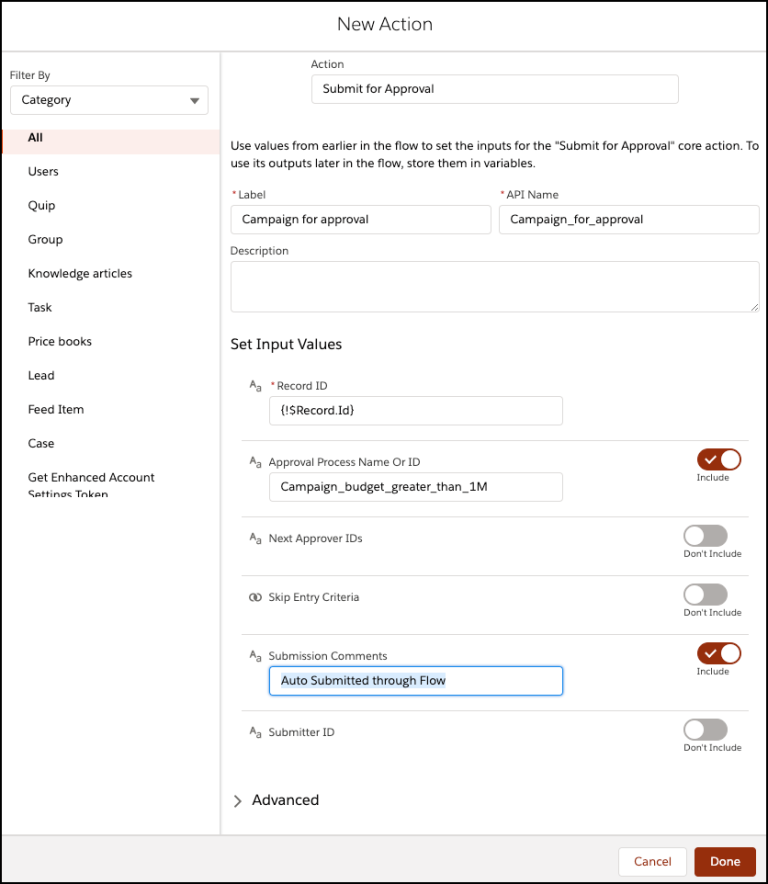
- Action(작업) 상자에 Submit for Approval(승인을 위해 제출)을 입력합니다.
- Submit for Approval(승인을 위해 제출) 주요 작업을 클릭합니다.
- 입력 값 설정:
- Record ID(레코드 ID): {!$Record.Id}
- Approval Process Name Or ID(승인 프로세스 이름 또는 ID): Campaign_budget_greater_than_1M
- Submission Comments(제출 댓글): Auto Submitted through Flow(플로를 통해 자동으로 제출)
- Done(완료)을 클릭합니다.
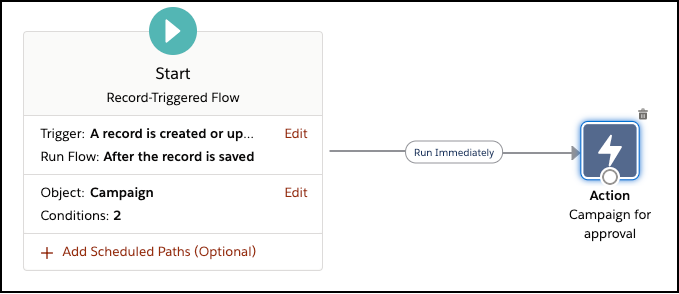
Flow(플로)는 최종적으로 다음 스크린샷과 같은 형태가 될 것입니다.
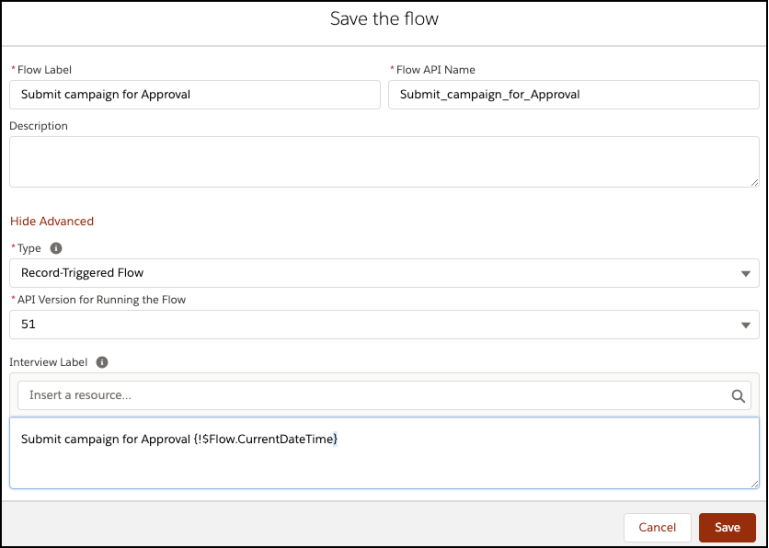
- Save(저장)를 클릭합니다.
- Flow Label(플로 레이블)을 입력하면 API Name(API 이름)이 자동으로 채워집니다.
- Show Advanced(고급 표시)를 클릭합니다.
- Type(유형): Record-Triggered Flow(레코드 트리거형 플로)
- API Version for Running the Flow(플로 실행 API 버전): 51
- Interview Label(인터뷰 레이블): Submit campaign for Approval(승인을 위해 캠페인 제출) {!$Flow.CurrentDateTime}
- Save(저장)를 클릭합니다.
9. 모든 준비가 완료되었다면 Activate(활성화) 버튼을 클릭합니다.
____________________________________________________________________________________________________
작성자: Rakesh Gupta | Salesforce MVP
Rakesh는 선임 솔루션 아키텍트, Salesforce MVP, 작성자입니다. 컴퓨터 사이언스를 전공한 Rakesh는 솔루션 설계와 프로세스 자동화에 대한 열정을 가지고 있습니다.
제출물은 작성자의 Salesforce 소속 여부와는 관계없이 해당 제출물을 제공한 작성자만의 의견만을 반영하며, Salesforce의 의견은 반영하지 않습니다. 또한 제출물은 제3자가 제공하거나 제3자를 대신하여 제공하는 제품, 서비스, 정보, 데이터, 콘텐츠 및 기타 자료('제3자 자료')를 포함하거나 구성할 수 있습니다. Salesforce는 제3자 자료의 정확성, 타당성, 시의성, 완전성, 신뢰성, 무결성, 품질, 적법성, 유용성, 안전성 및 관련 지적재산권을 관리하거나 보증하지 않으며 이에 대해 책임을 지지 않습니다. 게시된 질문에 대하여 메시지 보드 또는 포럼을 통해 제공된 제출물이나, Salesforce 또는 프로그램에 대한 질문을 포함하는 모든 질문에 대한 답변할 목적으로 제공되는 모든 제출물은 일반적인 지식 정보를 제공하기 위한 것입니다. 따라서 특정 질문에 대한 신뢰할 수 있는 답변으로 간주할 수 없습니다('best(최고)' 및 그와 유사한 마크가 표시된 답변 또한 동일함). 특정 질문에 대한 답변을 원하는 경우 항상 Salesforce 지원팀에 문의해야 합니다. Salesforce는 제출물에 대한 관리 권한이 없으며, 제3자의 제출물 사용 및 오용(모든 형태의 배포 행위 포함)에 대해 책임지지 않습니다.
질문이 있는 경우 Trailblazer Community를 활용해 보세요. https://trailhead.salesforce.com/trailblazer-community/feed
Knowledge 기사 번호
000392569
이 기사를 통해 문제를 해결했습니까?
개선을 위한 의견을 보내주세요.
