Seleccionar una organización
Consola de administración, Salesforce Anywhere (Quip)
Fecha de publicación: Aug 18, 2026
Descripción
Solución
Este artículo trata lo siguiente:
- Llegar a la consola de administración
- Gestionar miembros de sitio
- Agregar nuevos miembros
- Ver y modificar información sobre miembros
- Desactivar cuentas
- Combinar cuentas
- Promover miembros a administradores
- Exportar la actividad de los usuarios
Llegar a la consola de administración
Aquí es donde realizará la mayoría de sus acciones administrativas. Puede llegar a la consola de administración a través de su menú de cuenta:
Haga clic en su imagen en la esquina inferior izquierda > Administración > Iniciar consola de administración
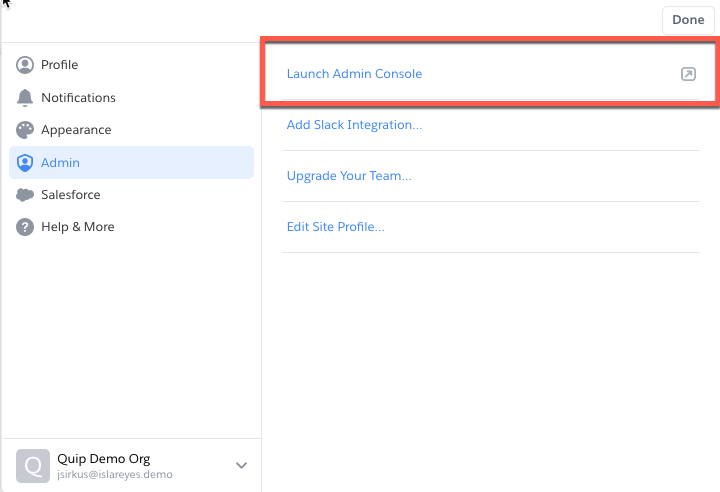
Todos los sitios de pago de Salesforce Anywhere (Quip) tienen consolas de administración con administradores asignados.
Gestionar miembros de sitio
Puede navegar por la consola de administración desde la barra lateral izquierda de la consola. Seleccione Miembros de sitio para realizar acciones sobre tareas relacionadas con los miembros. Haga clic en el menú desplegable de la parte superior de la página para navegar por lo siguiente:
- Miembros habilitados: Todos los miembros activos y facturables de su sitio. No incluye miembros aprovisionados o bots.
- Administradores: Miembros con privilegios administrativos en su sitio. Eso le incluye a usted.
- Miembros aprovisionados: Miembros que se han agregado al sitio a través de la consola de administración (lo desarrollaremos más adelante), pero que aún tienen que registrarse.
- Miembros pendientes: Miembros que se registraron en su sitio, pero que aún tienen que verificar sus direcciones de correo electrónico a través del mensaje de verificación que enviamos a nuevos miembros.
- Miembros desactivados: Antiguos miembros de su sitio que han sido desactivados por usted u otro administrador.
También puede buscar un miembro utilizando su nombre o correo electrónico haciendo clic en Buscar miembro de sitio en la parte superior derecha.
Agregar nuevos miembros
Vaya a la ficha Miembros de sitio > Aprovisionar miembros
Puede agregar miembros:
- agregando nombres y direcciones de correo electrónico manualmente
- cargando un archivo CSV que incluya el par de nombre y correo electrónico, un par por fila
- aprovisionando todos desde su organización de Salesforce
Una vez haya elegido cómo agregar sus usuarios, haga clic en Continuar y en la pantalla siguiente tendrá algunas opciones diferentes:
- Puede elegir si se envía un mensaje de correo electrónico a los nuevos usuarios aprovisionados
- Puede elegir si los usuarios reciben mensajes de correo electrónico de incorporación con sugerencias y trucos útiles
- Puede elegir si los usuarios reciben mensajes de correo electrónico de resumen sobre la colaboración que se produce en Quip antes de registrarse
- Puede personalizar el mensaje de correo electrónico que se envía a los usuarios (si elige enviar un mensaje) o utilizar nuestro texto predeterminado prerrellenado
Si está aprovisionando miembros a su sitio que ya tengan una cuenta personal de Quip o una cuenta asociada con otro sitio, tendrá un segundo paso donde podrá elegir opciones diferentes para esos usuarios. Por ejemplo, podría elegir no enviar a esos usuarios mensajes de correo electrónico de sugerencias y trucos, o enviarlas un mensaje de correo electrónico personalizado diferente confirmando que tienen una cuenta de Salesforce Anywhere (Quip) en otro sitio.
Cuando el miembro aprovisionado inicie sesión por primera vez, su cuenta se habilitará y se agregará a su factura. (Hasta entonces, por supuesto, no cuesta nada).
Ver y modificar información sobre miembros
Haga clic en el nombre de un miembro en la consola de administración para ver y modificar su perfil, que incluye la información siguiente:
- Nombre
- Dirección de correo electrónico (o direcciones si tienen más de una)
- Fecha en la que se unieron a su sitio
- Estado de miembro: activo, aprovisionado, etc.
- Función: miembro, administrador o bot
- A qué carpetas de grupos creadas por administradores pertenecen
- A qué carpetas compartidas creadas por miembros pertenecen
- Qué dispositivos móviles tienen instalado Quip
Para cambiar el nombre o la dirección de correo electrónico de un miembro desde su perfil haga clic en Modificar en la parte superior derecha.
Para cerrar la sesión de un miembro, asigne una función de administrador, desactive o pruebe el estado de la conexión, y haga clic en el menú desplegable a la derecha de Modificar.
Desactivar cuentas
Cuando un miembro deja la empresa:
- Vaya a la ficha Miembros de sitio de su consola de administración
- Encuentre el miembro que desea desactivar y haga clic en el menú desplegable a la derecha del listado y seleccione Desactivar
Para volver a habilitar la cuenta de un miembro, ordene Miembros de sitio por Desactivado y luego vuelva a habilitar al usuario que desea que vuelva.
Cuando se deshabilita una cuenta, se encuentra en 1 o 2 lugares.
- Si el contenido está compartido con otros miembros del sitio, los otros miembros del sitio aún tendrán acceso al contenido, o sea que el contenido existe para aquellos compartidos en él.
- Si el contenido es privado, existe, pero no es accesible para el miembro.
Combinar cuentas
Para combinar el contenido de dos cuentas, siga los pasos que aparecen a continuación:
- En la ficha Miembros de sitio, abra el menú desplegable a la derecha de Buscar miembro de sitio y seleccione Combinar cuentas
- Introduzca las direcciones de correo electrónico de las dos cuentas que desea combinar. El contenido de la primera cuenta se combinará en la segunda cuenta.
- La combinación de dos cuentas no se puede revertir.
Tras la combinación:
- El primer miembro enumerado en el proceso de combinación ya no formará parte de su organización.
- El segundo miembro enumerado tendrá acceso a todo el contenido del primer miembro.
Adicionalmente, la dirección de correo electrónico del primer miembro se agregará al perfil del segundo miembro. El segundo miembro puede elegir que se envíen notificaciones a esa nueva dirección de correo electrónico en vez de (o además de) su dirección de correo electrónico original si así lo desea.
Puede combinar una cuenta desactivada en una cuenta activa. No obstante, no puede combinar dos cuentas desactivadas.
Promover miembros a administradores
¿Necesita ayuda con estas tareas administrativas? Promueva a alguien a una función de administrador personalizada. Dado que la consola de administración de Quip tiene un número de potentes controles, es posible que desee limitar qué administrador puede acceder a ciertos parámetros. Puede utilizar Funciones de administrador para crear perfiles de administrador personalizados y asignarlos a usuarios específicos. Por ejemplo, si su organización tiene un equipo que responde a problemas de usuarios, puede crear una función Administrador de centro de ayuda con la capacidad de gestionar usuarios y grupos, y por lo tanto responder a tickets, pero sin acceso a parámetros de seguridad y configuración confidenciales.
Para obtener más información sobre la creación de funciones de administrador personalizadas, consulte el artículo Funciones de administrador.
Para asignar una función de administrador:
- Vaya a la ficha Miembros de sitio de la consola de administración en el panel de la izquierda
- Encuentre la ficha con el nombre del usuario que desea promover. Haga clic en el menú desplegable a la derecha
- Seleccione Asignar función de administrador
- Seleccione la función de administrador que desea asignar y haga clic en Guardar
Puede seguir el mismo proceso para modificar la función de un administrador, o rebajarlo de nuevo a miembro normal. Encuentre el administrador al que desea cambiar de función y seleccione Modificar función de administrador. Cambie su función a una función personalizada que haya creado o elimínelo haciendo clic en Eliminar como administrador.
Exportar la actividad de los usuarios
Puede exportar una lista de todos los usuarios y su actividad desde la ficha Miembros de sitio del Portal de administración. Seleccione Exportar a CSV en el menú desplegable ubicado en la esquina superior derecha para exportar una lista de todos sus usuarios.
Si su organización tiene menos de 3.000 usuarios, esta acción exportará inmediatamente la lista y descargará un archivo .csv. Con empresas más grandes, le enviaremos un mensaje con un vínculo al archivo.
La información que se exportará incluye:
- Nombre
- Correo electrónico
- Id. de usuario
- Fecha de incorporación
- Estado (Desactivado o Activo)
- Función (miembro, administrador o creador)
- Idioma en el perfil (si está establecido)
- Nombre de empresa
- Dominio
- Subdominio
- Fecha de última actividad
- Fecha de última actividad en Internet
- Fecha de última actividad en Mac
- Fecha de última actividad en Windows
- Fecha de última actividad en iPhone
- Fecha de última actividad en Android
Número del artículo de conocimiento
000392613
¿Resolvió este artículo su problema?
¡Háganos saber cómo podemos mejorar!
