Sélectionner une organisation
Console d’administration, Salesforce Anywhere (Quip)
Date de publication: Aug 18, 2026
Description
Résolution
Cet article aborde les points suivants :
- Accès à la console d’administration
- Gestion des membres du site
- Ajout de nouveaux membres
- Affichage et modification des informations sur les membres
- Désactivation de comptes
- Fusion de comptes
- Promotion de membres au statut d’administrateur
- Export de l’activité des utilisateurs
Accès à la console d’administration
C’est là que vous effectuerez la plupart de vos actions d’administration. Vous pouvez accéder à la console d’administration via le menu de votre compte :
Cliquez sur votre photo en bas à gauche > Administrateur > Lancer la console d’administration
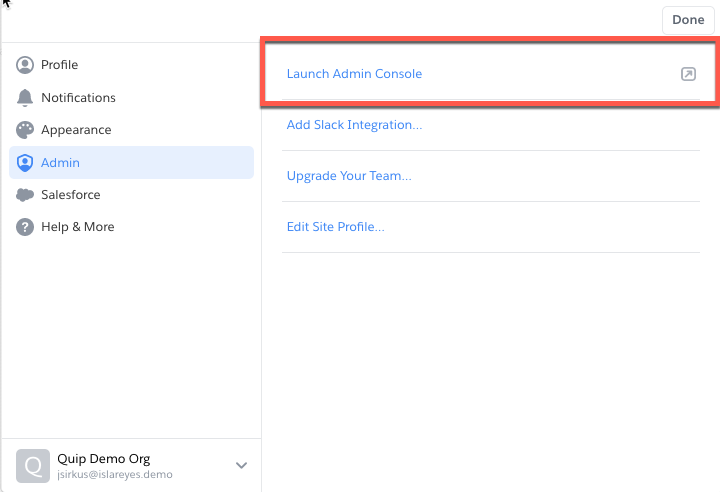
Tous les sites payants Salesforce Anywhere (Quip) disposent de consoles d’administration avec des administrateurs attribués.
Gestion des membres du site
Vous pouvez naviguer dans la console d’administration à partir de la barre à gauche de la console. Sélectionnez Membres du site pour effectuer des actions sur les tâches relatives aux membres. Cliquez sur le menu déroulant en haut de la page pour naviguer dans les éléments suivants :
- Membres activés : tous les membres actifs et pouvant être facturés de votre site. N’inclut pas les membres provisionnés ou les robots.
- Administrateurs : membres disposant de privilèges d’administration sur votre site. Cela vous inclut.
- Membres provisionnés : membres qui ont été ajoutés au site via la console d’administration (plus d’informations ci-dessous), mais qui ne se sont pas encore connectés.
- Membres en attente : membres qui se sont inscrits sur votre site, mais qui n’ont pas encore vérifié leur adresse e-mail via l’e-mail de vérification que nous envoyons aux nouveaux membres.
- Membres désactivés : anciens membres de votre site qui ont été désactivés par vous ou un autre administrateur.
Vous pouvez également rechercher un membre par nom ou adresse e-mailen cliquant sur Rechercher un membre du site en haut à droite.
Ajout de nouveaux membres
Accédez à l’onglet Membres du site > Provisionner les membres.
Vous pouvez ajouter des membres :
- en ajoutant manuellement des noms et des adresses e-mail ;
- en téléchargeant un fichier CSV comprenant des paires nom/e-mail, à raison d’une paire par ligne ;
- ou en provisionnant tous les utilisateurs de votre organisation Salesforce.
Une fois que vous avez choisi votre mode d’ajout, cliquez sur Continuer. L’écran suivant propose plusieurs options :
- Vous pouvez indiquer si un e-mail doit être envoyé aux utilisateurs nouvellement provisionnés.
- Vous pouvez indiquer si les utilisateurs doivent recevoir des e-mails d’intégration comportant des conseils et des astuces.
- Vous pouvez indiquer si les utilisateurs doivent recevoir des e-mails de résumé sur la collaboration dans Quip avant de se connecter.
- Vous pouvez personnaliser l’e-mail qui est envoyé aux utilisateurs (si vous choisissez d’envoyer un e-mail) ou utiliser notre texte par défaut pré-rempli.
Si vous provisionnez des membres qui ont déjà un compte Quip personnel ou un compte associé à un autre site, une deuxième étape vous permettra de choisir différentes options pour ces utilisateurs. Par exemple, vous pouvez choisir de ne pas envoyer d’e-mails de conseils et astuces à ces utilisateurs ou de leur envoyer un e-mail personnalisé différent indiquant qu’ils ont un compte Salesforce Anywhere (Quip) sur un autre site.
Lorsque le membre provisionné se connecte pour la première fois, son compte est activé et ajouté à votre facture (avant cela, bien sûr, vous ne payez rien).
Affichage et modification des informations sur les membres
Cliquez sur le nom d’un membre dans la console d’administration pour consulter et modifier son profil, qui comprend toutes les informations suivantes :
- Prénom
- Adresse e-mail (ou adresses, s’ils en ont plusieurs)
- Date à laquelle il a rejoint votre site
- Statut du membre : Actif, Provisionné, etc.
- Rôle : Membre, Administrateur ou Bot
- À quels dossiers de groupe créés par des administrateurs il appartient
- À quels dossiers partagés créés par des membres il appartient
- Sur quels appareils mobiles il a installé Quip
Pour modifier le nom ou l’adresse e-mail d’un membre à partir de son profil, cliquez sur Modifier en haut à droite.
Pour déconnecter un membre, attribuer un rôle d’administrateur, désactiver ou tester l’intégrité de la connexion, cliquez sur le menu déroulant à droite de Modifier.
Désactivation de comptes
Lorsqu’un membre quitte l’entreprise :
- Accédez à l’onglet Membres du site de votre console d’administration.
- Recherchez le membre que vous souhaitez désactiver, puis cliquez sur le menu déroulant tout à droite de sa liste et sélectionnez Désactiver.
Pour réactiver le compte d’un membre, triez les membres du site à l’aide de l’option Désactivé, puis réactivez le membre souhaité.
Lorsqu’un compte est désactivé, le contenu de ce membre existe dans l’un de deux endroits.
- Si le contenu est partagé avec d’autres membres du site, ces derniers ont toujours accès au contenu : le contenu existe pour les utilisateurs avec qui il est partagé.
- Si le contenu est privé, il existe, mais n’est pas accessible pour le membre.
Fusion de comptes
Pour fusionner le contenu de deux comptes, procédez comme suit :
- Dans l’onglet Membres du site, ouvrez le menu déroulant à droite de Rechercher un membre du site et sélectionnez Fusionner les comptes.
- Saisissez les adresses e-mail des deux comptes que vous souhaitez fusionner. Le contenu du premier compte sera fusionné avec le deuxième compte.
- La fusion de deux comptes ne peut pas être annulée.
Après la fusion :
- Le premier membre répertorié dans le processus de fusion ne fera plus partie de votre organisation.
- Le deuxième membre répertorié aura accès à tout le contenu du premier membre.
De plus, l’adresse e-mail du premier membre sera ajoutée au profil du deuxième membre. Le deuxième membre peut choisir de recevoir des notifications sur cette nouvelle adresse e-mail au lieu (ou en plus) de son adresse e-mail d’origine, s’il le souhaite.
Vous pouvez fusionner un compte désactivé avec un compte actif. En revanche, vous ne pouvez pas fusionner deux comptes désactivés.
Promotion de membres au statut d’administrateur
Vous avez besoin d’aide avec vos tâches d’administration ? Attribuez à quelqu’un un rôle d’administrateur personnalisé. Étant donné que la console d’administration Quip dispose d’un certain nombre de contrôles importants, il est parfois utile de limiter l’accès administrateur à certains paramètres. Vous pouvez utiliser Rôles Administrateur pour créer des profils d’administrateur personnalisés et les attribuer à des utilisateurs spécifiques. Par exemple, si votre organisation dispose d’une équipe qui répond aux problèmes des utilisateurs, vous pouvez créer un rôle d’administrateur de centre d’aide avec la possibilité de gérer les utilisateurs et les groupes, et donc de répondre aux tickets, mais sans accès aux paramètres de sécurité et de configuration confidentiels.
Pour plus d’informations sur la création de rôles d’administrateur personnalisés, reportez-vous à l’article Rôles d’administrateur Quip.
Pour attribuer un rôle d’administrateur :
- Accédez à l’onglet Membres du site de la console d’administration dans le panneau de gauche.
- Recherchez la ligne comportant le nom de l’utilisateur que vous souhaitez promouvoir. Cliquez sur le menu déroulant tout à droite.
- Sélectionnez Attribuer un rôle d’administration.
- Choisissez le rôle d’administrateur que vous souhaitez attribuer et cliquez sur Enregistrer.
Vous pouvez suivre le même processus pour modifier le rôle d’un administrateur ou le faire revenir au rang de simple membre. Recherchez l’administrateur dont vous souhaitez modifier le rôle, puis sélectionnez Modifier le rôle d’administrateur. Remplacez son rôle par un rôle personnalisé que vous avez créé ou supprimez-le en cliquant sur Retirer en tant qu’administrateur.
Export de l’activité des utilisateurs
Vous pouvez exporter une liste de tous les utilisateurs et de leur activité à partir de l’onglet Membres du site du portail d’administration. Sélectionnez Exporter en CSV dans la liste déroulante en haut à droite pour exporter une liste de tous vos utilisateurs.
Si votre organisation compte moins de 3 000 utilisateurs, la liste sera immédiatement exportée et un fichier .csv sera téléchargé. Dans les entreprises de plus grande taille, nous vous enverrons un e-mail avec un lien vers le fichier.
Les informations exportées seront les suivantes :
- Prénom
- ID de l’utilisateur
- Date d’inscription
- Statut (désactivé ou actif)
- Rôle (membre, administrateur ou créateur)
- Langue du profil (si défini)
- Nom de l’entreprise
- Domaine
- Sous-domaine
- Date de la dernière activité
- Date de la dernière activité sur le Web
- Date de la dernière activité sur Mac
- Date de la dernière activité sur Windows
- Date de la dernière activité sur iPhone
- Date de la dernière activité sur Android
Numéro d’article de la base de connaissances
000392613
Cet article a-t-il résolu votre problème ?
Dites-nous ce que nous pouvons améliorer !
