Seleziona un'organizzazione
Console Ammin, Salesforce Anywhere (Quip)
Data pubblicazione: Aug 18, 2026
Descrizione
Risoluzione
Questo articolo tratta i seguenti argomenti:
- Accesso alla Console Ammin
- Gestione dei membri del sito
- Aggiunta di nuovi membri
- Visualizzazione e modifica delle informazioni sui membri
- Disabilitazione degli account
- Unione degli account
- Promozione dei membri al ruolo di amministratori
- Esportazione dell'attività utente
Accesso alla Console Ammin
In questa posizione viene eseguita la maggior parte delle azioni amministrative. È possibile accedere alla Console Ammin dal menu dell'account:
Fare clic sull'icona nell'angolo inferiore sinistro > Amministratore > Lancia la Console Ammin
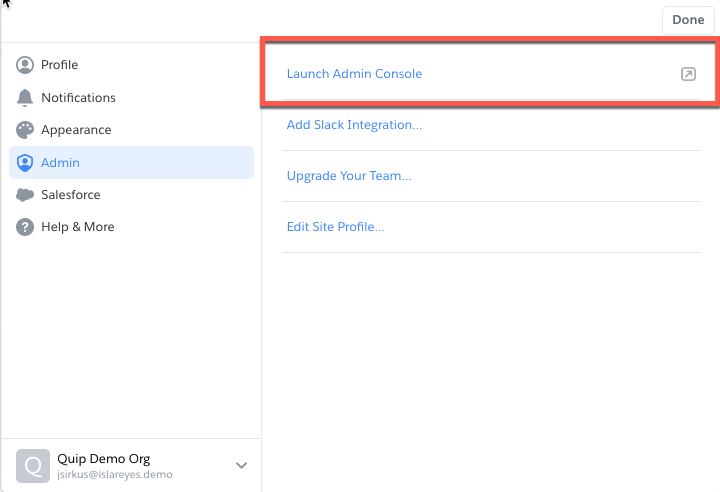
Tutti i siti a pagamento Salesforce Anywhere (Quip) sono dotati di Console Ammin con i relativi amministratori assegnati.
Gestione dei membri del sito
Per navigare all'interno della Console Ammin utilizzare la barra laterale sinistra della console. Selezionare Membri del sito per intervenire sulle attività relative ai membri. Fare clic sul menu a discesa, nella parte superiore della pagina, per accedere alle seguenti voci:
- Membri abilitati: tutti i membri attivi e fatturabili presenti nel sito. Non sono inclusi i membri con provisioning o i bot
- Amministratori: i membri presenti nel sito che possiedono dei privilegi amministrativi, compreso l'amministratore.
- Membri con provisioning: i membri che sono stati aggiunti al sito tramite la Console Ammin (di seguito sono fornite ulteriori informazioni a riguardo), ma non hanno ancora effettuato l'accesso
- Membri in sospeso: i membri che hanno effettuato l'accesso al sito, ma non hanno ancora verificato i propri indirizzi email tramite l'email di verifica che viene inviata ai nuovi membri
- Membri disattivati: ex membri del sito che sono stati disattivati dall'amministratore del sito stesso o da altri amministratori.
È anche possibile eseguire la ricerca di uno specifico membro utilizzando il nome o l'indirizzo emaile facendo clic su Cerca un membro del sito in alto a destra.
Aggiunta di nuovi membri
Accedere alla scheda Membri del sito > Esegui provisioning dei membri
L'aggiunta dei membri può essere eseguita:
- manualmente, immettendo nomi e indirizzi email,
- caricando un file CSV che include coppie nome-email, una coppia per riga,
- oppure eseguendo il provisioning di tutti quelli che provengono da un'organizzazione Salesforce
Dopo avere scelto come aggiungere gli utenti, fare clic su Continua. La schermata successiva presenta una serie di opzioni; in particolare, si può scegliere se:
- Inviare un'email ai nuovi utenti con provisioning
- Inviare agli utenti email di orientamento contenenti suggerimenti utili
- Inviare agli utenti email del digest in merito alla collaborazione che avviene in Quip prima che effettuino l'accesso
- Personalizzare l'email inviata agli utenti (se si decide di inviare un'email) o utilizzare il testo predefinito precompilato
Se si esegue il provisioning sul proprio sito di membri che possiedono già un account Quip personale, o un account associato a un altro sito, è prevista una fase successiva che consente di scegliere diverse opzioni per questi utenti. Ad esempio, è possibile scegliere di non inviare a questi utenti email contenenti suggerimenti utili, oppure di inviare loro un'email diversa, personalizzata, che confermi la presenza di un account Salesforce Anywhere (Quip) su un altro sito.
La prima volta che un membro con provisioning effettua l'accesso, il rispettivo account viene abilitato e aggiunto in fattura. (Ovviamente, fino ad allora il costo sarà nullo.)
Visualizzazione e modifica delle informazioni sui membri
Fare clic sul nome di un membro nella Console Ammin per visualizzarne e modificarne il profilo, che include tutte le seguenti informazioni:
- Nome
- Indirizzo email (o indirizzi, se ne possiedono più di uno)
- Data in cui si sono uniti al sito
- Stato (attivo, con provisioning, ecc.)
- Ruolo (membro, amministratore o bot)
- Cartelle del gruppo create dall'amministratore a cui appartengono
- Cartelle condivise create dai membri a cui appartengono
- Dispositivi mobili su cui hanno installato Quip
Per modificare il nome o l'indirizzo email contenuti nel profilo di un membro, fare clic su Modifica in alto a destra.
Per disconnettere un membro, assegnare un ruolo amministratore, disattivare o verificare lo stato della connessione, fare clic sul menu a discesa a destra di Modifica.
Disabilitazione degli account
Quando un membro lascia l'azienda:
- Accedere alla scheda Membri del sito della Console Ammin
- Individuare il membro da disattivare, fare clic sul menu a discesa all'estrema destra rispetto all'elenco e selezionare Disattiva
Per abilitare nuovamente l'account di un membro ordinare i membri del sito in base al parametro Disattivato, quindi abilitare la persona il cui nominativo si intende riabilitare.
Quando si disabilita un account, il contenuto del corrispondente membro esiste in 1 posto su 2.
- Se il contenuto è condiviso con altri membri del sito, questi potranno ancora accedervi, ossia il contenuto continua a esistere per i membri che lo condividono.
- Se il contenuto è privato, continua a esistere ma gli altri membri non possono accedervi.
Unione degli account
Per unire il contenuto di due account procedere come descritto di seguito:
- Nella scheda Membri del sito, aprire il menu a discesa posto a destra di Cerca un membro del sito e selezionare Unisci account
- Inserire gli indirizzi email dei due account che si desidera unire. Il contenuto del primo account verrà unito a quello del secondo account.
- L'unione di due account non può essere annullata.
Una volta completata l'unione:
- Il primo membro specificato nel processo di unione non farà più parte dell'organizzazione dell'utente.
- Il secondo membro specificato avrà accesso a tutto il contenuto del primo membro.
Inoltre, l'indirizzo email del primo membro verrà aggiunto al profilo del secondo membro. Se lo desidera, il secondo membro può scegliere di inviare le notifiche a quel nuovo indirizzo email invece che (oppure oltre a) l'indirizzo email originale.
È possibile unire un account disabilitato a uno attivo. Tuttavia, non è consentito unire due account disabilitati.
Promozione dei membri al ruolo di amministratori
Serve un aiuto con le pratiche amministrative? La soluzione è promuovere qualcuno a un ruolo amministratore personalizzato! La Console Ammin di Quip dispone di un certo numero di controlli potenti, quindi potrebbe essere utile limitare la possibilità che gli amministratori accedano ad alcune impostazioni. La funzione Ruoli amministratore permette di creare profili amministratore personalizzati e di assegnarli agli utenti desiderati. Ad esempio, se un'organizzazione dispone di un team che assiste gli utenti risolvendo eventuali problemi, è possibile creare un ruolo amministratore Help Desk in grado di gestire utenti e gruppi, e quindi di evadere i ticket di assistenza, impedendo però l'accesso a impostazioni di sicurezza e configurazione sensibili.
Per maggiori informazioni sulla creazione di ruoli amministratore personalizzati, consultare l'articolo Ruoli amministratore.
Per assegnare un ruolo amministratore procedere come segue:
- Accedere alla scheda Membri del sito della Console Ammin, nel riquadro laterale sinistro
- Individuare la riga contenente il nome dell'utente che si intende promuovere. Fare clic sul menu a discesa all'estrema destra
- Selezionare Assegna ruolo amministratore
- Scegliere il ruolo amministratore che si intende assegnare e fare clic su Salva
Seguire lo stesso processo per modificare un ruolo amministratore oppure per far retrocedere l'utente, riportandolo allo stato di membro normale. Individuare l'amministratore per cui si desidera modificare il ruolo e selezionare Modifica ruolo amministratore. Eseguire la modifica impostando il ruolo personalizzato appositamente creato, oppure rimuoverlo facendo clic su Rimuovi come amministratore.
Esportazione dell'attività utente
È possibile esportare un elenco di tutti gli utenti e delle relative attività dalla scheda Membri del sito del portale di amministrazione. Selezionare Esporta in CSV nel menu a discesa situato nell'angolo superiore destro per esportare un elenco di tutti gli utenti.
Per le organizzazioni che contano meno di 3.000 utenti, l'elenco viene esportato immediatamente e scaricato sotto forma di file.csv. Alle aziende di dimensioni maggiori verrà invece inviata un'email con un link al file.
I dati esportati includono:
- Nome
- ID utente
- Data di entrata
- Stato (Disattivato o Attivo)
- Ruolo (Membro, Amministratore o Creatore)
- Lingua nel profilo (se impostata)
- Nome azienda
- Dominio
- Sottodominio
- Ultima data di attivazione
- Ultima data di attivazione su Web
- Ultima data di attivazione su Mac
- Ultima data di attivazione su Windows
- Ultima data di attivazione su iPhone
- Ultima data di attivazione su Android
Numero articolo Knowledge
000392613
Questo articolo ha risolto il problema?
Facci sapere, così possiamo migliorare!
