組織を選択
Quip 管理コンソール
公開日: Aug 18, 2026
説明
解決策
この記事では、次の内容について説明します。
- 管理コンソールへのアクセス
- サイトメンバーの管理
- 新規メンバーの追加
- メンバーに関する情報の表示と編集
- アカウントの無効化
- アカウントの結合
- メンバーを管理者に昇格
- ユーザーアクティビティのエクスポート
管理コンソールへのアクセス
ここで、ほとんどの管理アクションを実行します。アカウントメニューから管理コンソールにアクセスできます。
左下隅にある画像 > [管理] > [管理コンソールを起動] の順にクリックします。
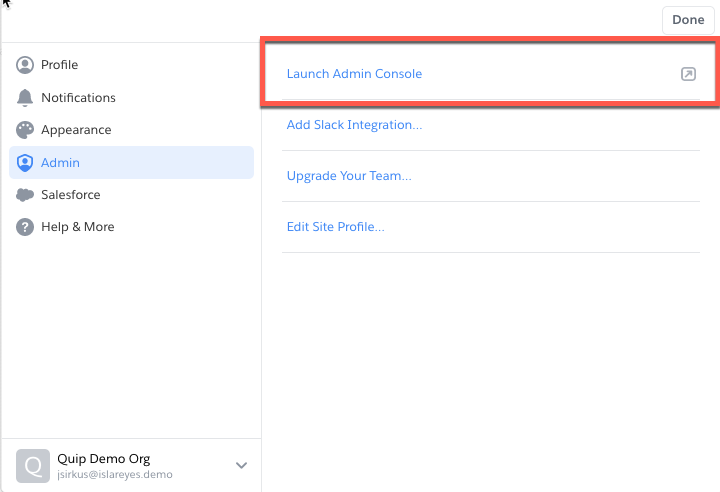
すべての Salesforce Anywhere (Quip) 有料サイトには、管理者が割り当てられた管理コンソールがあります。
サイトメンバーの管理
管理コンソールは、コンソールの左側のサイドバーから操作できます。メンバー関連のタスクを実行するには、[サイトメンバー] を選択します。ページ上部のドロップダウンメニューをクリックすると、以下の項目を選択できます。
- 有効化されたメンバー:サイトのすべてのアクティブな請求可能メンバー。セットアップされたメンバーやボットは含まれません。
- 管理者:サイトの管理者権限を持つメンバー。あなたもここに含まれます。
- セットアップされたメンバー:管理コンソールを介してサイトに追加され (詳細は以下を参照)、まだサインインしていないメンバー
- 保留中のメンバー:サイトにサインアップしたものの、新規メンバーに送信される確認メールで自分のメールアドレスをまだ確認していないメンバー
- 無効化されたメンバー:あなたか別の管理者によって無効化されたサイトの元メンバー
右上の [サイトメンバーを検索] をクリックし、名前またはメールアドレスを使用してメンバーを検索することもできます。
新規メンバーの追加
[サイトメンバー] タブ > [メンバーをセットアップ] に移動します。
次のいずれかの方法でメンバーを追加できます。
- 名前とメールアドレスを手動で追加する。
- 各行に 1 つの名前とメールのペアを含む CSV ファイルをアップロードする。
- Salesforce 組織から全員をセットアップする。
ユーザーを追加する方法を選択したら、[続行] をクリックすると、次の画面にいくつかの異なるオプションが表示されます。
- 新しくセットアップされたユーザーにメールを送信するかどうかを選択する。
- ユーザーが役立つヒントやコツのオンボーディングメールを受信するかどうかを選択する。
- ユーザーがサインインする前に Quip で行われているコラボレーションに関するダイジェストメールを受信するかどうかを選択する。
- ユーザーに送信されるメールをカスタマイズするか (メールを送信することを選択した場合)、事前に入力されたデフォルトのテキストを使用する。
すでに Quip 個人アカウントを持っているか、別のサイトに関連付けられたアカウントを持っているメンバーをサイトにセットアップする場合は、それらのユーザーに対して異なるオプションを選択できる 2 番目のステップがあります。たとえば、それらのユーザーにヒントとコツのメールを送信しないことや、別のサイトの Salesforce Anywhere (Quip) アカウントを持っていることを確認する別のカスタムメールを送信することを選択できます。
セットアップされたメンバーが初めてログインしたときに、そのアカウントが有効になり、請求に追加されます(もちろん、それまで費用はかかりません)。
メンバーに関する情報の表示と編集
管理コンソールでメンバーの名前をクリックすると、次のすべての情報を含むプロファイルが表示され、編集できます。
- 名前
- メールアドレス (複数ある場合は複数のメールアドレス)
- サイトに参加した日付
- メンバーの状況 — アクティブ、セットアップ済み、など
- ロール — メンバー、管理者、またはボット
- どの管理者が作成したグループフォルダに属しているか
- どのメンバーが作成した共有フォルダに属しているか
- どのモバイルデバイスで Quip をインストールしたか
プロファイルからメンバーの名前またはメールアドレスを変更するには、右上の [編集] をクリックします。
メンバーのログアウト、管理者ロールの割り当て、無効化、接続状態のテストを行うには、[編集] の右側にあるドロップダウンメニューをクリックします。
アカウントの無効化
メンバーが退職した場合、次の手順を実行します。
- 管理コンソールの [サイトメンバー] タブに移動します。
- 無効化するメンバーを見つけ、リストの右端にあるドロップダウンメニューをクリックして、[無効化] を選択します。
メンバーのアカウントを再有効化するには、[無効化済み] でサイトメンバーを並べ替えてから、戻したいメンバーを有効にします。
アカウントが無効になっている場合、そのメンバーのコンテンツは次の 2 か所のいずれかに存在します。
- コンテンツが他のサイトメンバーと共有されている場合、他のサイトメンバーは引き続きコンテンツにアクセスできるため、コンテンツは共有対象メンバー用に存在します。
- コンテンツが非公開の場合、そのコンテンツは存在しますが、メンバーはアクセスできません。
アカウントの結合
2 つのアカウントのコンテンツを結合するには、以下の手順に従います。
- [サイトメンバー] タブで、[サイトメンバーを検索] の右にあるドロップダウンメニューを開き、[アカウントを結合] を選択します。
- 結合する 2 つのアカウントのメールアドレスを入力します。最初のアカウントのコンテンツは 2 番目のアカウントに結合されます。
- 2 つのアカウントの結合を元に戻すことはできません。
結合後:
- 結合プロセスにリストされている最初のメンバーは、組織に含まれなくなります。
- リストされている 2 番目のメンバーは、最初のメンバーのすべてのコンテンツにアクセスできます。
さらに、最初のメンバーのメールアドレスが 2 番目のメンバーのプロファイルに追加されます。2 番目のメンバーは、必要に応じて、元のメールアドレスの代わりに (またはそれに加えて)、この新しいメールアドレスで通知を受信することを選択できます。
無効なアカウントを有効なアカウントに結合できます。ただし、2 つの無効なアカウントを結合することはできません。
メンバーを管理者に昇格
この管理を手助けしてくれる人が必要な場合、カスタマイズした管理者ロールに誰かを昇格させましょう。Quip 管理コンソールには多数の強力なコントロールがあるため、どの管理者が特定の設定にアクセスできるかを制限することをお勧めします。管理者ロールを使用してカスタム管理者プロファイルを作成し、それを特定のユーザーに割り当てることができます。たとえば、組織にユーザーの問題に対応するチームがいる場合、ユーザーとグループを管理してチケットに対応することが可能で、機密性の高いセキュリティと設定にはアクセスできないヘルプデスク管理者ロールを作成できます。
カスタム管理者ロールの作成についての詳細は、管理者ロールに関する記事を参照してください。
管理者ロールを割り当てる手順は、次のとおりです。
- 左側のサイドパネルにある管理コンソールの [サイトメンバー] タブに移動します。
- 昇格するユーザーの名前が含まれる行を見つけます。右端のドロップダウンメニューをクリックします。
- [管理者ロールの割り当て] を選択します。
- 割り当てる管理者ロールを選択し、[保存] をクリックします
同じプロセスに従って、管理者のロールを変更したり、通常のメンバーに降格したりできます。ロールを変更する管理者を見つけて、[管理者ロールを変更] を選択します。 ロールを作成したカスタムロールに変更するか、[管理者として削除] をクリックして削除します。使用可能な管理者ロールとその内容についての詳細は、こちらを参照してください。
ユーザーアクティビティのエクスポート
管理者ポータルの [サイトメンバー] タブから、すべてのユーザーとそのアクティビティのリストをエクスポートできます。右上隅にあるドロップダウンで [CSV にエクスポート] を選択し、すべてのユーザーのリストをエクスポートします。
組織のユーザー数が 3,000 人未満の場合、これによりリストがすぐにエクスポートされ、.csv ファイルがダウンロードされます。大企業では、ファイルへのリンクが記載されたメールが送信されます。
次の情報がエクスポートされます。
- 名前
- メール
- ユーザー ID
- 参加日
- 状況 (無効化済みまたはアクティブ)
- ロール (メンバー、管理者、または作成者)
- プロファイルの言語 (設定されている場合)
- 会社名
- ドメイン
- サブドメイン
- 最終活動日
- Web での最終活動日
- Mac での最終活動日
- Windows での最終活動日
- iPhone での最終活動日
- Android での最終活動日
ナレッジ記事番号
000392613
この記事で問題は解決されましたか?
ご意見をお待ちしております。
