조직 선택
관리자 콘솔, Salesforce Anywhere(Quip)
게시 일자: Aug 18, 2026
상세 설명
솔루션
이 문서에서는 다음에 대해 설명합니다.
- 관리 콘솔로 이동
- 사이트 멤버 관리
- 새 멤버 추가
- 멤버에 대한 정보 보기 및 편집
- 계정 비활성화
- 계정 병합
- 멤버를 관리자로 승격
- 사용자 활동 내보내기
관리 콘솔로 이동
여기서 관리 작업을 대부분 수행합니다. 계정 메뉴를 통해 관리 콘솔로 이동할 수 있습니다.
왼쪽 하단 모서리에서 사용자 사진 클릭 > 관리자 > 관리자 콘솔 시작
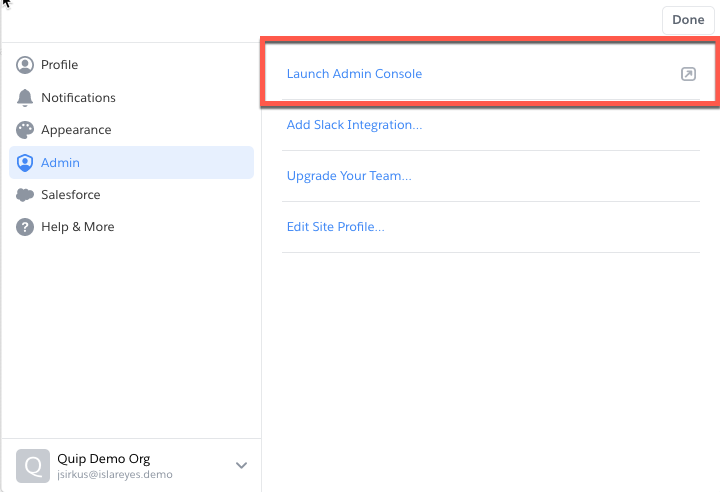
모든 Salesforce Anywhere(Quip) 유료 사이트에는 관리자가 지정된 관리 콘솔이 있습니다.
사이트 멤버 관리
관리 콘솔의 왼쪽 사이드바에서 콘솔을 탐색할 수 있습니다. 사이트 멤버를 선택하여 멤버 관련 작업에 관한 조치를 취하십시오. 페이지 상단의 드롭다운 메뉴를 클릭하여 다음을 탐색하십시오.
- 활성화된 멤버: 대금 청구가 가능한 모든 활성 멤버. 프로비저닝된 멤버 또는 봇은 포함되지 않음
- 관리자: 사이트 관리 권한이 있는 멤버. 사용자 자신도 포함됨
- 프로비저닝된 멤버: 관리 콘솔을 통해 사이트에 추가되었지만(자세한 내용은 아래 참조) 아직 로그인하지 않은 멤버
- 보류 중인 멤버: 사이트에 가입했지만 아직 새 멤버에게 전송되는 인증 이메일을 통해 이메일 주소를 인증하지 않은 멤버
- 비활성화된 멤버: 사용자 자신이나 다른 관리자가 비활성화한 예전 사이트 회원.
멤버의 이름 또는 이메일 주소를 사용하거나 오른쪽 상단에서 사이트 멤버 검색을 클릭하여 멤버를 검색할 수도 있습니다.
새 멤버 추가
사이트 멤버 탭 > 멤버 프로비저닝으로 이동합니다.
다음과 같은 방법으로 멤버를 추가할 수 있습니다.
- 수동으로 이름과 이메일 주소 추가
- 이름과 이메일 주소 쌍이 한 행에 하나씩 포함된 CSV 파일 업로드
- 또는 Salesforce 조직의 모든 사용자 프로비저닝
사용자를 추가할 방법을 선택한 후 계속을 클릭하면 다음 화면에 몇 가지 옵션이 표시됩니다.
- 새로 프로비저닝된 사용자가 이메일을 수신할지 선택할 수 있습니다.
- 사용자가 유용한 팁 및 요령이 있는 온보딩 이메일을 수신할지 선택할 수 있습니다.
- 사용자가 로그인하기 전에 Quip에서 일어나는 공동 작업에 대한 요약 이메일을 수신할지 선택할 수 있습니다.
- 사용자가 수신할 이메일을 사용자 지정하거나(이메일을 보내기로 하는 경우), 미리 입력된 기본 본문을 사용할 수 있습니다.
이미 개인 Quip 계정이나 다른 사이트와 연결된 계정이 있는 멤버를 사이트에 프로비저닝하는 경우, 해당 사용자에 대해 다른 옵션을 선택할 수 있는 두 번째 단계를 거칩니다. 예를 들어 해당 사용자에게 팁과 요령 이메일을 보내지 않거나, 사용자가 다른 사이트에서 Salesforce Anywhere(Quip) 계정을 보유하고 있는지 확인하는 사용자 지정 이메일을 보내기로 할 수 있습니다.
프로비저닝된 멤버가 처음 로그인하면 이 멤버의 계정이 활성화되고 청구서에 추가됩니다. (그때까지는 물론 비용이 발생하지 않습니다.)
멤버에 대한 정보 보기 및 편집
관리 콘솔에서 멤버 이름을 클릭하여 멤버에 대한 다음 정보가 모두 포함된 프로필을 보고 편집합니다.
- 이름
- 이메일 주소(하나 이상)
- 사이트에 가입한 날짜
- 멤버 상태—활성, 프로비저닝됨 등
- 역할—멤버, 관리자 또는 봇
- 멤버가 속해 있고 관리자가 만든 그룹 폴더
- 멤버가 속해 있고 멤버가 만든 공유 폴더
- 멤버가 Quip을 설치한 모바일 기기
멤버 프로필에서 멤버의 이름 또는 이메일 주소를 변경하려면 오른쪽 상단에서 편집을 클릭합니다.
멤버를 로그아웃하려면 관리자 역할을 할당하거나 비활성화하거나 연결 상태를 테스트하고 편집 오른쪽에 있는 드롭다운 메뉴를 클릭합니다.
계정 비활성화
멤버가 퇴사하는 경우:
- 관리 콘솔의 사이트 멤버 탭으로 이동합니다.
- 비활성화할 멤버를 찾고 멤버 목록의 맨 오른쪽에 있는 드롭다운 메뉴를 클릭하고 비활성화를 선택합니다.
멤버의 계정을 다시 활성화하려면 비활성화됨을 기준으로 사이트 멤버를 정렬한 다음 다시 활성화할 멤버를 활성화합니다.
계정이 비활성화되면 해당 멤버의 콘텐츠는 두 위치 중 하나에 있습니다.
- 콘텐츠가 다른 사이트 멤버와 공유되는 경우, 다른 사이트 멤버들은 콘텐츠에 계속 액세스할 수 있습니다. 즉, 공유 받은 멤버에게는 콘텐츠가 계속 존재합니다.
- 콘텐츠가 비공개인 경우에도 존재하지만 멤버가 액세스할 수 없습니다.
계정 병합
두 계정의 콘텐츠를 병합하려면 아래 절차를 따르십시오.
- 사이트 멤버 탭에서 사이트 멤버 검색 오른쪽에 있는 드롭다운 메뉴를 열고 계정 병합을 선택합니다.
- 병합할 두 계정의 이메일 주소를 입력합니다. 첫 번째 계정의 콘텐츠가 두 번째 계정에 병합됩니다.
- 두 계정을 병합한 후에는 되돌릴 수 없습니다.
병합 후:
- 병합 프로세스에서 처음 나열되는 멤버는 더 이상 조직의 일원이 아닙니다.
- 두 번째로 나열되는 멤버는 첫 번째 멤버의 모든 콘텐츠에 액세스할 수 있습니다.
또한 첫 번째 멤버의 이메일 주소도 두 번째 멤버의 프로필에 추가됩니다. 두 번째 멤버는 원할 경우 자신의 원래 이메일 주소 대신(또는 해당 주소와 함께) 새 이메일 주소로 알림이 전송되도록 할 수 있습니다.
비활성화된 계정을 활성 계정에 병합할 수 있습니다. 하지만 비활성화된 계정 두 개를 병합할 수는 없습니다.
멤버를 관리자로 승격
관리 업무를 도와줄 사람이 필요하십니까? 멤버를 사용자 지정 관리자 역할로 승격하십시오! Quip 관리 콘솔에는 여러 강력한 컨트롤이 있어 특정 설정에 액세스할 수 있는 관리자를 제한하고 싶을 수 있습니다. 관리자 역할을 사용하여 사용자 지정 관리자 프로필을 만들고 특정 사용자에게 할당할 수 있습니다. 예를 들어 사용자 문제에 대응하는 팀이 조직에 있는 경우, 사용자 및 그룹을 관리 기능을 갖고 있어 티켓에 대응할 수는 있지만 민감한 보안 및 구성 설정에 액세스할 수 없는 헬프 데스크 관리자 역할을 만들 수 있습니다.
사용자 지정 관리자 역할 만들기에 대한 자세한 내용은 관리자 역할 문서를 참조하십시오.
관리자 역할을 할당하는 방법:
- 왼쪽 사이드 패널에서 관리 콘솔의 사이트 멤버 탭으로 이동합니다.
- 승격할 사용자의 이름이 있는 행을 찾습니다. 맨 오른쪽에 있는 드롭다운 메뉴를 클릭합니다.
- 관리자 역할 할당을 선택합니다.
- 할당할 관리자 역할을 선택하고 저장을 클릭합니다.
이 절차에 따라 관리자 역할을 수정하거나 일반 멤버로 다시 강등할 수도 있습니다. 역할을 변경할 관리자를 찾아서 관리자 역할 수정을 선택합니다. 이 관리자의 역할을 사용자 지정 역할로 변경하거나 관리자로 제거를 클릭하여 제거합니다.
사용자 활동 내보내기
모든 사용자와 사용자 활동의 목록을 관리 포털의 사이트 멤버 탭에서 내보낼 수 있습니다. CSV로 내보내기를 오른쪽 상단 모서리에 있는 드롭다운에서 선택하여 모든 사용자의 목록을 내보냅니다.
조직의 사용자 수가 3,000보다 적으면 목록을 즉시 내보내고 .csv 파일을 다운로드합니다. 더 큰 기업에는 파일로 연결되는 링크가 포함된 이메일이 전송됩니다.
내보낼 정보는 다음과 같습니다.
- 이름
- 이메일 주소
- 사용자 ID
- 가입일
- 상태(비활성화됨 또는 활성)
- 역할(멤버, 관리자 또는 생성자)
- 프로필 언어(설정된 경우)
- 회사 이름
- 도메인
- 하위 도메인
- 마지막 활성 날짜
- 마지막 활성 날짜(웹)
- 마지막 활성 날짜(Mac)
- 마지막 활성 날짜(Windows)
- 마지막 활성 날짜(iPhone)
- 마지막 활성 날짜(Android)
Knowledge 기사 번호
000392613
이 기사를 통해 문제를 해결했습니까?
개선을 위한 의견을 보내주세요.
