选择组织
管理控制台,Salesforce Anywhere (Quip)
发布日期: Mar 16, 2026
描述
解决方案
本文章涵盖了以下内容:
- 进入管理控制台
- 管理站点成员
- 添加新成员
- 查看和编辑关于成员的信息
- 禁用帐户
- 合并帐户
- 将成员升级为管理员
- 导出用户活动
进入管理控制台
您将在此处执行大多数管理操作。通过帐户菜单,转到管理控制台:
单击左下角的图片 > 管理 > 启动管理控制台
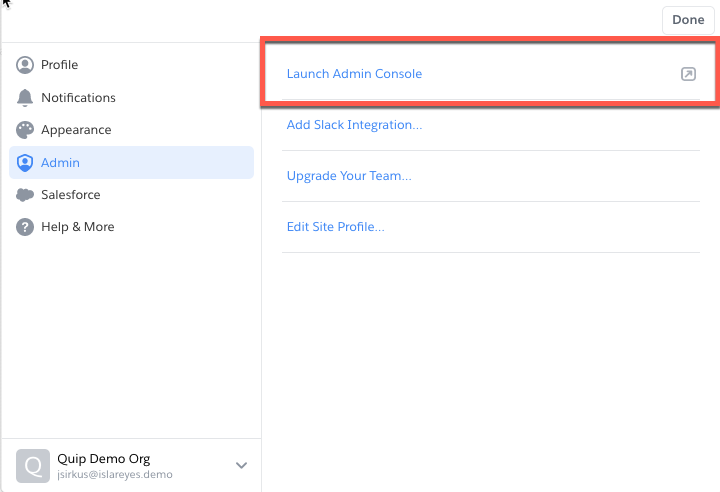
所有 Salesforce Anywhere (Quip) 付费站点配备了已分配管理员的管理控制台。
管理站点成员
管理控制台可以从控制台的左侧栏进行导航。选择站点成员,并执行成员相关的任务。单击页面顶部的下拉菜单,浏览以下内容:
- 已启用成员:站点的所有活跃计费成员。不包含预配置的成员或机器人
- 管理员:站点中拥有管理特权的成员。其中包含您
- 已配置成员:通过管理控制台添加到站点(以下含有更多成员)但未登录的成员
- 待定成员:已注册站点但未通过我们向新成员发送的验证电子邮件验证其电子邮件地址的成员
- 取消激活成员:您或其他管理员取消激活的站点的前成员。
通过单击右上角的搜索站点成员,您也可以使用名称或电子邮件查找成员。
添加新成员
转到“站点成员”选项卡 > 配置成员
成员可以通过以下任何一种方式进行添加:
- 手动添加姓名和电子邮件地址
- 上载包含姓名和电子邮件对的 CSV 文件,其中每行一对数据
- 或配置 Salesforce 组织中的每个人
在选择如何添加用户后,单击“继续”,并在下一个屏幕上,您有几个不同选项:
- 您可以选择是否将向新配置的用户发送电子邮件
- 您可以选择用户是否收到帮助提示和技巧欢迎电子邮件
- 您可以选择用户是否在登录前收到关于在 Quip 中开始协作的摘要电子邮件
- 您可以自定义向用户发送的电子邮件(如果选择发送电子邮件),或使用预填充的默认文本
如果要对站点中已有个人 Quip 帐户或与另一个站点关联的帐户的成员进行配置,您需要实施第 2 步;在此步骤中,您可以为这些用户选择不同选项。例如,您可以选择不向这些用户发送提示和技巧电子邮件,或向他们发送一封不同的自定义电子邮件,确认他们在另一个站点上是否有 Salesforce Anywhere (Quip) 帐户。
在已配置成员首次登录时,帐户将启用并加入账单。(当然,在此之前,免费。)
查看和编辑关于成员的信息
在管理控制台中,单击成员的姓名,查看和编辑简档,其中包含以下全部信息:
- 姓名
- 电子邮件地址(如有多个,包含多个地址)
- 加入站点的日期
- 成员状态 — 活动、已配置等
- 角色 — 成员、管理员或机器人
- 属于管理员创建的组文件夹
- 属于成员创建的共享文件夹
- 安装 Quip 的移动设备
要更改简档中的成员姓名或电子邮件地址,单击右上角的编辑。
要注销成员,分配管理员角色,取消激活或测试连接运行状况,单击编辑右侧的下拉菜单。
禁用帐户
在成员离开公司时:
- 转到管理控制台的“站点成员”选项卡
- 查找要取消激活的成员,并单击列表最右侧的下拉菜单,选择“取消激活”
要重新启用成员的帐户,按取消激活排序站点成员,然后启用要恢复的任何成员。
在禁用帐户后,该成员内容将位于 2 个位置中的 1 个位置。
- 如果内容与其他站点成员共享,其他站点成员仍拥有该内容的访问权限,即对于共享的站点成员,内容仍存在。
- 如果内容是私人内容,该内容存在,但成员无法访问。
合并帐户
要合并两个帐户的内容,请遵照以下步骤:
- 在“站点成员”选项卡中,打开“搜索站点成员”右侧的下拉菜单,并选择合并帐户
- 输入要合并的两个帐户的电子邮件地址。第一个帐户的内容将合并到第二个帐户。
- 两个帐户的合并操作无法撤销。
在合并后:
- 合并过程中列出的第一个成员将从贵组织中移除。
- 列出的第二个成员将可以访问第一个成员的所有内容。
此外,第一个成员的电子邮件地址将添加到第二个成员的简档。如果愿意,第二个成员可以选择将通知发送到新电子邮件地址,而非原始电子邮件地址(或除了原始电子邮件地址外)。
您可将已禁用帐户合并到活动帐户。但您无法合并两个已禁用帐户。
将成员升级为管理员
是否需要管理工作的帮助?将成员升级为自定义管理员角色!鉴于 Quip 管理控制台具有众多功能强大的控件,因此您可能想要限制哪个管理员可以访问特定设置。您可以使用管理员角色,创建自定义管理员简档,并将其分配到特定用户。例如,如果贵组织的团队出现响应用户的问题,您可以创建具有管理用户和组权限的技术支持管理员角色,以便响应票证,但又无法访问敏感的安全和配置设置。
有关创建自定义管理员角色的更多信息,请查看管理员角色文章。
分配管理员角色:
- 转到左侧面板中的管理控制台的站点成员选项卡
- 查找包含要升级的用户名的行。单击最右侧的下拉菜单
- 选择分配管理员角色
- 选择要分配的管理员角色,并单击“保存”
您可以按照相同过程,修改管理员的角色,或降级回普通成员。查找要更改角色的管理员,并选择修改管理员角色。将角色更改为您创建的自定义角色,或通过单击以管理员身份移除将其移除。
导出用户活动
从管理员入口网站的“站点成员”选项卡中,您可以导出所有用户及其活动的列表。在右上角的下拉菜单中,选择导出为 CSV,导出所有用户的列表。
如果贵组织的用户数量不足 3,000,这将立即导出列表,并下载 .csv 文件。在规模较大的公司,我们将向您发送一封电子邮件,其中包含该文件的链接。
要导出的信息包含:
- 姓名
- 电子邮件
- 用户 ID
- 加入日期
- 状态(已取消激活或活动)
- 角色(成员、管理员或创建者)
- 简档语言(如果设置)
- 公司名称
- 域
- 子域
- 上次活动日期
- 上次在 Web 端活动的日期
- 上次在 Mac 上活动的日期
- 上次在 Windows 上活动的日期
- 上次在 iPhone 上活动的日期
- 上次在 Android 上活动的日期
知识文章编号
000392613
本文章是否解决您的问题?
请与我们共享您的想法,以便我们进行改进!
