Organisation auswählen
Listenansichten erstellen und aktualisieren
Veröffentlichungsdatum: Aug 21, 2026
Beschreibung
Lösung
Um eine Listenansicht zu erstellen oder wiederherzustellen, klicken Sie zunächst auf die Registerkarte des betreffenden Objekts.
Hinweis: Um die Möglichkeit zum Erstellen oder Klonen einer Listenansicht zu erhalten, muss die Option für das Symbol "Anzeigen als" auf "Tabelle" oder "Kanban" eingestellt sein, aber niemals auf "Geteilte Ansicht".
- Klicken Sie auf das Zahnrad-Dropdown-Menü rechts neben "Diese Liste durchsuchen".
- Klicken Sie auf Neu.
- Geben Sie der neuen Listenansicht einen Namen.
- Wählen Sie unter "Wer sieht diese Listenansicht?", ob sie für Sie persönlich bestimmt ist, oder ob jeder die Erlaubnis hat, sie zu sehen.
- Klicken Sie auf Speichern.
Wenn Sie in Ihre neue Listenansicht gelangen, wird der Bereich "Filter" standardmäßig geöffnet. Hier können Sie den Filter so einstellen, dass nur Ihre Datensätze oder alle Datensätze angezeigt werden. Sie können auch zusätzliche Filter basierend auf den Standard- und benutzerdefinierten Feldern in diesem Objekt hinzufügen, indem Sie auf "Filter hinzufügen" klicken. Wenn der Filter bereits die gewünschten Informationen anzeigt, können Sie auf das X klicken, um das Filterfenster zu schließen.
Hinweis: Sie können jederzeit auf die Filter einer Listenansicht zugreifen, indem Sie rechts oben auf das Trichtersymbol klicken. Sie können jeder Listenansicht Filter hinzufügen, mit Ausnahme von "Zuletzt angezeigt".
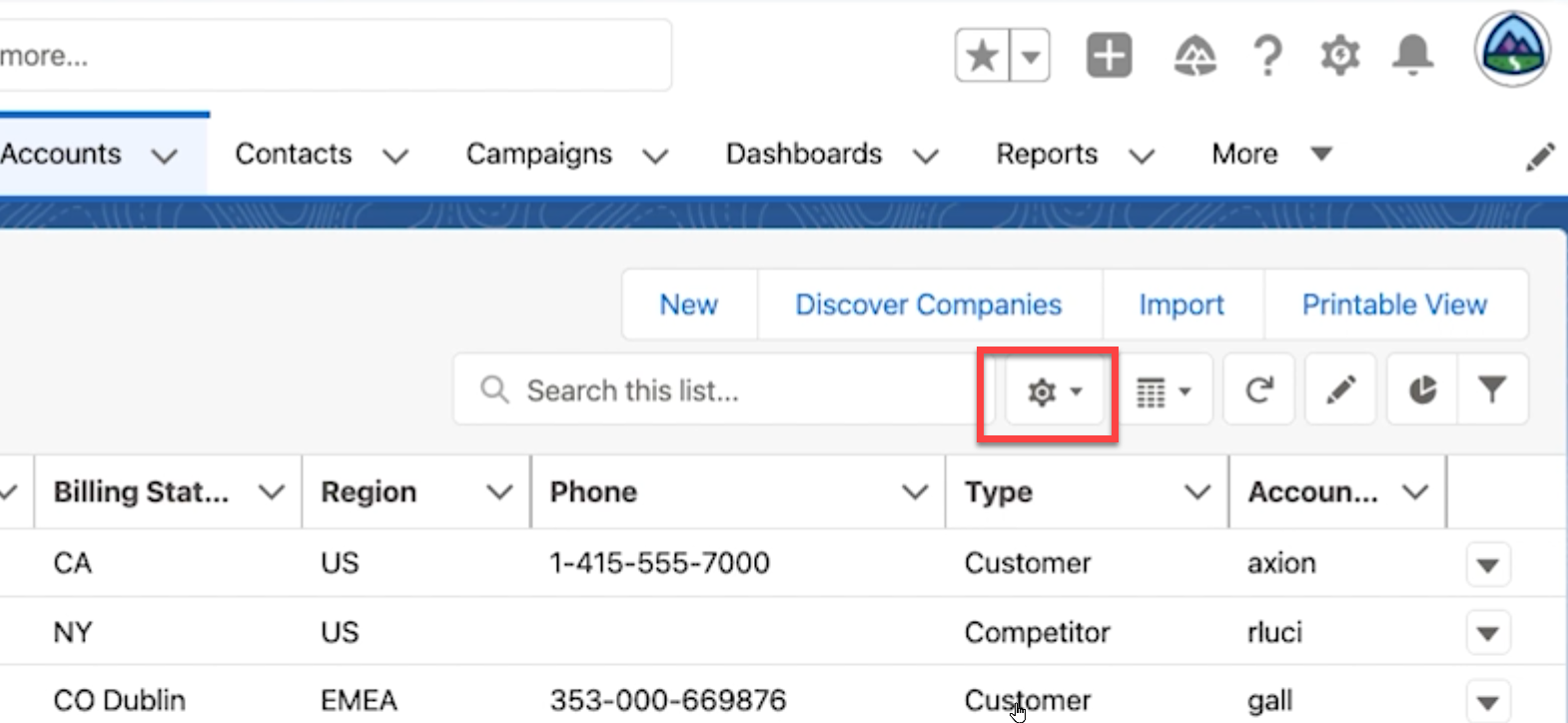
Erstellen oder Duplizieren einer Listenansicht in Lightning Experience
Zusätzliche Ressourcen
Verwenden von Listenansichten
Erstellen und Anpassen von Listenansichten
Nummer des Knowledge-Artikels
000392853
Konnten Sie Ihr Problem mithilfe dieses Artikels lösen?
Geben Sie uns Feedback, damit wir uns verbessern können.
