Seleccionar una organización
Crear y actualizar vistas de listas
Fecha de publicación: Aug 21, 2026
Descripción
Solución
Para crear o restaurar una vista de lista, comience haciendo clic en la ficha del objeto específico.
Nota: Para poder crear o clonar una vista de lista, la opción del icono “Mostrar como” debe estar configurada como tabla o Kanban, nunca como vista dividida.
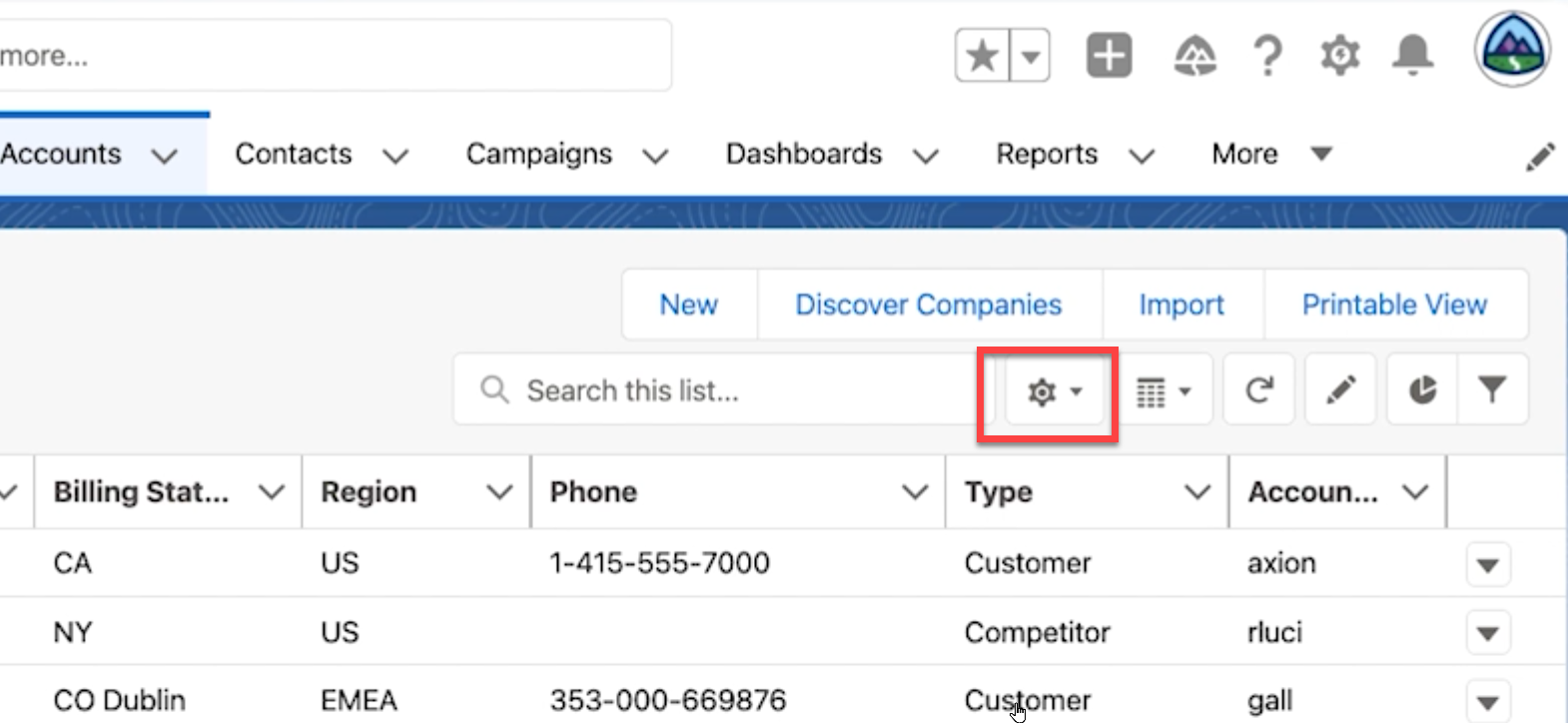
- Haga clic en el engranaje de menú desplegable situado a la derecha de “Buscar en esta lista”.
- Haga clic en Nuevo.
- Asigne un nombre a la vista de lista nueva.
- Bajo “¿Quién puede ver esta vista de lista?”, elija si es privada o si todos tienen permiso para verla.
- Haga clic en Guardar.
Cuando acceda a la vista de lista nueva, el área Filtros se abrirá de manera predeterminada. Allí puede actualizar el filtro para mostrar solo sus registros o todos los registros. También puede agregar filtros adicionales basados en los campos estándar y personalizados que tenga dentro de ese objeto mediante la opción Agregar filtro. Si el filtro ya está mostrando la información que desea, puede hacer clic en la X para cerrar la ventana del filtro.
Nota: Puede acceder a los filtros de una vista de lista en cualquier momento. Para hacerlo, haga clic en el icono de embudo situado en la parte superior derecha. También puede agregar filtros a cualquier vista de lista, a excepción de Visto recientemente.
Recursos adicionales
Utilizar vistas de lista
Crear y personalizar vistas de lista
Número del artículo de conocimiento
000392853
¿Resolvió este artículo su problema?
¡Háganos saber cómo podemos mejorar!
