Sélectionner une organisation
Création et mise à jour de vues de liste
Date de publication: Aug 21, 2026
Description
Résolution
Pour créer ou restaurer une vue de liste, commencez par cliquer sur l’onglet de l’objet concerné.
Remarque : pour avoir la possibilité de créer ou de cloner une vue de liste, l’option de l’icône « Afficher en tant que » doit être définie sur Tableau ou Kanban, mais jamais sur Mode écran divisé.
- Cliquez sur le menu déroulant en forme d’engrenage à droite de « Rechercher dans cette liste ».
- Cliquez sur Nouveau.
- Donnez un nom à la nouvelle vue de liste.
- Sous « Qui peut afficher cette vue de liste ? », choisissez si vous êtes le seul à pouvoir la voir, ou si tout le monde le peut.
- Cliquez sur Enregistrer
Lorsque vous êtes redirigé vers votre nouvelle vue de liste, la zone Filtres s’ouvre par défaut. Vous pouvez y mettre à jour le filtre de sorte qu’il affiche uniquement vos enregistrements, ou bien l’ensemble des enregistrements. Vous pouvez également ajouter des filtres en fonction des champs standards et personnalisés dont vous disposez dans cet objet en cliquant sur Ajouter un filtre. Si le filtre affiche déjà les informations souhaitées, vous pouvez cliquer sur X pour fermer sa fenêtre.
Remarque : vous pouvez accéder aux filtres d’une vue de liste à tout moment en cliquant sur l’icône en forme d’entonnoir en haut à droite. Vous pouvez ajouter des filtres à n’importe quelle vue de liste, à l’exception de la vue de liste Récemment visualisés.
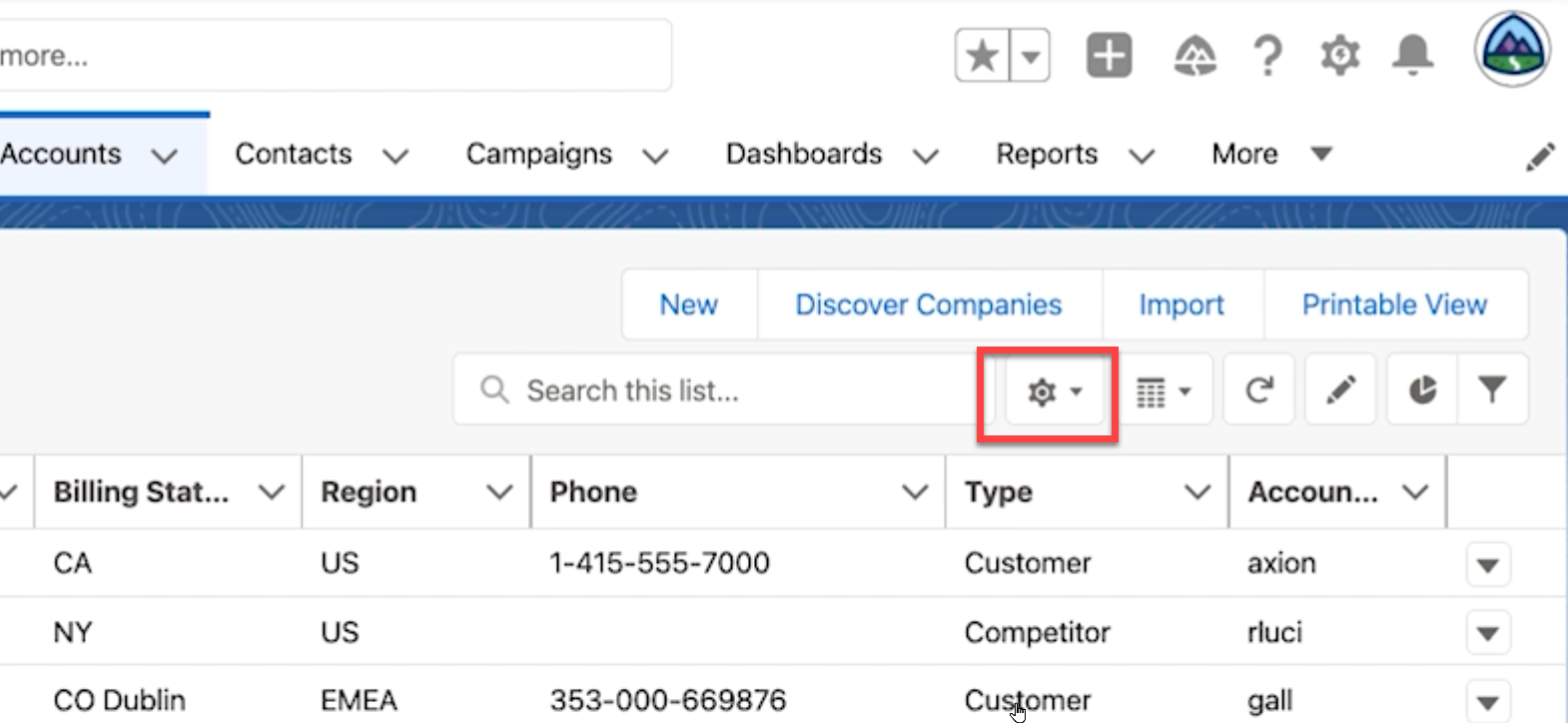
Création ou clonage d'une vue de liste dans Lightning Experience
Ressources supplémentaires
Utilisation de vues de liste
Création et personnalisation de vues de liste
Numéro d’article de la base de connaissances
000392853
Cet article a-t-il résolu votre problème ?
Dites-nous ce que nous pouvons améliorer !
