組織を選択
リストビューを作成および更新する
公開日: Aug 21, 2026
説明
Salesforceでリストビューを作成・更新する方法を解説します。
解決策
リストビューを作成するには、まず特定のオブジェクトのタブをクリックします。
注意: リストビューの作成やコピーをするオプションを使用するには、[表示名] アイコンのオプションを [分割ビュー] ではなく [テーブル] または [Kanban] のいずれかに設定してください。
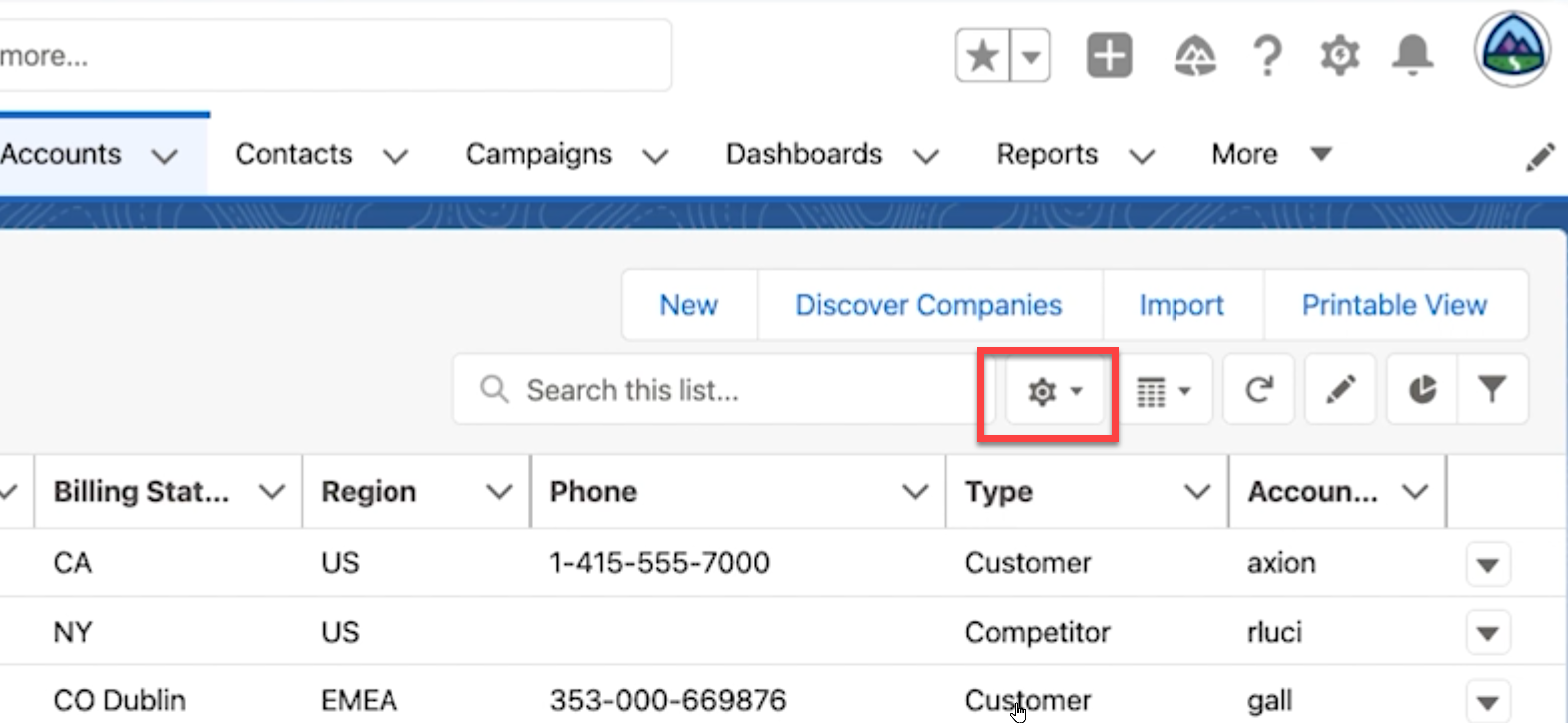
- [このリストを検索] の右側にある歯車のドロップダウンをクリックします。
- [新規] をクリックします。
- 新しいリストビューに名前を付けます。
- [誰がこのリストビューを表示しますか?] で、自分のみに表示するか、全員に表示する権限を与えるかを選択します。
- [保存] をクリックします。
新しいリストビューに移動すると、デフォルトで [検索条件] 領域が開きます。ここで、自分のレコードのみ表示するか、すべてのレコードを表示するか、検索条件を更新できます。また、[検索条件を追加] をクリックすると、そのオブジェクト内にある標準項目とカスタム項目に基づいて検索条件を追加できます。検索条件に必要な情報がすでに表示されている場合は、[X] をクリックして検索条件ウィンドウを閉じます。
注意: リストビューの検索条件には、右上のじょうごアイコンをクリックしていつでもアクセスできます。検索条件は [最近参照したデータ] を除くすべてのリストビューに追加できます。
その他のリソース
リストビューを使用する
リストビューを作成およびカスタマイズする
ナレッジ記事番号
000392853
この記事で問題は解決されましたか?
ご意見をお待ちしております。
