Seleziona un'organizzazione
Emoji, GIF e adesivi di Quip
Data pubblicazione: Feb 9, 2024
Descrizione
Questo articolo spiega come rendere chat, commenti e conversazioni divertenti e originali in Quip utilizzando emoji, GIF e adesivi.
Risoluzione
Emoji, GIF e adesivi
Sia che ci si trovi in una chat, in un commento o in un riquadro di conversazione, è possibile aggiungere emoji, GIF e adesivi ai messaggi. Fare clic sull'elenco di selezione emoji per aprire la tastiera di emoji, GIF e adesivi. Fare clic sulla reazione che si adatta alle conversazioni e inviare.Si può utilizzare un'emoji anche per reagire a un messaggio.
Impostazione della tonalità predefinita della pelle per le emoji
Impostare la tonalità della pelle predefinita per le emoji e le reazioni emoji in Quip per esprimere meglio se stessi. Ecco come:- Aprire il riquadro di conversazione in un documento Quip sul desktop o sul Web
- Fare clic sull'elenco di selezione emoji (suggerimento: è l'icona della faccina sorridente accanto alla graffetta)
- Fare clic sul pulsante 👋 in alto a destra e selezionare la tonalità di propria scelta
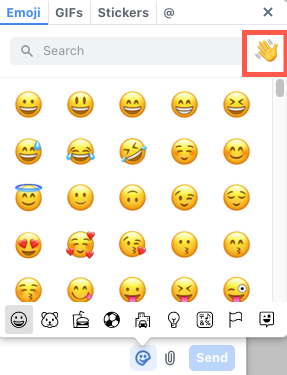
Nota: Non è possibile impostare una tonalità predefinita sul dispositivo mobile. L'app Quip Android non supporta le tonalità predefinite della pelle.
GIF
In Quip ci si diverte con i GIF. Si vuole fare riferimento alla serie TV preferita? È facile.Fare clic sull'elenco di selezione emoji, poi sulla scheda GIF e utilizzare la barra di ricerca per trovare il GIF perfetto.
Adesivi
Utilizzare gli adesivi per rendere le conversazioni più vivaci e stravaganti! Fare clic sull'elenco di selezione emoji, poi sulla scheda Adesivi e utilizzare la barra di ricerca per accedere a una varietà di adesivi.
Domande/Feedback?Rivolgersi al nostro team di assistenza e registrare un caso. Qui è spiegato come procedere.
Numero articolo Knowledge
000393268
Questo articolo ha risolto il problema?
Facci sapere, così possiamo migliorare!
