Organisation auswählen
Direktnachrichten in Salesforce Anywhere (einschließlich Quip)
Veröffentlichungsdatum: Dec 20, 2024
Beschreibung
Chatrooms und Kommentare sind großartig, um alle möglichen Arbeiten zu erledigen. Es gibt jedoch Situationen, in denen Gespräche privat geführt werden müssen. Für diese Situationen sind Direktnachrichten gedacht.
Erstellen einer Direktnachricht
Sie können eine Direktnachricht erstellen, indem Sie auf die Schaltfläche Verfassen und dann oben rechts auf dem Bildschirm auf Neue Nachricht klicken.
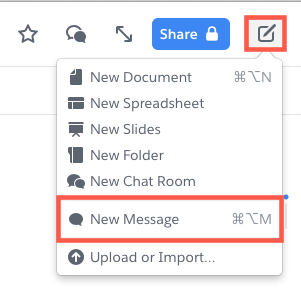
Sie können auch unter Chat im Navigationsbereich eine Direktnachricht erstellen, indem Sie auf die Schaltfläche Neu klicken.
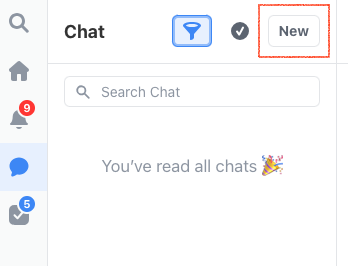
Nachdem Sie auf Neu geklickt haben, wird ein Chat-Fenster angezeigt, in das Sie die Namen der Empfänger eingeben müssen.
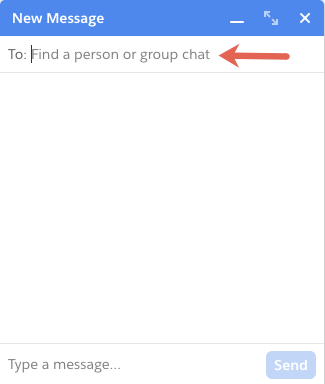
Nachdem Sie Ihre Empfänger und Ihre Nachricht eingegeben haben, klicken Sie auf Senden. Nachdem Sie Ihre Nachricht gesendet haben, wird die Person entsprechend benachrichtigt.
Um die Steuerelemente oben auf der Registerkarte zu verwenden, haben Sie folgende Möglichkeiten (von links nach rechts):
- Reduzieren Sie die Chat-Registerkarte (die Schaltfläche mit dem Unterstrich), um nur den Namen der Person anzuzeigen, mit der Sie chatten. Dadurch haben Sie außerdem mehr Platz für Ihre Arbeit. (Wenn Sie die Registerkarte wieder einblenden möchten, klicken Sie erneut darauf.)
- Erweitern Sie den Chat (Schaltfläche mit den zwei Pfeilen), um ihn im Vollbild anzuzeigen.
- Schließen Sie den Chat (X-Schaltfläche), um ihn zu entfernen.
Ihre Chat-Randleiste
Auf der linken Seite Ihres Bildschirms wird eine Randleiste angezeigt, über die Sie auf verschiedene Funktionen zugreifen können, darunter die Chats, an denen Sie teilnehmen.
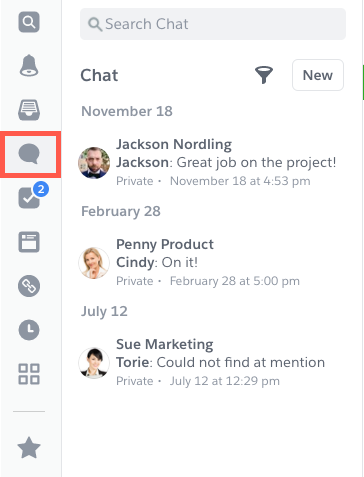
Wenn Sie auf das Nachrichtensymbol klicken, wird rechts ein Menüband mit Ihrem Chatverlauf angezeigt, das auch eine Vorschau der zuletzt gesendeten Nachricht enthält.
Wenn Sie ungelesene Chats haben, wird in der Chat-Blase die Anzahl der ungelesenen Nachrichten angezeigt. Ungelesene Nachrichten von Personen, mit denen Sie chatten, werden mit einem blauen Punkt markiert.
Wenn Sie Chats mit ungelesenen Nachrichten sehen möchten, klicken Sie auf die Schaltfläche Filter auf der Registerkarte "Chat" und Sie werden automatisch zu den Chats weitergeleitet, die noch nicht geöffnet wurden.
Chat-Benachrichtigungen
Zusätzlich zur Anzeige ungelesener Chats in Ihrer Chat-Randleiste werden Chat-Updates manchmal auch in Ihren Benachrichtigungen angezeigt. Bei den folgenden Chat-Aktionen wird die Benachrichtigungsglocke angezeigt:
- Jemand hat eine Konversation mit Ihnen gestartet.
- Jemand hat Sie in der Konversation erwähnt (@).
- Jemand hat Ihre Nachricht(en) im Chat mit "Gefällt mir" markiert.
- Jemand hat Ihre erste gesendete Nachricht gelesen.
Hinweis: Nachrichten, die keine @-Erwähnung enthalten, werden nicht in den Glockenbenachrichtigungen angezeigt. Stattdessen wird im Abschnitt Chat der Randleiste eine Benachrichtigung angezeigt.
Wenn Sie die Desktop-Benachrichtigungen aktiviert haben oder die mobile Anwendung verwenden, werden Sie über Kanäle benachrichtigt, wenn Sie neue Direktnachrichten erhalten.
Anpassen von Chat-Benachrichtigungen
Bei Bedarf können Sie die Benachrichtigungen auch an Ihre Anforderungen anpassen. Hier haben Sie die folgenden Optionen:
- Benachrichtigungseinstellungen ändern
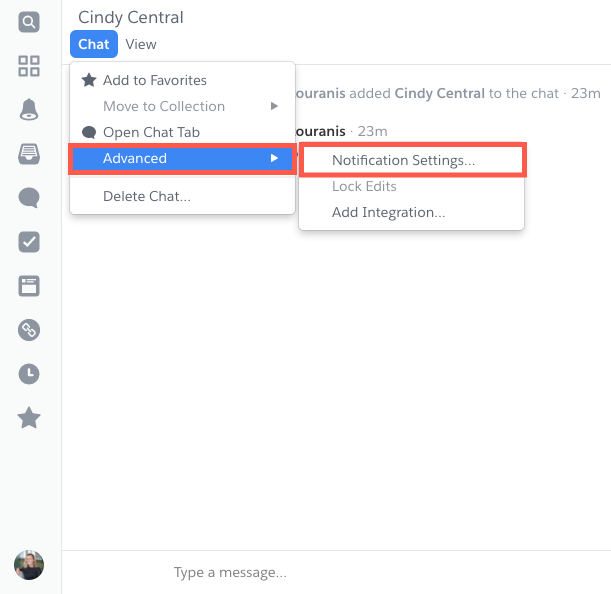
- Um die Einstellungen über die Direktnachricht zu ändern, muss das Chat-Fenster vollständig erweitert sein. Sie können dies tun, indem Sie auf die Erweiterungspfeile im Chat-Fenster klicken.
- Klicken Sie dann auf die Schaltfläche Chat und bewegen Sie den Mauszeiger auf Erweitert. Auf der rechten Seite werden verschiedene Optionen angezeigt. Wählen Sie dann "Benachrichtigungseinstellungen" aus. Wenn Sie darauf geklickt haben, werden Ihre Chat-Optionen angezeigt und Sie können auswählen, wie Sie Chat-Benachrichtigungen erhalten möchten.
- Konversation stummschalten
- Wählen Sie im Chat-Menü die Option Konversation löschen. Dadurch wird Ihr Chat nicht automatisch gelöscht, Sie haben allerdings die Möglichkeit, ihn einfach stummzuschalten, wodurch die zahlreichen Benachrichtigungen unterbunden werden und die Konversation aus Ihrem Update-Feed entfernt wird.
Löschen einer Konversation
Zusätzlich zum Stummschalten von Chats haben Sie die Möglichkeit, nicht aktive Chats (vollständig) zu löschen. Gehen Sie dazu wie folgt vor:
- Bewegen Sie den Mauszeiger im Chat-Menü über den inaktiven Chat, den Sie löschen möchten, und klicken Sie mit der rechten Maustaste auf den Chat.
- Nachdem Sie mit der rechten Maustaste auf den Chat geklickt haben, klicken Sie in den Optionen unten auf Chat löschen.
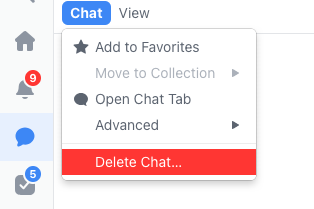
Wenn Sie auf Chat löschen klicken, erscheint auf Ihrem Bildschirm ein Feld, in dem Sie eine der Löschoptionen aus dem anschließenden Dialogfeld auswählen können:
- Chat verlassen: Sie melden sich von dem Chat ab.
- Chat löschen: Sie entfernen alle Mitglieder aus dem Chat und verschieben den Chat in den Papierkorb.
Sie haben nun alles über Chats gelernt, was Sie wissen müssen! Starten Sie nun eine Konversation!
Nummer des Knowledge-Artikels
000393277
Konnten Sie Ihr Problem mithilfe dieses Artikels lösen?
Geben Sie uns Feedback, damit wir uns verbessern können.
