Sélectionner une organisation
Messages en direct dans Salesforce Anywhere (y compris Quip)
Date de publication: Dec 20, 2024
Description
Les salles de chat et les commentaires sont pratiques pour effectuer tous les types de tâches. Cependant, les conversations doivent parfois être privées. Les messages directs existent pour ces situations.
Création d'un message direct
Vous pouvez créer un message direct en cliquant sur le bouton Nouveau message, puis sur Nouveau message en haut à droite de l'écran.
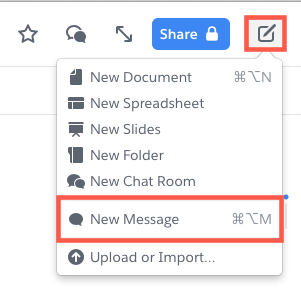
Vous pouvez également créer un message direct depuis le volet de navigation Chat en cliquant sur le bouton Nouveau.

Lorsque vous cliquez sur Nouveau, une boîte de chat vous invite à saisir le nom du ou des destinataires.
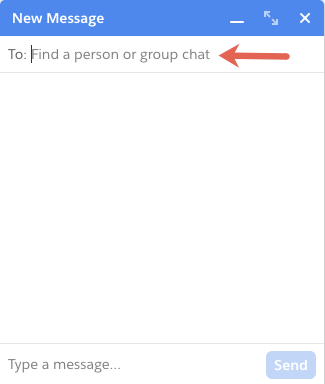
Une fois les destinataires et votre message indiqués, cliquez sur Envoyer. Lorsque le message est envoyé, la personne est informée en conséquence.
Les contrôles situés en haut de l'onglet (de gauche à droite) vous permettent de réaliser les actions suivantes :
- Réduire (bouton représentant un trait de soulignement) l'onglet Chat pour afficher uniquement le nom de la personne avec laquelle vous discutez. En plus de réduire le chat, vous avez plus de place pour vos tâches. (Pour réafficher l'onglet, cliquez de nouveau sur le bouton.)
- Agrandir (bouton représentant deux flèches) l'onglet Chat pour discuter en plein écran.
- Fermer (bouton X) pour supprimer le chat.
Menu latéral de chat
Un menu latéral s'affiche à gauche de votre écran. Il vous permet d'accéder à différentes fonctionnalités, notamment aux chats auxquels vous participez.
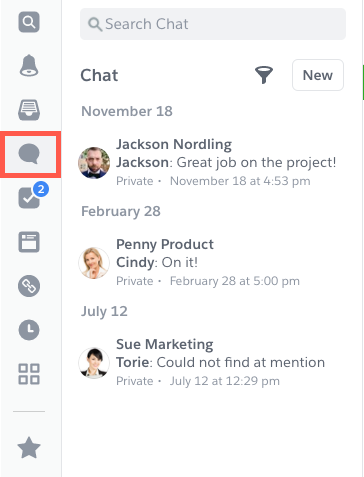
Lorsque vous cliquez sur l'icône Message, un ruban contenant votre historique de chat s'affiche à droite, ainsi qu'un aperçu du dernier message envoyé.
Si vous avez des messages non lus dans le chat, la bulle de chat indique le nombre de messages non lus. Les messages non lus envoyés par les personnes avec lesquelles vous discutez sont indiqués par un point bleu.
Si vous souhaitez afficher les chats avec des messages non lus, cliquez sur le bouton Filtrer sous l'onglet de chat. Vous êtes automatiquement dirigé vers les chats qui n'ont pas été ouverts.
Notifications de chat
En plus de l'affichage des messages non lus dans votre menu latéral de chat, des notifications vous informent parfois des derniers messages dans le chat. La cloche de notification est indiquée pour les actions suivantes dans le chat :
- Une personne a commencé une conversation avec vous.
- Une personne vous @mentionne dans une conversation.
- Une personne a aimé vos messages dans le chat.
- Une personne lit le premier message que vous avez envoyé.
Remarque : les messages qui ne contiennent pas de @mention ne sont pas indiqués dans les notifications sous forme de cloche. À la place, une notification s'affiche dans la section Chat du menu latéral.
Si les notifications sur ordinateur sont activées ou si vous utilisez l'application mobile, vous êtes informé(e) via des canaux pour tous les nouveaux messages directs que vous recevez.
Personnaliser les notifications de chat
Si nécessaire, vous pouvez également ajuster les notifications pour les adapter à vos besoins. Pour ce faire, vous disposez des options suivantes :
- Modifier les paramètres de notification
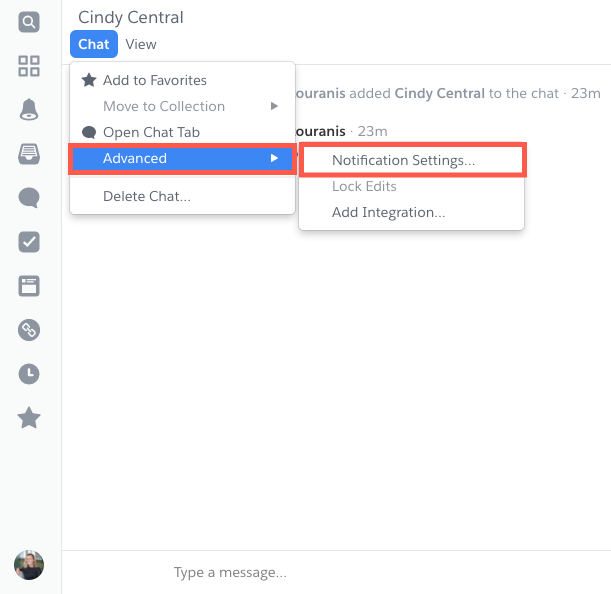
- Pour modifier les paramètres via un message direct, le chat doit être ouvert dans une fenêtre entièrement agrandie. Vous pouvez cliquer sur les flèches d'agrandissement dans le volet de chat.
- Cliquez ensuite sur le bouton Chat, puis survolez Avancé. Une série d'options s'affiche à droite. Sélectionnez Paramètres de notification. Lorsque vous avez cliqué dessus, les options de chat s'affichent. Vous pouvez choisir la manière dont vous préférez recevoir les notifications de chat.
- Désactiver la conversation
- Dans le menu de Chat, choisissez Supprimer la conversation. Lorsque vous sélectionnez cette option, votre chat n'est pas automatiquement supprimé, mais vous avez la possibilité de le désactiver. Ainsi, vous ne recevez plus un grand nombre de notifications, et le chat est retiré de votre flux d'actualités.
Suppression d'une conversation
En plus de désactiver les chats, vous pouvez supprimer (intégralement) les chats qui ne sont pas actifs. Pour ce faire, procédez comme suit :
- Dans le menu Chat, survolez le chat inactif à supprimer, puis cliquez avec le bouton droit dessus.
- Lorsque vous avez cliqué avec le bouton droit sur le chat, cliquez sur Supprimer le chat dans le menu déroulant affiché dessous.

Une fois que vous avez cliqué sur Supprimer le chat, une boîte de dialogue s'affiche. Elle vous permet de sélectionner l'une des options de suppression suivante :
- Quitter le chat : pour vous retirer du chat.
- Supprimer le chat : pour retirer tous les membres du chat et le déplacer vers votre corbeille.
Vous avez appris tout ce qu'il y a à savoir sur les chats. N'hésitez pas à entamer une conversation avec quelqu'un !
Numéro d’article de la base de connaissances
000393277
Cet article a-t-il résolu votre problème ?
Dites-nous ce que nous pouvons améliorer !
