Seleziona un'organizzazione
Messaggi privati diretti in Salesforce Anywhere (incluso Quip)
Data pubblicazione: Dec 20, 2024
Descrizione
Le chat room e i commenti sono utili per svolgere tutti i tipi di lavoro. Tuttavia, in alcuni casi le conversazioni devono essere private, per tali situazioni vengono creati dei messaggi diretti.
Creazione di un messaggio privato diretto
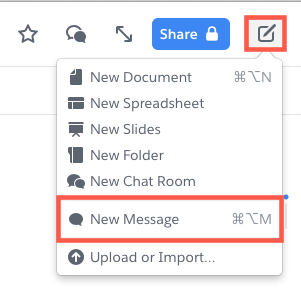
È possibile creare un messaggio diretto facendo clic sul pulsante Scrivi e quindi su Nuovo messaggio nell'angolo in alto a destra della schermata.
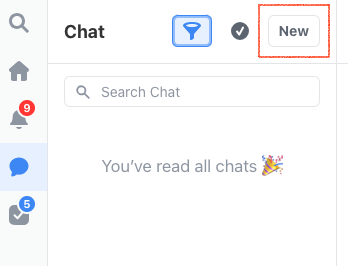
È anche possibile creare un messaggio diretto in Chat nel riquadro di navigazione, quindi fare clic sul pulsante Nuovo.
Dopo che si è fatto clic su Nuovo, viene visualizzata una finestra di chat che richiede di digitare il nome dei destinatari.
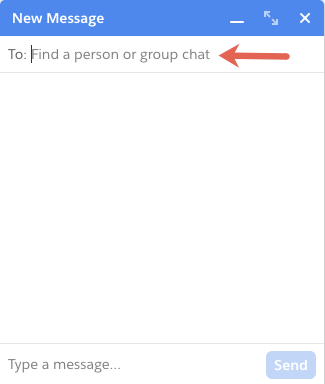
Quando si digitano i destinatari e il messaggio, fare clic su Invia. Una volta inviato il messaggio, la persona riceverà una notifica in base al messaggio.
Per utilizzare i controlli in cima alla scheda, è possibile (da sinistra a destra):
- Comprimere (il pulsante con il carattere di sottolineatura) la scheda della chat per visualizzare solo il nome della persona con cui si sta chattando e, oltre a comprimere la chat, avere più spazio per lavorare. Fare di nuovo clic sulla scheda per decomprimerla.
- Espandere (pulsante con due frecce) per chattare schermo intero
- Chiudere (pulsante X) per rimuovere la chat
Barra laterale chat
Sul lato sinistro della schermata è visualizzata una barra laterale che consente di accedere a diverse funzioni, tra cui le chat a cui si partecipa.
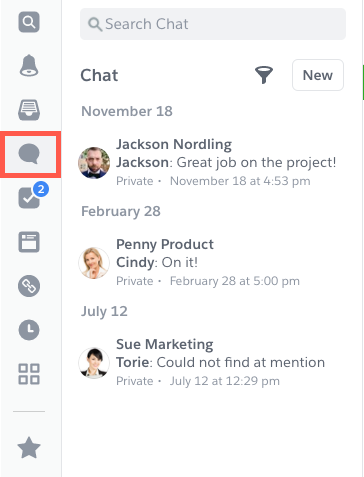
Facendo clic sull'icona Messaggio, a destra viene visualizzato un riquadro della cronologia chat contenente un'anteprima dell'ultimo messaggio inviato.
Se sono state utilizzate chat non lette, al fumetto della chat verrà aggiunto un badge che indica il numero di messaggi non letti. I messaggi non letti delle persone con cui si sta chattando vengono contrassegnati con un punto blu.
Se si desidera visualizzare le chat con messaggi non letti, fare clic sul pulsante Filtro nella scheda Chat e si verrà automaticamente indirizzati alle chat che non sono state aperte.
Notifiche di chat
Oltre alle chat non lette visualizzate nella barra laterale della chat, sono presenti anche gli orari in cui gli aggiornamenti delle chat appariranno nelle notifiche. Con le seguenti azioni della chat viene assegnato il badge alla campana di notifica:
- Qualcuno ha avviato una conversazione con l'utente.
- Qualcuno @menziona l'utente durante la conversazione.
- Qualcuno ha inserito Mi piace per i messaggi dell'utente nella chat
- Quando qualcuno legge il primo messaggio che l'utente ha inviato
Nota: per i messaggi che non includono una @menzione non si riceverà alcuna notifica nelle notifiche della campana. Verrà invece visualizzata una notifica nella sezione Chat della barra laterale.
Se sono state abilitate le notifiche desktop o si utilizza l'app mobile, si verrà informati tramite i canali di tutti i nuovi messaggi diretti che si ricevono.
Personalizzazione delle notifiche della chat
Se necessario, è anche possibile modificare le notifiche in base alle proprie esigenze. Sono disponibili le seguenti opzioni:
- Modificare le impostazioni di notifica
- Per modificare le impostazioni tramite il messaggio privato diretto, la chat deve essere una finestra interamente espansa. Fare clic sulle frecce di espansione nel riquadro della chat.
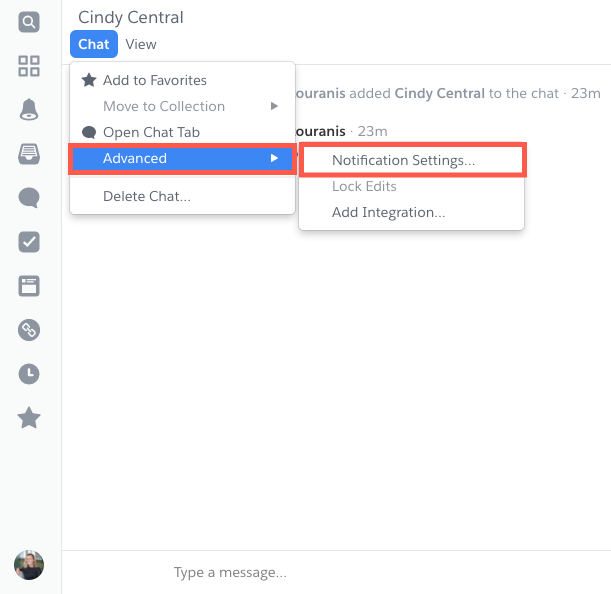
- Quindi fare clic sul pulsante Chat e passare il cursore sopra Avanzate. A destra viene visualizzata una serie di opzioni, selezionare "Impostazioni di notifica". Dopo aver fatto clic, le opzioni della chat vengono visualizzate ed è possibile selezionare le opzioni relative a come si preferisce ricevere le notifiche di chat.
- Silenziare la conversazione
- Dal menu Chat, selezionare Elimina conversazione. Dopo aver selezionato questa opzione, la chat non sarà automaticamente eliminata, anche se verrà offerta la possibilità di silenziarla, interrompendo l'overflow di notifiche in arrivo e rimuovendo la chat dal feed Aggiornamenti.
Eliminazione di una conversazione
Oltre a disattivare le chat, è possibile eliminare (interamente) le chat non attive. Procedere nel modo seguente:
- Dal menu Chat, passare il cursore sopra la chat inattiva da eliminare e fare clic con il pulsante destro del mouse sulla chat.
- Dopo aver fatto clic con il pulsante destro del mouse sulla chat, fare clic su Elimina chat nelle opzioni sottostanti.
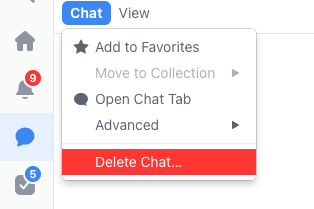
Quando si fa clic su Elimina chat, sulla schermata compare una casella che permette di selezionare una delle opzioni di eliminazione dalla finestra di dialogo in esecuzione:
- Esci dalla chat: per rimuovere se stessi dalla chat
- Elimina chat: per rimuovere tutti i membri della chat e spostare la chat nel Cestino
Sono state fornite tutte le informazioni necessarie sulla chat. Continuare e iniziare a conversare con qualcuno.
Numero articolo Knowledge
000393277
Questo articolo ha risolto il problema?
Facci sapere, così possiamo migliorare!
