Organisation auswählen
Account-Einstellungen für Quip
Veröffentlichungsdatum: Sep 8, 2026
Beschreibung
Lösung
- Profil
- Benachrichtigungen
- Erscheinungsbild
- Salesforce
- Hilfe und mehr
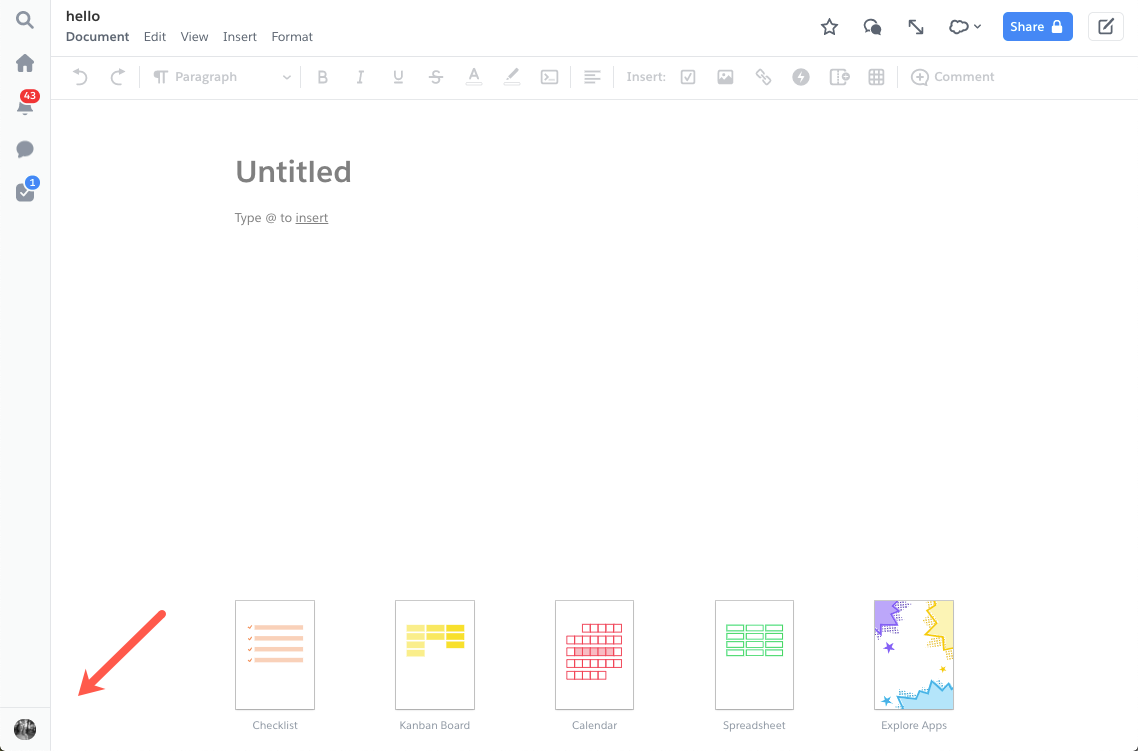
Navigieren Sie zu "Account-Einstellungen", indem Sie in der Randleiste unten links auf das Kreissymbol klicken.
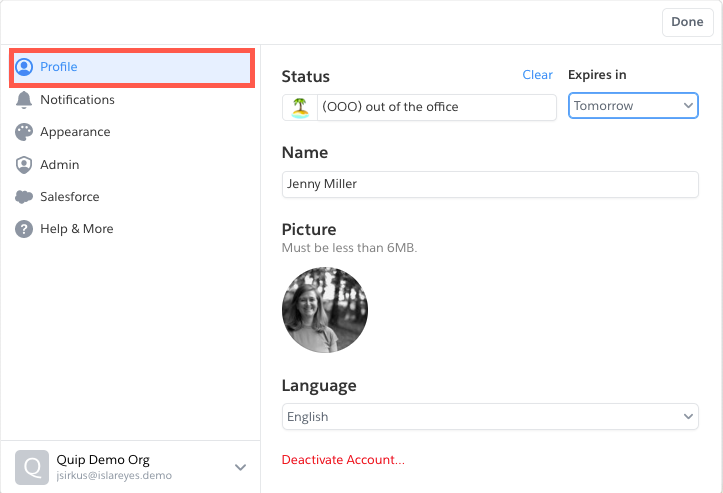
Profil
Im Abschnitt "Profil" können Sie einen Status festlegen, Ihren Namen aktualisieren, ein Profilbild hinzufügen und Ihre Standardsprache festlegen. Der Status ist eine gute Möglichkeit, mit Ihrem Team auf einen Blick zu kommunizieren. Fügen Sie ein Emoji und/oder einen schriftlichen Status hinzu, z. B. "Außer Haus". Es wird empfohlen, ein Profilbild hinzuzufügen, damit Ihr Team Sie bei der Zusammenarbeit an Dokumenten leicht identifizieren kann.
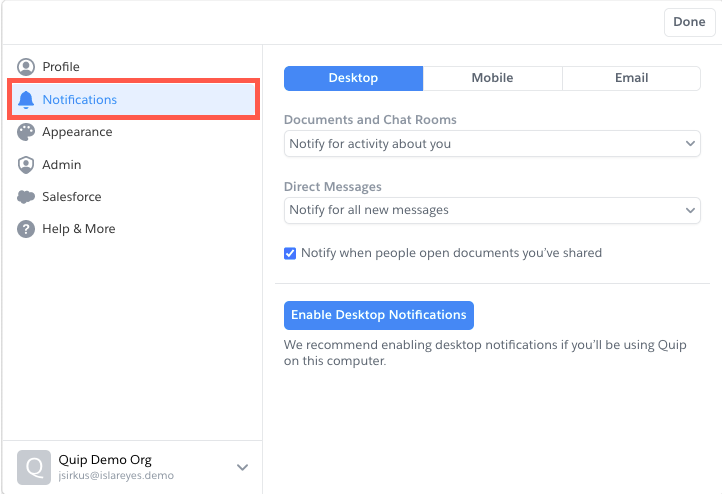
Benachrichtigungen
Die Benachrichtigungseinstellungen sind für die Quip-Versionen Desktop, Mobil und E-Mail verfügbar. In diesem Support-Artikel erhalten Sie weitere Informationen zu den bewährten Vorgehensweisen für Benachrichtigungen. Hier können auch Desktop-Benachrichtigungen aktiviert werden, was empfohlen wird, um sicherzustellen, dass keine wichtigen Benachrichtigungen übersehen werden.
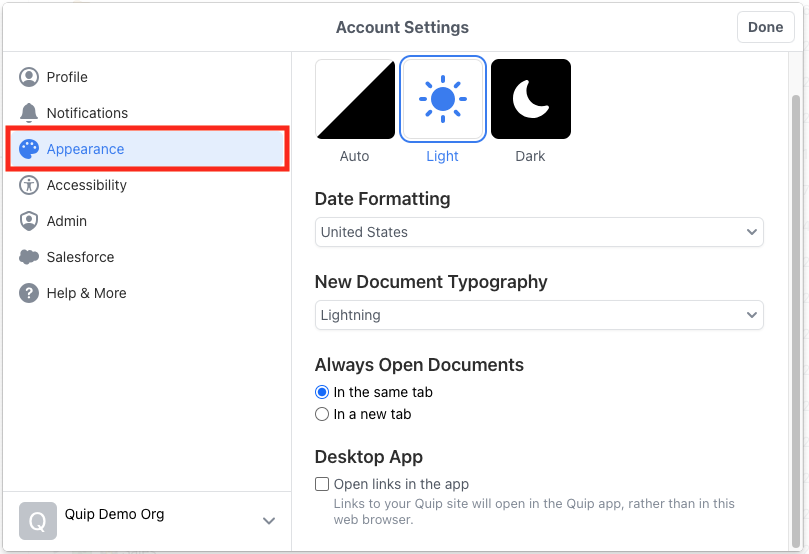
Erscheinungsbild
Die Einstellung "Erscheinungsbild" ermöglicht verschiedene Anpassungen.Passen Sie das Datumsformat an das Land an, in dem Sie leben, und ändern Sie die Standardschriftart unter Typografie für neue Dokumente. Legen Sie fest, ob neue Dokumente in einem neuen Tab oder im selben Fenster unter Immer geöffnete Dokumente geöffnet werden sollen, und wählen Sie Links in der App öffnen, um das Öffnen von Links in der Desktop-App zu ermöglichen.
Salesforce
Nur für Salesforce-Kunden: Hierbei handelt es sich um Ihren zentralen Ort für die Verbindung mit einer oder mehreren Salesforce-Organisationen.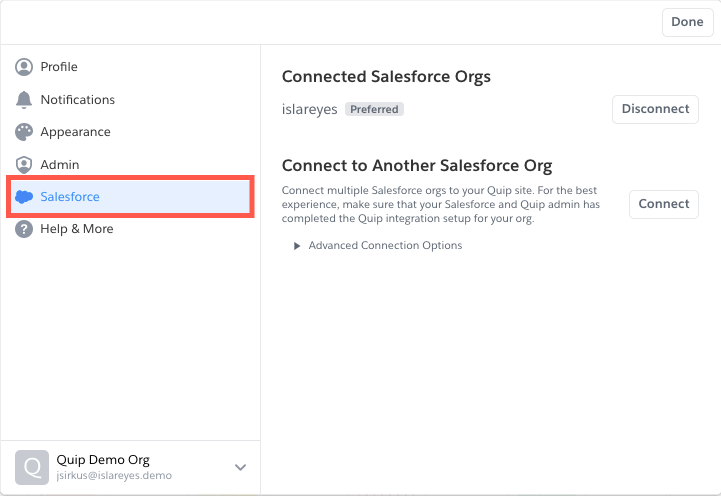
Hilfe & Support
Es werden viele hilfreiche Links aufgelistet, und die beiden Favoriten für Quip sind Schulung und Hilfe und Support.Mit Schulung werden Benutzer zum Quip Training Hub, der Quip-Plattform für Lerninhalte, weitergeleitet.
Mit "Hilfe und Support" werden Benutzer zu Hilfe und Schulungen weitergeleitet. Suchen Sie nach Knowledge Base-Artikeln, fragen Sie die Kunden-Community oder wenden Sie sich an den Support.
Zusätzliche Ressourcen
Nummer des Knowledge-Artikels
000393309
Konnten Sie Ihr Problem mithilfe dieses Artikels lösen?
Geben Sie uns Feedback, damit wir uns verbessern können.
