Organisation auswählen
Beheben von Problemen mit Preisregeln in Salesforce CPQ
Veröffentlichungsdatum: Apr 29, 2026
Beschreibung
Tipps zur Fehlerbehebung:
- Beim Debuggen einer Preisregel lässt sich am besten ermitteln, welche Preisbedingung ein Problem verursacht, indem jede Bedingung einzeln gelöscht und jeweils anschließend ein Test zur Validierung ausgeführt wird. (Hinweis: Die gelöschten Bedingungen können aus dem Papierkorb wiederhergestellt werden.)
- Wenn beim Debuggen einer Preisregel die Bedingungen zwar erfüllt werden, das Zielfeld in der Preisaktion jedoch nach wie vor nicht ausgefüllt wird, überprüfen Sie, ob die Preisaktion eine Formel verwendet. Ändern Sie die Preisaktion von einer Formel zu einem Wert. Dadurch wird überprüft, ob die Preisregel ausgeführt wird und ob die Ursache mit der Formel, die in der Preisaktion verwendet wird, im Zusammenhang steht.
- Wenn es mehrere Preisregeln mit der gleichen Zielaktion gibt, lässt sich einfach ermitteln, welche Preisregeln dieses Feld als Ziel haben, indem Sie in Salesforce Classic eine Listenansicht erstellen, die die Preisaktionen für das betreffende Feld anzeigt. Wechseln Sie dazu zu einer beliebigen Preisaktion und lassen Sie nur die letzten15 Zeichen der Salesforce-ID des URL stehen. Lassen Sie die ersten drei Zeichen der Salesforce-ID stehen. Erstellen Sie eine Listenansicht aller Objekte, die anschließend bearbeitet werden kann, um bestimmte Felder wie Zielfelder hinzuzufügen.
- Die gleiche Vorgehensweise kann angewendet werden, um eine Listenansicht für Preisbedingungen zu erstellen und zu überprüfen, ob mehrere Bedingungen gleichzeitig ausgeführt werden.
- Wenn eine Preisregel nicht ausgeführt wird, ändern Sie das Rechnerevaluierungsereignis und prüfen Sie, ob dies Auswirkungen hat.
- Überprüfen Sie anhand von "Bedingungen erfüllt" in der Preisregel, ob die benutzerdefinierte Bedingung ein Problem verursacht oder ob das Problem auftritt, wenn "Bedingungen erfüllt" auf "Alle" gesetzt wird.
- Wenn eine Preisregel eine Abfrage zum Nachschlagen verwendet und die Preisregel nicht ausgeführt wird, überprüfen Sie, ob das in der Abfrage zum Nachschlagen verwendete getestete Feld einen Wert hat, der für den Abgleich mit dem Nachschlagefeld verwendet wird. Wenn das Nachschlagefeld im Nachschlageobjekt nicht vorhanden ist, könnte dies der Grund dafür sein, dass die Preisregel nicht ausgeführt wird.
- Wenn eine Preisaktion einen Formelwert verwendet und nicht wie erwartet funktioniert, überprüfen Sie, ob die in der Formel verwendeten Felder mit einem entsprechenden Wert ausgefüllt werden. Es könnte sein, dass die in der Formel verwendeten Felder über eine andere Preisregel ausgefüllt werden.
- Kommagetrennte Werte in Preisbedingungen werden möglicherweise nicht wie erwartet ausgewertet. Die erwarteten Verhaltensweisen werden in diesem Knowledge-Artikel beschrieben.
Einrichtung von Preisregeln
- Überprüfen Sie, dass die API-Namen im Zielfeld der Preisaktion und im Feld der Preisbedingung korrekt sind.
- Wenn die Preisregeln vor Kurzem migriert wurden, empfiehlt es sich, die Skripts nach der Installation erneut auszuführen, um die vom Rechner referenzierten Felder in der Organisation zu aktualisieren. Dies gilt insbesondere, wenn die Daten mit deaktivierten Auslösern migriert wurden.
- Rufen Sie über die Liste der installierten Pakete die CPQ-Paketeinstellungen für die Rechnereinstellungen der Organisation auf der Registerkarte "Preise und Berechnung" auf:
- Preisregeln werden nicht ausgelöst, wenn "Schnellberechnung aktivieren" auf "TRUE" gesetzt ist.
- Die Funktionalität von Preisregeln ist beschränkt, wenn "Alten Rechner verwenden" auf "TRUE" gesetzt ist. (Hinweis: Aktuelle Implementierungen sollten den alten Rechner nie verwenden.)
- Überprüfen Sie unter "Weitere Einstellungen", ob "Trigger deaktiviert" auf "FALSE" gesetzt ist. Lautet der Wert "TRUE", ändern Sie ihn zu "FALSE" und führen Sie die Skripts nach der Installation erneut aus.
- Wenn eine Preisregel ein Nachschlageobjekt verwendet, überprüfen Sie, ob der API-Name im getesteten Feld in der Abfrage zum Nachschlagen korrekt ist.
- Beim Testen von Preisregeln lässt sich das Problem möglicherweise dadurch lösen, dass die Preisbedingungsfelder dem Feldset des Angebots/Angebotsbelegposten-Editors hinzugefügt werden. Wird ein Feld dem Belegposten-Editor hinzugefügt, ist der Wert während der Berechnung verfügbar.
Beispiele für Preisregeln:
Im Folgenden sind zwei ausführliche Beispiele für Preisregeln aufgeführt, die nicht ordnungsgemäß funktionieren. Außerdem wird beschrieben, wie sie behoben werden können.- Fehlerszenario 1
- In diesem Beispiel werden den Benutzern bei der ersten Berechnung falsche Preise für ihre Preisregeln angezeigt, bei der zweiten Berechnung jedoch die richtigen Preise.
- Fehlerszenario 2
- In diesem Beispiel gibt es eine Kette von Preisregeln, mit der ein Kontrollkästchen aktiviert bzw. deaktiviert wird, um anzugeben, ob ein Angebot eine Genehmigung erfordert.
Lösung
Preisregel-Flow
Das unten stehende Diagramm zeigt den Preisregel-Flow für die Auslösung einer Preisregel.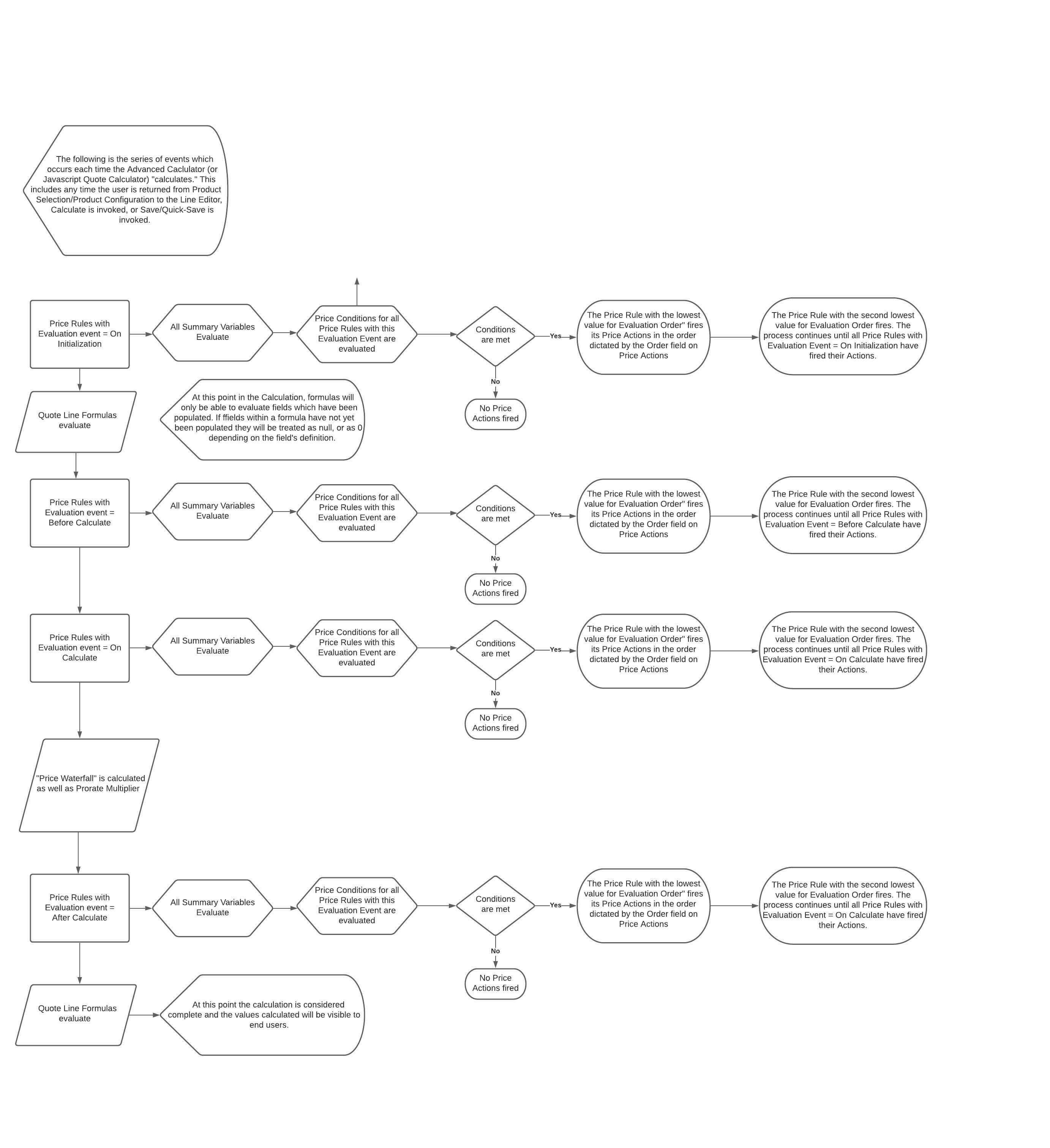
SIEHE AUCH
Pricing Requires Multiple Calculations (Für die Preisfestlegung sind mehrere Berechnungen erforderlich)
Receive Expected Results on Price Rule Execution in Salesforce CPQ (Erhalt unerwarteter Ergebnisse bei der Ausführung von Preisregeln in Salesforce CPQ)
Überlegungen zu Preisregeln
Salesforce CPQ comma-delimited Filter Value field requires an equals operator (Das kommagetrennte Salesforce CPQ-Feld "Filterwert" erfordert den Operator "Gleich")
Receive Expected Results on Price Rule Execution in Salesforce CPQ (Erhalt unerwarteter Ergebnisse bei der Ausführung von Preisregeln in Salesforce CPQ)
Überlegungen zu Preisregeln
Salesforce CPQ comma-delimited Filter Value field requires an equals operator (Das kommagetrennte Salesforce CPQ-Feld "Filterwert" erfordert den Operator "Gleich")
Nummer des Knowledge-Artikels
000393328
Konnten Sie Ihr Problem mithilfe dieses Artikels lösen?
Geben Sie uns Feedback, damit wir uns verbessern können.
