Sélectionner une organisation
Résolution des problèmes relatifs aux règles de prix dans Salesforce CPQ
Date de publication: Apr 29, 2026
Description
Conseils de dépannage :
- Lorsque vous déboguez une règle de prix, la meilleure façon de préciser la condition de prix à l’origine d’un problème est de supprimer chaque condition individuellement et de valider les tests après chaque suppression (Remarque : les conditions supprimées peuvent être récupérées dans la corbeille).
- Lorsque vous déboguez une règle de prix, si les conditions sont remplies mais que le champ cible dans l’action de prix n’est pas rempli, vérifiez si l’action de prix utilise une formule. Modifiez l’action de prix en remplaçant une formule par une valeur. Ceci confirme que la règle de prix est exécutée et que la cause première est liée à la formule utilisée dans l’action de prix.
- Si plusieurs règles de prix ont la même action cible, une façon simple pour trier quelles règles de prix ciblent ce champ est de créer une vue de liste dans Salesforce Classic, pour examiner les actions de prix qui ciblent le champ en question. Pour ce faire, vous pouvez accéder à une action de prix et laisser les 15 derniers caractères dans l’ID Salesforce de l’URL. Ne laissez que les 3 premiers caractères dans l’ID Salesforce. Créez une vue de liste de tous les objets qui peut ensuite être modifiée pour ajouter des champs spécifiques comme des champs cibles.
- Vous pouvez procéder de la même façon si vous souhaitez créer une vue de liste pour les conditions de prix, afin d’évaluer s’il existe plusieurs conditions exécutées simultanément.
- Si une règle de prix n’est pas exécutée, vérifiez si la modification de l’événement d’évaluation du calculateur a un impact.
- Vérifiez les Conditions remplies sur la règle de prix, confirmez que la condition personnalisée provoque un problème par rapport à si les Conditions remplies étaient définie sur Toutes.
- Si une règle de prix utilise une requête de recherche et que la règle de prix n’est pas exécutée, vérifiez si le champ testé utilisé dans la requête de recherche a une valeur, qui est utilisée pour vérifier le champ de recherche. Si le champ de recherche n’existe pas dans l’objet de recherche, cela pourrait expliquer pourquoi la règle de prix n’est pas exécutée.
- Si une action de prix utilise une valeur de formule et ne fonctionne pas comme prévu, vérifiez si les champs utilisés dans la formule sont remplis avec une valeur correspondante. Il se pourrait que les champs utilisés dans la formule soient remplis via une autre règle de prix.
- Les valeurs séparées par des virgules utilisées dans les conditions de prix risquent de ne pas évaluer comme prévu. Les comportements attendus sont décrits en détail dans cet article Knowledge.
Configuration des règles de prix
- Confirmez que les noms d’API dans le champ cible de l’action de prix et le champ de la condition de prix utilisent le nom d’API correct.
- Si les règles de prix ont été migrées récemment, ré-exécutez les scripts de post-installation pour actualiser les champs référencés du calculateur dans l’organisation, notamment si les données ont été migrées avec les déclencheurs désactivés.
- Vérifiez la liste des packages installés pour accéder aux paramètres du package CPQ pour les paramètres du calculateur de l’organisation dans l’onglet Tarification et calcul :
- Les règles de prix ne sont pas déclenchées si l’option Activer le calcul rapide est définie sur TRUE.
- Les règles de prix ont une fonctionnalité limitée si l’option « Utiliser le calculateur hérité » est définie sur TRUE (Remarque : aucune implémentation actuelle ne doit utiliser le calculateur hérité).
- Vérifiez les paramètres supplémentaires pour confirmer que l’option Déclencheurs désactivés est définie sur FALSE. Si la valeur est TRUE, remplacez-la par FALSE et ré-exécutez les scripts de post-installation.
- Si une règle de prix utilise un objet de recherche, confirmez que le champ testé dans la requête de recherche a le nom d’API correct.
- Lorsque vous testez des règles de prix, vous pouvez ajouter les champs de condition de prix à l’ensemble de champs de l’éditeur de devis/ligne de devis pour résoudre le problème. En effet, lorsque le champ est ajouté à l’éditeur de ligne, la valeur est disponible pendant le calcul.
Exemples de règle de prix :
Voici deux exemples détaillés de règles de prix qui ne fonctionnent pas et de la manière de les corriger.- Scénario 1 décrivant une erreur
- Dans cet exemple, les utilisateurs voient une tarification incorrecte lors du premier « Calcul » mais une tarification correcte lors du deuxième « Calcul » pour leurs règles de prix.
- Scénario 2 décrivant une erreur
- Dans cet exemple, il y a une série de règles de prix qui met à jour une case à cocher pour indiquer si un devis doit être approuvé ou non.
Résolution
Flux de règles de prix
Le diagramme ci-dessous illustre le flux de règles de prix relatif au déclenchement d’une règle de prix.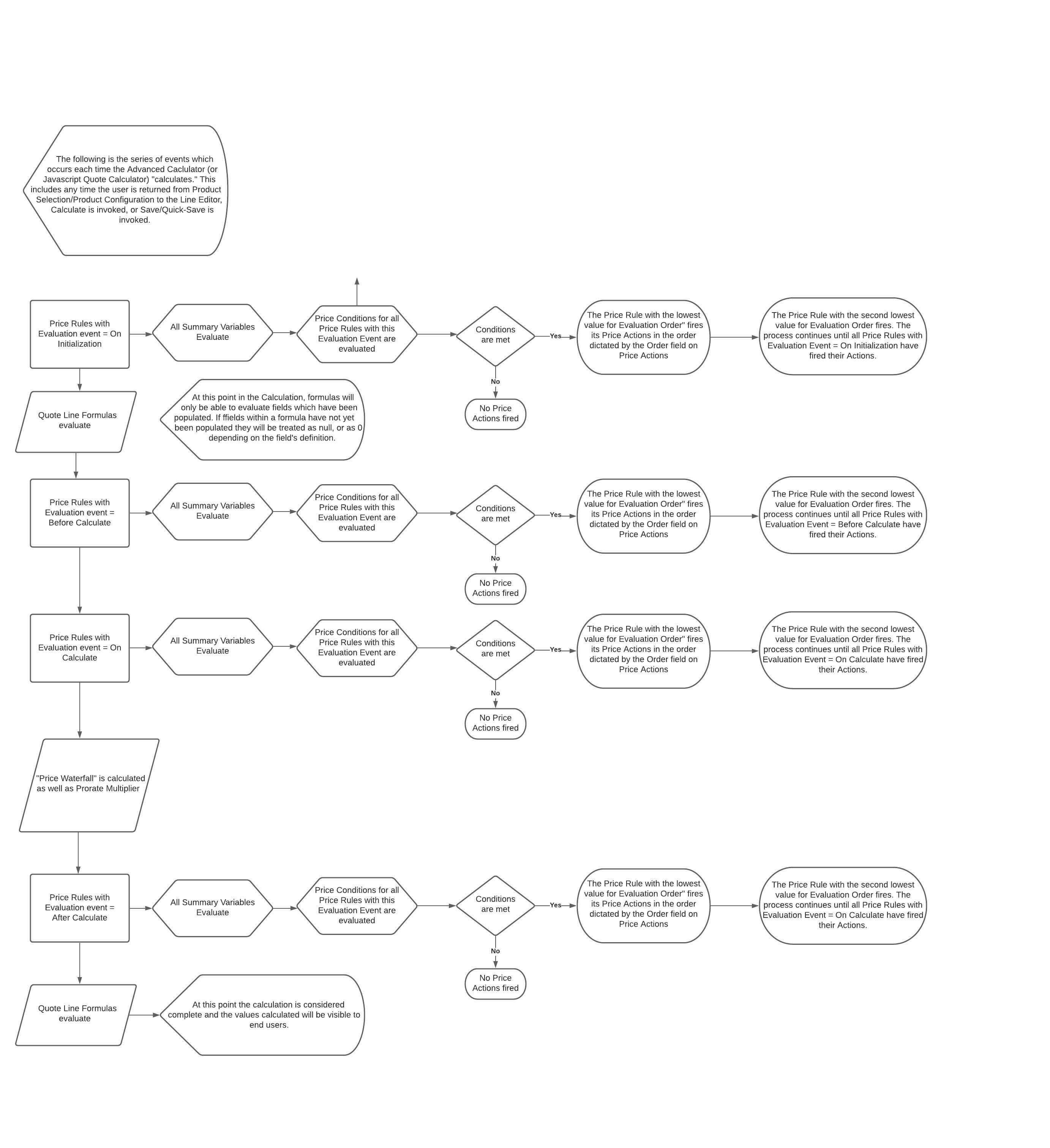
RUBRIQUES CONNEXES
Numéro d’article de la base de connaissances
000393328
Cet article a-t-il résolu votre problème ?
Dites-nous ce que nous pouvons améliorer !
