Seleziona un'organizzazione
Risoluzione dei problemi relativi alle regole di prezzo in Salesforce CPQ
Data pubblicazione: Apr 29, 2026
Descrizione
Suggerimenti per la risoluzione dei problemi:
- Quando si esegue il debug di una regola di prezzo, uno dei modi migliori per individuare la condizione di prezzo che causa il problema è eliminare ogni singola condizione e convalidare i test dopo la rimozione di ogni condizione (nota: le condizioni eliminate possono essere recuperate dal cestino).
- Quando si esegue il debug di una regola di prezzo, se le condizioni sono soddisfatte ma il campo di destinazione dell'azione di prezzo non viene compilato, verificare se l'azione di prezzo utilizza una formula. Modificare l'azione di prezzo, da formula a valore. Ciò conferma che la regola di prezzo è effettivamente in esecuzione e che la causa principale è correlata alla formula utilizzata nell'azione di prezzo.
- Se esistono più regole di prezzo che hanno la stessa azione di destinazione, un modo semplice per capire quali regole di prezzo sono destinate a un campo è creare una visualizzazione elenco in Salesforce Classic, che esamina le azioni di prezzo che hanno come obiettivo il campo in questione. È sufficiente selezionare una qualsiasi azione di prezzo e lasciare solo gli ultimi 15 caratteri nell'ID Salesforce dell'URL. Lasciare solo i primi 3 caratteri nell'ID Salsforce. Creare una visualizzazione elenco di tutti gli oggetti, che può essere modificata per aggiungere particolari campi, come quelli di destinazione.
- Lo stesso vale se si vuole creare una visualizzazione elenco delle condizioni di prezzo, per valutare se esistono più condizioni in esecuzione contemporaneamente.
- Se una regola di prezzo non è in esecuzione, verificare se la modifica dell'evento di valutazione del calcolatore ha un impatto.
- Controllare le condizioni soddisfatte per la regola di prezzo, per verificare se la condizione personalizzata sta causando un problema rispetto al caso in cui le condizioni soddisfatte fossero state impostate su Tutte.
- Se una regola di prezzo utilizza una query di ricerca e la regola di prezzo non è in esecuzione, verificare se il campo testato utilizzato nella query di ricerca ha un valore, che viene utilizzato per verificare il campo di ricerca. Se il campo di ricerca non esiste nell'oggetto Ricerca, potrebbe essere un motivo per cui la regola di prezzo non viene eseguita.
- Se un'azione prezzo utilizza un valore formula e non funziona come previsto, verificare se i campi utilizzati nella formula vengono popolati con un valore corrispondente. È possibile che i campi utilizzati nella formula vengano popolati tramite un'altra regola di prezzo.
- I valori delimitati da virgole utilizzati nelle condizioni di prezzo potrebbero non essere valutati come previsto. I comportamenti attesi sono descritti in dettaglio in questo articolo Knowledge.
Impostazione della regola di prezzo
- Verificare che i nomi API nel campo di destinazione dell'azione di prezzo e nel campo Condizione di prezzo utilizzino il nome API corretto.
- Se le regole di prezzo sono state migrate di recente, vale la pena di rieseguire gli script di post-installazione per aggiornare i campi di riferimento del calcolatore all'interno dell'organizzazione, soprattutto se i dati sono stati migrati con i trigger disabilitati.
- Controllare nell'elenco dei pacchetti installati per accedere alle impostazioni del pacchetto CPQ per le impostazioni del calcolatore dell'organizzazione nella scheda Pricing and Calculation (Determinazione prezzi e calcolo):
- Le regole di prezzo non si attivano se Enable Quick Calculate (Abilita calcolo rapido) è TRUE.
- Le regole di prezzo hanno una funzionalità limitata se 'Use Legacy Calculator' (Usa calcolatore legacy) è TRUE (nota: nessuna implementazione attuale dovrebbe usare il calcolatore legacy).
- Controllare le Impostazioni aggiuntive per verificare che l'impostazione relativa ai trigger disabilitati sia FALSE. Se è TRUE, impostare su FALSE e ripetere l'esecuzione degli script di post-installazione.
- Se una regola di prezzo utilizza un oggetto Ricerca, verificare che il campo testato nella query di ricerca abbia il nome API corretto.
- Quando si testano le regole di prezzo, l'aggiunta dei campi di condizione di prezzo all'insieme di campi dell'editor preventivo/voci preventivo può aiutare a risolvere il problema. Questo perché quando il campo viene aggiunto all'editor delle voci, il valore è disponibile durante il calcolo.
Esempi di regola di prezzo:
Seguono due esempi dettagliati di regole di prezzo che non funzionano correttamente con la relativa procedura di risoluzione del problema.- Scenario di errore 1
- In questo esempio, gli utenti visualizzano dei prezzi errati al primo "Calcola", ma corretti al secondo "Calcola" delle regole di prezzo.
- Scenario di errore 2
- In questo esempio esiste una catena di regole di prezzo che aggiorna una casella di controllo, per indicare se un preventivo richiede l'approvazione.
Risoluzione
Flusso della regola di prezzo
Lo schema seguente delinea il flusso della regola di prezzo, illustrando come viene attivata una regola.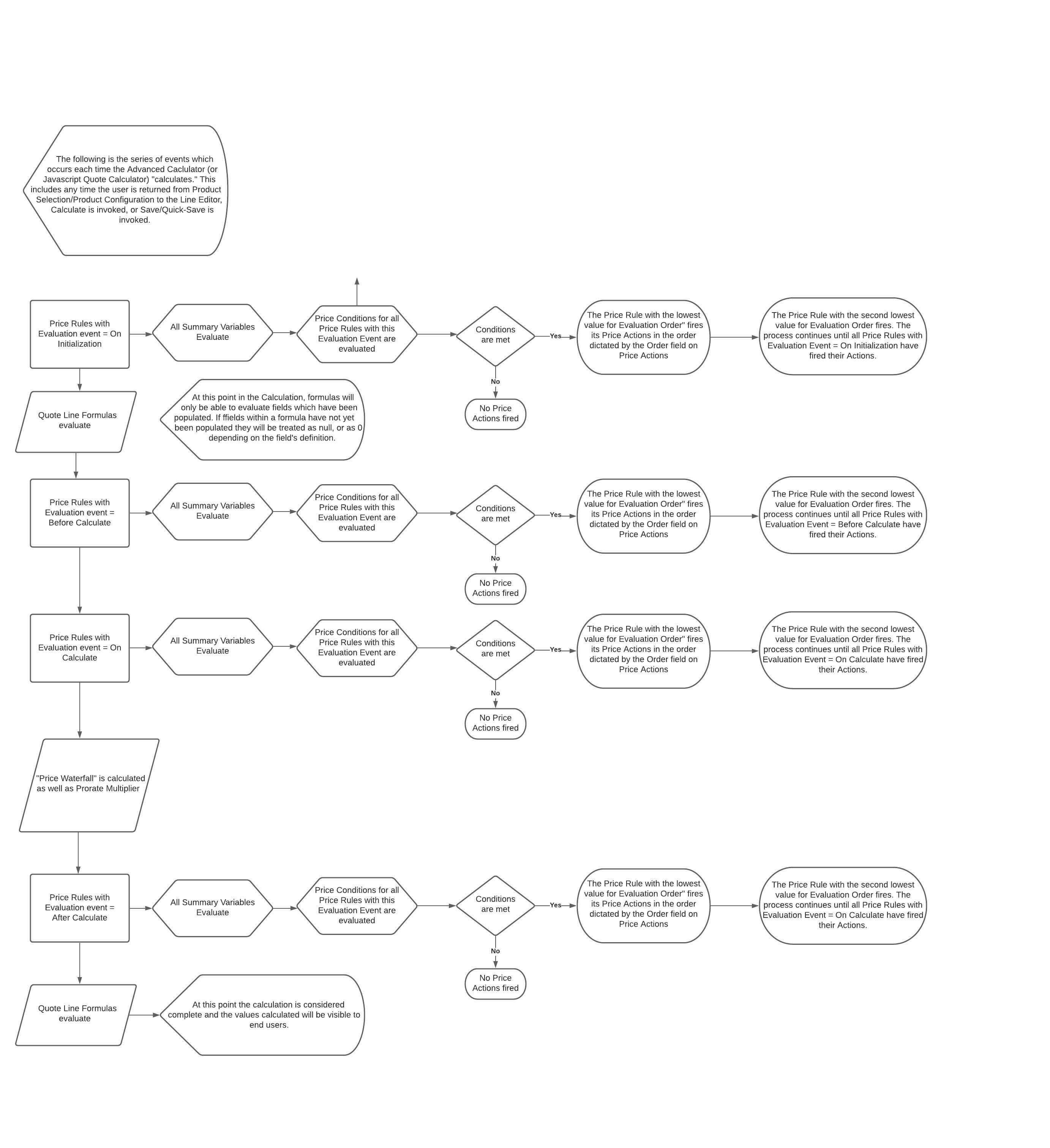
VEDERE ANCHE
Pricing Requires Multiple Calculations (Determinazione prezzi richiede numerosi calcoli)
Receive Expected Results on Price Rule Execution in Salesforce CPQ (Come ricevere i risultati attesi con l'esecuzione della regola di prezzo in Salesforce CPQ)
Price Rule Considerations (Considerazioni sulla regola di prezzo)
Salesforce CPQ comma-delimited Filter Value field requires an equals operator (In Salesforce CPQ il campo Valore filtro delimitato da virgole richiede un operatore Uguale a)
Receive Expected Results on Price Rule Execution in Salesforce CPQ (Come ricevere i risultati attesi con l'esecuzione della regola di prezzo in Salesforce CPQ)
Price Rule Considerations (Considerazioni sulla regola di prezzo)
Salesforce CPQ comma-delimited Filter Value field requires an equals operator (In Salesforce CPQ il campo Valore filtro delimitato da virgole richiede un operatore Uguale a)
Numero articolo Knowledge
000393328
Questo articolo ha risolto il problema?
Facci sapere, così possiamo migliorare!
