Selecionar uma organização
Solucionar problemas de regra de preço no Salesforce CPQ
Data da publicação: Apr 29, 2026
Descrição
Dicas de solução de problemas:
- Ao depurar uma regra de preço, uma das melhores maneiras de restringir qual condição de preço está causando um problema é excluir cada condição individualmente e validar o teste após cada remoção condicional (nota: as condições excluídas podem ser recuperadas da lixeira).
- Ao depurar uma regra de preço, se as condições forem atendidas, mas ainda assim o campo de destino na ação de preço não for preenchido, verifique se a ação de preço está usando uma fórmula. Altere a ação de preço de uma fórmula para um valor. Isso valida que a regra de preço está de fato funcionando e que a causa-raiz está relacionada à fórmula usada na ação do preço.
- Se houver várias regras de preço que tenham a mesma ação de destino, uma maneira fácil de classificar quais regras de preço estão direcionadas a esse campo é criar um modo de exibição de lista no Salesforce Classic, que analisa as ações de preço direcionadas ao campo em questão. Isso pode ser feito acessando qualquer ação de preço e deixando apenas os últimos 15 caracteres no ID do Salesforce do URL. Deixe apenas os primeiros três caracteres no ID do Salesforce. Crie um modo de exibição de lista de todos os objetos, que pode ser editado para adicionar campos específicos, como campos de destino.
- O mesmo pode ser feito como acima, se você quiser criar um modo de exibição de lista para condições de preço, para avaliar se há várias condições em execução ao mesmo tempo.
- Se uma regra de preço não estiver em execução, verifique se a alteração do Evento de avaliação da calculadora está causando um impacto.
- Verifique as Condições atendidas na regra de preço, valide se a condição personalizada está causando um problema e se as Condições atendidas foram definidas como Todas.
- Se uma regra de preço estiver usando uma consulta de pesquisa e a regra de preço não estiver em execução, verifique se o Campo testado usado na consulta de pesquisa tem um valor, que é usado para verificar o campo de pesquisa. Se o campo de pesquisa não existir no objeto de pesquisa, esse poderá ser o motivo pelo qual a regra de preço não está em execução.
- Se uma ação de preço estiver usando um valor de fórmula e não estiver funcionando conforme o esperado, verifique se os campos usados na fórmula são preenchidos com um valor correspondente. Pode ser que os campos usados na fórmula estejam sendo preenchidos por meio de outra regra de preço.
- Os valores delimitados por vírgula usados nas condições de preço podem não ser avaliados conforme o esperado. Os comportamentos esperados estão detalhados neste artigo do Knowledge.
Configuração da regra de preço
- Valide se os nomes da API nos campo Destino da ação de preço e Condição de preço estão usando o nome da API correto.
- Se as regras de preço foram migradas recentemente, é recomendável executar novamente os scripts pós-instalação para atualizar os campos referenciados pela calculadora na organização, principalmente se os dados foram migrados com os acionadores desabilitados.
- Verifique na lista de pacotes instalados para acessar as configurações do pacote do CPQ para as configurações da Calculadora da organização na guia Preços e cálculo:
- As regras de preço não serão acionadas se Habilitar cálculo rápido for VERDADEIRO.
- As regras de preço terão funcionalidade limitada se a opção "Usar calculadora herdada" for VERDADEIRO (Nota: nenhuma implementação atual deve usar a calculadora legada).
- Verifique as configurações adicionais para validar que o status de Acionadores desabilitados é FALSO. Se for VERDADEIRO, mude para FALSO e execute novamente os scripts de pós-instalação.
- Se uma regra de preço usar um objeto de pesquisa, verifique se o campo testado na consulta de pesquisa tem o nome de API correto.
- Ao testar regras de preço, adicionar os campos de condição de preço ao conjunto de campos do Editor de cotação/linha de cotação pode ajudar a resolver o problema. Isso porque, quando o campo é adicionado ao Editor de linhas, o valor fica disponível durante o cálculo.
Exemplos de regra de preço:
Veja abaixo dois exemplos detalhados de regras de preço que não funcionam corretamente e como corrigi-las.- Cenário com falha 1
- Neste exemplo, os usuários estão vendo preços incorretos no primeiro "Calcular", mas veem preços corretos no segundo "Calcular" referente às regras de preço deles.
- Cenário com falha 2
- Neste exemplo, há uma cadeia de regras de preços que atualiza uma caixa de seleção para indicar se uma cotação requer ou não aprovação.
Resolução
Fluxo da regra de preço
O diagrama abaixo descreve o fluxo da regra de preço sobre como uma regra de preço é acionada.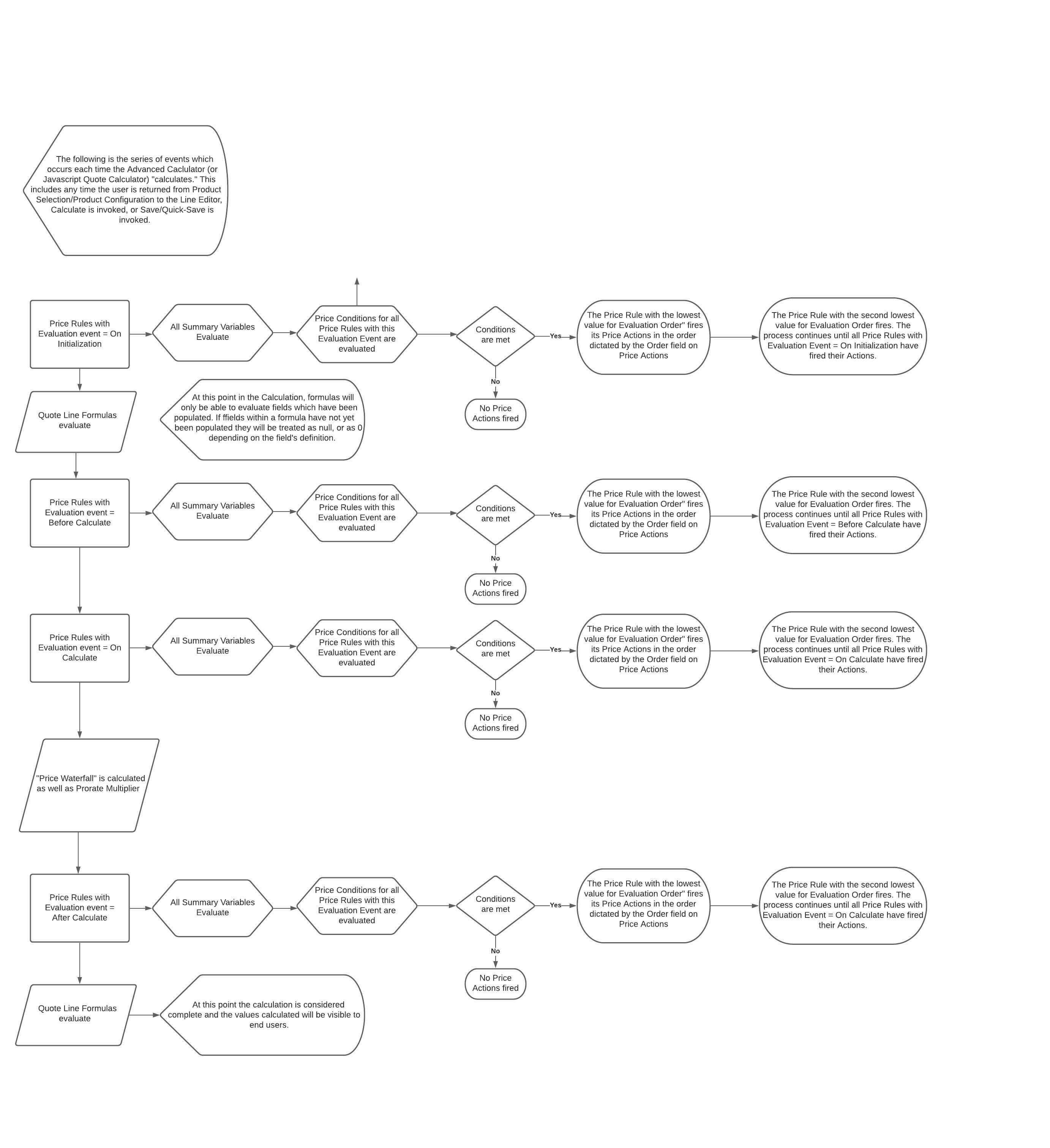
VEJA TAMBÉM
Número do artigo do Knowledge
000393328
Este artigo resolveu seu problema?
Diga-nos para podermos melhorar!
