Organisation auswählen
Aggregieren der Anzahl von Datensätzen auf jeder Gruppierungsebene
Veröffentlichungsdatum: Aug 18, 2026
Beschreibung
Wenn beispielsweise ein Bericht zu Leads erstellt und diese nach Status gruppiert werden soll, lautet der Status meines Leads wie folgt: "Nicht geöffnet", "Bearbeitet", "Geschlossen – Konvertiert" und "Nicht geschlossen – Konvertiert".
Angenommen, ich habe insgesamt 100 Leads. Der Bericht "Mein Leadstatus" zeigt beispielsweise 20 nicht offene nicht kontaktierte Leads, 50 nicht kontaktierte Leads, 20 geschlossene und nicht konvertierte Leads und 10 geschlossene und nicht konvertierte Leads an.
Folgende Informationen werden angezeigt: 100 "Nicht geöffnet" (alle Elemente, die zum System gelangen), 80 "Arbeitskontakt", 30 "Geschlossen und konvertiert" und 10 "Geschlossen und nicht konvertiert"
Lösung
Wenn Ihre Gruppierung mehr als 4 Werte oder weniger enthält, ändern Sie die Formeln entsprechend.
Schritt 1: Die Status müssen in der richtigen Reihenfolge aufgelistet werden. Standardmäßig sortiert Salesforce die Daten in alphabetischer Reihenfolge. Am einfachsten lässt sich dies tun, indem Sie eine Bucket-Spalte erstellen (siehe Bild unten).
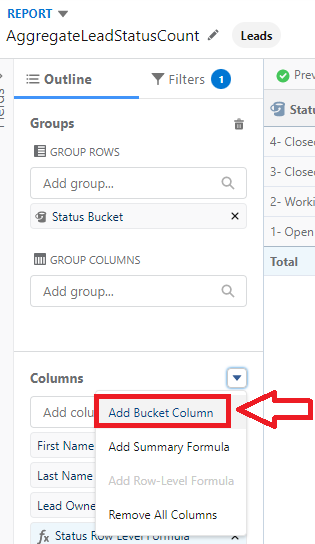
Schritt 2: Erstellen Sie nach Bedarf so viele Buckets wie nötig für Ihre Status, geben Sie ihnen jedoch wie folgt den Namen, wobei vor ihren Namen eine Zahl steht:
1 – Nicht geöffnet
2 Working-Contacted (Arbeitskontakt)
3 geschlossen und konvertiert
4 Geschlossene – Nicht konvertiert

Schritt 3: Klicken Sie auf Bucket für nicht in Buckets aufgenommene Werte, wählen Sie den ersten Status aus, klicken Sie auf Verschieben in und wählen Sie "1-Offen – Nicht kontaktiert" aus. Wiederholen Sie den Vorgang für jeden Wert und klicken Sie dann auf Anwenden.

Schritt 4:
- Gruppieren Sie nun Ihren Bericht nach diesem Bucket.
- Wenn der höchste Wert der kleinsten Zähler sein muss, klicken Sie auf die Spalte "Bucket" im Bericht, damit die Reihenfolge umgekehrt wird (aktuell ist der oberste zu 4, geschlossen – nicht konvertiert – >). Andernfalls belassen Sie den Vorgang unverändert.

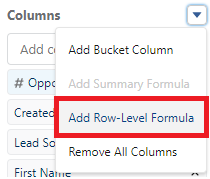
Schritt 5: Erstellen Sie eine Formel auf Zeilenebene, indem Sie im Abschnitt Spalten auf den Abwärtspfeil klicken und Formel auf Zeilenebene hinzufügen auswählen.
Hinweis:
- Benennen Sie sie und stellen Sie sicher, dass sie eine Zahl ohne Dezimalstellen zurückgibt.
- Geben Sie die nachfolgende Formel ein.
Tipps:
- Wenn Sie diese Formel in anderen Berichten wiederverwenden möchten, ist es besser, ein Formelfeld für das Lead-Objekt zu erstellen.
- Wenn Sie eine Formel auf Zeilenebene verwenden, wählen Sie im linken Bereich SYSTEM aus, um die rechte Schreibweise zu erhalten.
CASE(STATUS, "Open - Not Contacted",1, "Working - Contacted",2, "Closed - Converted",3,4)

Hinweis: Wenn Sie über 5 Werte verfügen, lautet die Formel beispielsweise wie folgt:
CASE(STATUS, "Open - Not Contacted",1,
"Arbeitsseite – Kontaktiert",2,
"Geschlossen – Konvertiert",3,
"Value4",4,5)
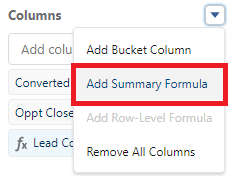
Schritt 6: Erstellen Sie eine Zusammenfassungsformel. Klicken Sie dazu im Abschnitt Spalten auf den Abwärtspfeil und wählen Sie Zusammenfassungsformel hinzufügen aus.
Schritt 7: Geben Sie die folgende Formel ein, wobei eine Zahl ohne Dezimalstellen zurückgegeben wird.
RowCount+
CASE(CDF1:AVG,
4,0,
3,BLANKVALUE(PREVGROUPVAL(RowCount,BucketField_60270980),0),
2,BLANKVALUE(PREVGROUPVAL(RowCount,BucketField_60 270980,2),0)+BLANKVALUE(PREVGROUPVAL(RowCount,BucketField_60 270980),0),
BLANKVALUE(PREVGROUPVAL(RowCount,BucketField_60 270980,3),0)+BLANKVALUE(PREVGROUPVAL(RowCount,BucketField_60 270980,2),0)+BLANKVALUE(PREVGROUPVALUE(RowCount,BucketField_60 270980),0))

Tipps:
- Wählen Sie die erforderlichen Felder im linken Bereich aus, um die rechte Schreibweise und "Average" im Dropdown-Menü abzurufen. Wenn Sie eine Formel auf Zeilenebene verwenden, wird sie im Formelfeld als "CDF1: AVG" angezeigt.
- Ihr Bucket-Name unterscheidet sich von dem in dieser Formel angegebenen. Sie finden sie in der Formel im linken seitlichen Bereich, indem Sie einen Bildlauf nach unten ausführen und sie im Abschnitt Gruppierungsfelder auswählen.
- Wenn Sie über 5 Werte verfügen, lautet die Formel beispielsweise wie folgt:
RowCount+
CASE(CDF1:AVG,5,
0,
4,BLANKVALUE(PREVGROUPVAL(RowCount,BucketField_52627257),0),
3,BLANKVALUE(PREVGROUPVAL(RowCount,BucketField_526272,2),0)+BLANKVALUE(PREVGROUPVAL(RowCount,BucketField_52627257),0),
2,BLANKVALUE(PREVGROUPVAL(RowCount,BucketField_52627257,3),0)+BLANKVALUE(PREVGROUPVAL(RowCount,BucketField_52627257,2),0)+BLANKVALUE(PREVGROUPVAL(RowCount,BucketField_52627257),0),
BLANKVALUE(PREVGROUPVAL(RowCount,BucketField_5262725 beachtet))+BLANKVALUE(PREVGROUPVAL(RowCount,BucketField_52627257,3),0)+BLANKVALUE(PREVGROUPVAL(RowCount,BucketField_52627257,2),0)+BLANKVALUE(PREVGROUPVALUE(RowCount,BucketField_52627257),0))
Schritt 8: Klicken Sie im Formelfenster auf die Registerkarte Anzeige, wählen Sie die Ebene Bestimmte Gruppen aus, wählen Sie die Gruppierung Ihrer Bucket-Spalte aus und klicken Sie auf Apply.

Und üsean
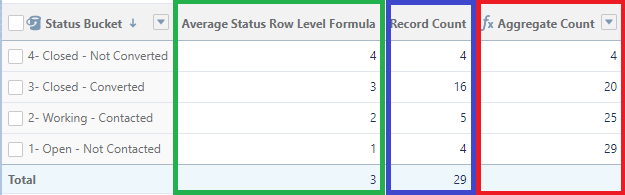
Im Folgenden finden Sie ein Beispiel der Darstellung Ihres Berichts (mit ausgeblendeten Details) mit der Formel auf Zeilenebene (mit Durchschnitten), der Datensatzzahl für jeden Status in Blau und der aggregierten Datensatzzahl in Rot:
__________________________________________
Verfasst von: pwCHL | Salesforce VP
Kos ist ein bewährter Berater bei Epam PolSource und arbeitet im Salesforce-Ökosystem von den letzten 12 Jahren. Er hat seinen Salesforce- beruflichen Titel als Salesforce-Supportagent gestartet. Wie viele andere Personen ist er versehentlich in der Plattform fehlerhaft und hat sich seitdem nicht mehr eingestuft. Diese Person ist in der Antworten-Community ganz aktiv und seit März 2021 ein Hauptverantwortlicher für Salesforce für mehrere Hauptverantwortliche Personen.
Die Sendevorgänge spiegeln nur die Meinung des Benutzers wider, der die Sendevorgang zur Verfügung gestellt hat, und nicht die Meinung von Salesforce. Unabhängig davon, ob der Benutzer mit Salesforce verknüpft ist, können sie Produkte, Services, Informationen, Daten, Inhalte und andere Materialien enthalten oder zusammenhängen, die von Drittanbietern (" Dritte Materialien) oder im Namen von Drittanbietern verfügbar wurden. Salesforce steuert bzw. unterstützt keine Drittanbietermaterialien und ist auch nicht für diese verantwortlich. Drittanbietermaterialien, einschließlich ihrer Genauigkeit, Gültigkeit, Zeitachsen, Vollständigkeit, Zuverlässigkeit, Integrität, Qualität, Rechtsschutz, nützlichkeit oder Sicherheit oder jegliche Rechtsrechten Alle über eine Messaging-Bereichung oder ein Forum verfügbaren Sendevorgänge, die als Antwort auf gepostete Fragen oder anderweitig auf Fragen, einschließlich Fragen zu Salesforce oder Programmen, zur Verfügung gestellt werden, sind nur für Ihren allgemeinen Wissen verfügbar und sollten auf diese Antworten auf bestimmte Fragen nie basieren (auch wenn eine Antwort als "beste" Antwort markiert ist oder durch ähnliche Qualifikationen) Antworten auf Ihre spezifischen Fragen erhalten Sie immer, wenn Sie sich an den Salesforce-Support wenden. Salesforce hat keine Kontrolle über Sendungen und ist nicht dafür verantwortlich, dass die Sendungen von Drittanbietern verwendet oder fälschlicherweise verwendet werden (einschließlich Verteilungen).
***TXYZ***Wenn Sie Fragen haben, tippen Sie hier auf die Art und Weise in unserer gesamten Trailblazer Community: #URL1#
Nummer des Knowledge-Artikels
000393469
Konnten Sie Ihr Problem mithilfe dieses Artikels lösen?
Geben Sie uns Feedback, damit wir uns verbessern können.
