Sélectionner une organisation
Agréger le nombre d'enregistrements à chaque niveau de regroupement
Date de publication: Aug 18, 2026
Description
Par exemple, si je souhaite créer un rapport sur les pistes et les regrouper par statut, et mon statut de piste est le suivant : Ouverture non contactée, Travail - Contacté, Fermé-converti et Fermé-non converti.
Supposons que vous disposez d'un total de 100 pistes. Mon rapport sur le statut des pistes affiche 20 contacts non ouverts, 50 contacts non contactés, 20 contacts non convertis et 10 contacts non convertis.
Je souhaite consulter : 100 non contacts ouverts (toutes les entités entrantes dans le système), 80 contacts entrants en travail, 30 contacts fermés convertis et 10 contacts non convertis.
Résolution
De plus, si votre regroupement contient plus ou moins de 4 valeurs, modifiez en conséquence les formules.
Étape 1 : Nous devons répertorier les statuts dans leur ordre. Par défaut, Salesforce les trie par ordre alphabétique. Pour cela, le plus simple est de créer une colonne de compartiment (voir l'image ci-dessous).
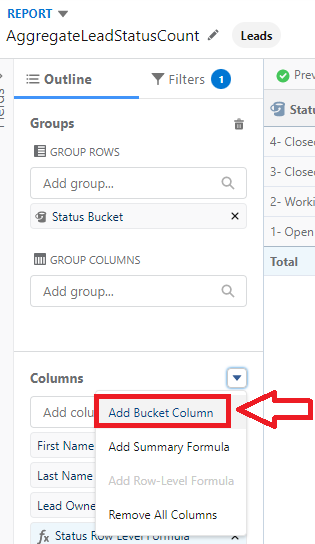
Étape 2 : Créez autant de compartiments que nécessaire pour vos statuts, mais nommez-les comme indiqué ci-dessous, avec un chiffre en regard de leur nom :
1 - Non contacté
2 contacts opérationnels
3 fermés - convertis
4 fermés - non converties

Étape 3 : Cliquez sur Compartiment de valeurs sans compartiment, sélectionnez le premier statut, cliquez sur Déplacer vers, puis sélectionnez « 1 àperte - non contactée ». Répétez l’opération pour chaque valeur, puis cliquez sur Apply.

Étape 4 :
- Ensuite, regroupez votre rapport par ce compartiment.
- Si la valeur la plus élevée doit être la plus faible, cliquez sur la colonne Compartiment dans le rapport pour inverser l'ordre (le premier est "4Closed-Not Converted"). Sinon, laissez-le inchangé.

Étape 5 : Créez une formule au niveau de la ligne en cliquant sur la flèche vers le bas dans la section Colonnes, puis en sélectionnant Ajouter une formule au niveau de la ligne.
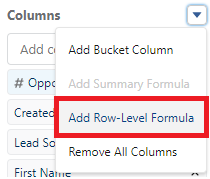
Remarque :
- Saisissez un nom et assurez-vous que le renvoie un nombre sans point décimal.
- Saisissez la formule ci-dessous.
Conseils :
- Si vous réutilisez cette formule dans d'autres rapports, il est préférable de créer un champ de formule dans l'objet piste.
- Si vous utilisez une formule au niveau de la ligne, sélectionnez SYSTEM dans le panneau latéral gauche pour obtenir l'orthographe droite.
CASE(STATUS, "Open - Not Contacted",1, "Working - Contacted",2, "Closed - Converted",3,4)

Remarque : Par exemple, avec cinq valeurs, la formule se présente comme suit :
CASE(STATUS, "Open - Not Contacted",1,
"Working - Contacted",2,
"fermée - convertie",3,
« Valeur4 », « 5,4,5 »
Étape 6 : Créez une formule récapitulative en cliquant sur la flèche vers le bas dans la section Colonnes , puis en sélectionnant Ajouter une formule récapitulative.
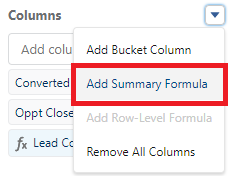
Étape 7 : Saisissez la formule suivante, en renvoyant un nombre sans point décimal.
RowCount+
CASE(CDF1:AVG,
4,0,
3,BLANKVALUE(PREVGROUPVAL(RowCount,BucketField_60270980),0),
2,BLANKVALUE(PREVGROUPVAL(RowCount,BucketField_60 270980,2),0)+BLANKVALUE(PREVGROUPVAL(RowCount,BucketField_60 270980),0),
BLANKVALUE(PREVGROUPVAL(RowCount,BucketField_60 270980,3),0)+BLANKVALUE(PREVGROUPVAL(RowCount,BucketField_60 270980,2),0)+BLANKVALUE(PREVGROUPVAL(RowCount,BucketField_60 270980),0))

Conseils :
- Sélectionnez les champs requis dans le panneau latéral gauche pour obtenir l'orthographe et "Average" dans la liste déroulante. Si vous utilisez une formule au niveau de la ligne, elle est affichée sous la forme CDF1 : AVG dans la case de formule.
- Votre nom de compartiment est différent de celui de cette formule. Le panneau latéral gauche de la formule se situe en le défilant tout le long, puis en le sélectionnant dans la section Champs de regroupement.
- Par exemple, avec cinq valeurs, la formule se présente comme suit :
RowCount+
CASE(CDF1:AVG,5,
0,
4,BLANKVALUE(PREVGROUPVAL(RowCount,BucketField_52627257),0),
3,BLANKVALUE(PREVGROUPVAL(RowCount,BucketField_526272,2),0)+BLANKVALUE(PREVGROUPVAL(RowCount,BucketField_52627257),0),
2,BLANKVALUE(PREVGROUPVAL(RowCount,BucketField_52627257,3),0)+BLANKVALUE(PREVGROUPVAL(RowCount,BucketField_52627257,2),0)+BLANKVALUE(PREVGROUPVAL(RowCount,BucketField_52627257),0),
BLANKVALUE(PREVGROUPVAL(RowCount,BucketField_5262725 beach),0)+BLANKVALUE(PREVGROUPVAL(RowCount,BucketField_52627257,3),0)+BLANKVALUE(PREVGROUPVAL(RowCount,BucketField_52627257,2),0)+BLANKVALUE(PREVGROUPVAL(RowCount,BucketField_52627257),0))
Étape 8 : Dans la fenêtre des formules, cliquez sur l' onglet Affichage, sélectionnez le niveau Groupes spécifiques, sélectionnez votre regroupement de colonnes de compartiment, puis cliquez sur Appliquer.

et Value
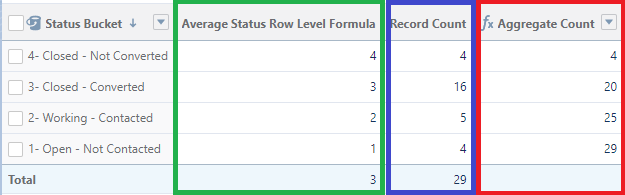
Voici un exemple de présentation de votre rapport (avec les détails masqués) avec la formule au niveau de la ligne (avec des moyennes) affichée en vert, le nombre d'enregistrements de chaque statut spécifique en bleu et le nombre d'enregistrements agrégés en rouge :
__________________________________________
将it du Nord | Responsable grands comptes Salesforce
Écrit par : ***TXYZ***
Source Einstein est un consultant évalué chez Epam PolSource et a travaillé dans l'écosystème Salesforce depuis 12 dernières années. Il a commencé sa carrière Salesforce en tant qu'agent de support Salesforce. Comme de nombreux autres membres, il est dans la plate-forme à l'origine des utilisateurs et n'a pas pris pris pris en compte. Source : Amont est très active dans la communauté Réponses et Vice-président Salesforce depuis mars 2021.
Les soumissions reflètent uniquement les opinions de l'utilisateur qui a rendu la soumission disponible, pas les opinions de Salesforce, que l'utilisateur soit affilié à Salesforce, et peuvent contenir ou former des produits, des services, des informations, des données, des contenus et d'autres documents disponibles par ou au nom de tiers ("Matériaux tiers). Salesforce ne contrôle et ne recommande pas, ni est responsable de Salesforce, ni des documents tiers, notamment leur précision, leur validité, leur chronologie, leur fiabilité, leur fiabilité, l'intégrité, la qualité, la réglementation, l'intérêt ou la sécurité, ou les droits de propriété intellectuelle applicables. Les soumissions disponibles via un forum ou un tableau de messagerie en réponse aux questions publiées, ou de questions auxquelles le rôle de réponse porte sur les questions, y compris les questions de Salesforce ou de programmes, sont disponibles uniquement pour la base de connaissances générales et ne doivent jamais être reliées en tant que réponses à des questions spécifiques (même si une réponse est marquée comme « meilleure » ou avec une qualification similaire). Pour obtenir des réponses à vos questions spécifiques, contactez toujours le support Salesforce. Salesforce n'est pas responsable des soumissions et n'est pas responsable de l'utilisation ou de la mal-utilisation (y compris de la distribution) par un tiers des soumissions.
Si vous avez des questions, touchez l'accueil de notre communauté Trailblazer complète : #URL1#
Numéro d’article de la base de connaissances
000393469
Cet article a-t-il résolu votre problème ?
Dites-nous ce que nous pouvons améliorer !
