Seleccionar una organización
Omitir Salesforce Flow para un usuario o perfil específico
Fecha de publicación: Aug 18, 2026
Descripción
Solución
- Crear permisos personalizados
- Asignar permisos personalizados al perfil Administrador del sistema
- Duplicar flujos existentes
- Modificar los criterios del elemento Decisión
________________________________
Crear permisos personalizados
Mediante el uso de permisos personalizados, puede otorgar acceso a los usuarios a las aplicaciones personalizadas. En Salesforce, puede utilizar permisos personalizados para comprobar qué usuarios pueden acceder a ciertas funcionalidades. Los permisos personalizados permiten definir comprobaciones de acceso que se pueden asignar a los usuarios mediante conjuntos de permisos o perfiles, de un modo similar a la asignación de permisos de usuario y otras configuraciones de acceso. También puede utilizar los permisos personalizados para omitir la regla de validación para ciertos usuarios o perfiles. Vamos a crear permisos personalizados para omitir flujosPara empezar:
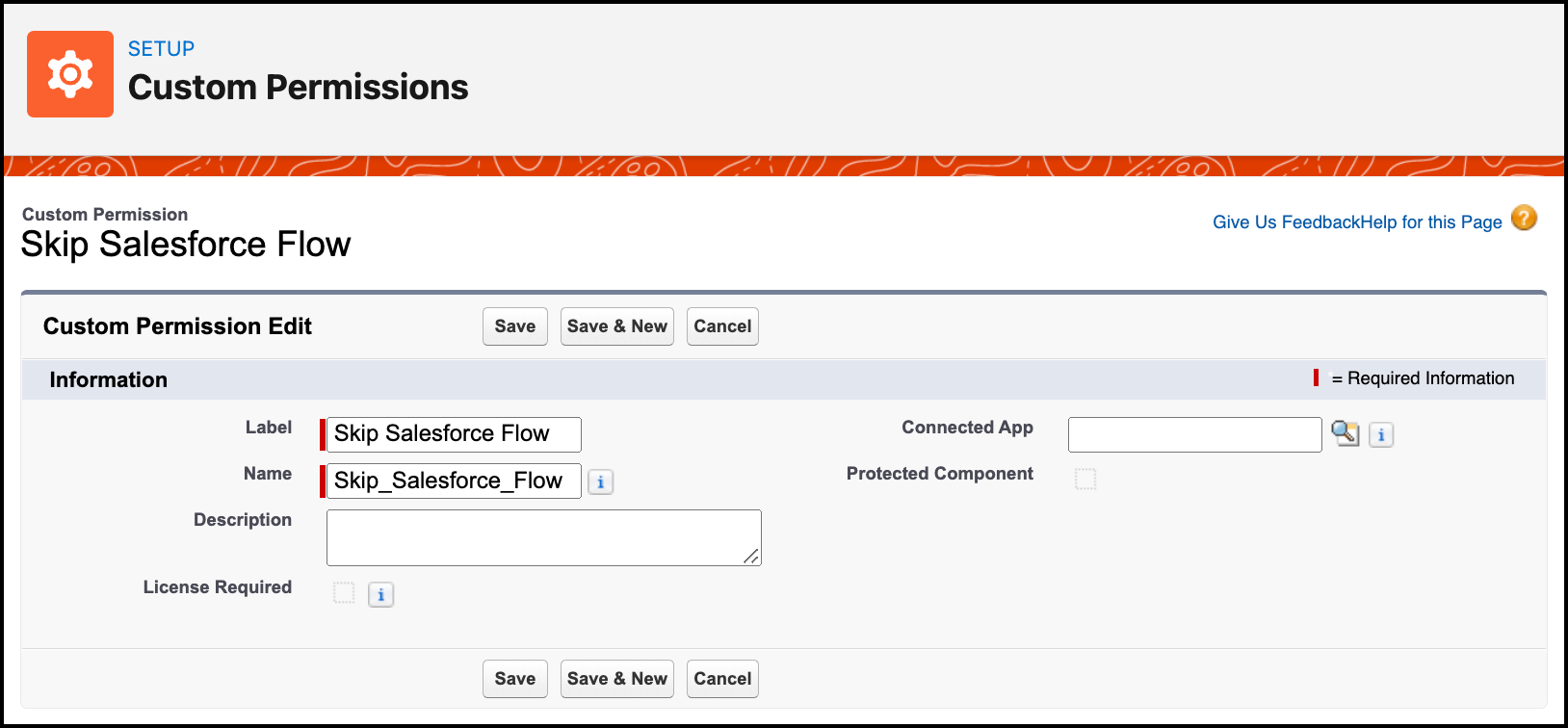
Paso 1: Haga clic en Setup (Configuración)
Paso 2: En el cuadro Quick Find (Búsqueda rápida), escriba Custom Permissions (Permisos personalizados)
Paso 3: Haga clic en el botón New (Nuevo)
Paso 4: Introduzca una etiqueta. El nombre se completará automáticamente
Paso 5: Haga clic en Save (Guardar)
Asignar un permiso personalizado al perfil de administrador del sistema
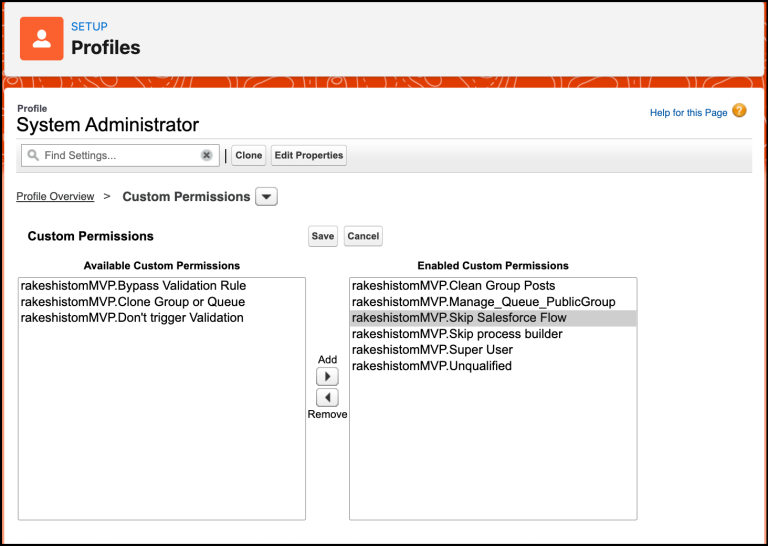
Paso 1: Haga clic en Setup (Configuración)
Paso 2: En el cuadro Quick Find (Búsqueda rápida), escriba Profiles (Perfiles)
Paso 3: Abra el perfil System Administrator (Administrador del sistema)
Paso 4: A continuación, vaya a Apps | Custom Permission (Aplicaciones | Permisos personalizados) y haga clic en el botón Edit (Modificar)
Paso 5: Ahora, asigne el permiso personalizado Skip Salesforce Flow (Omitir Salesforce Flow) al perfil
Paso 6: Haga clic en Save (Guardar)
Duplicar flujo existente
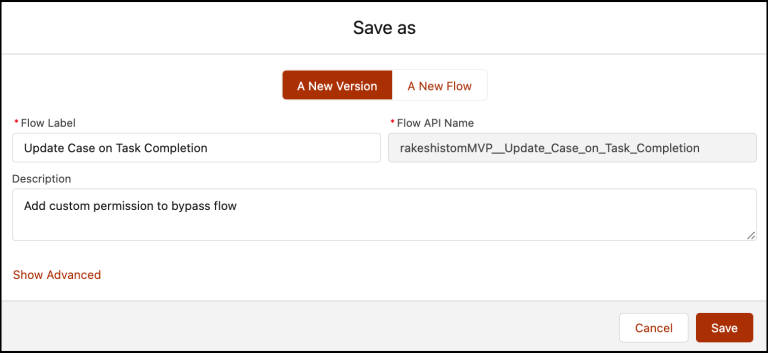
Paso 1: Haga clic en Setup (Configuración)
Paso 2: En el cuadro Quick Find (Búsqueda rápida), escriba Flows (Flujos)
Paso 3: Seleccione Flows (Flujos) y, a continuación, haga clic en el nombre del flujo que se va a modificar. En este caso, Update Case on Task Completion (Actualizar caso al completar la tarea)
Paso 4: Haga clic en el botón Save As (Guardar como) en la esquina superior derecha de Flow Builder
Paso 5: Haga clic en Guardar
Modificar los criterios del elemento Decision (Decisión)
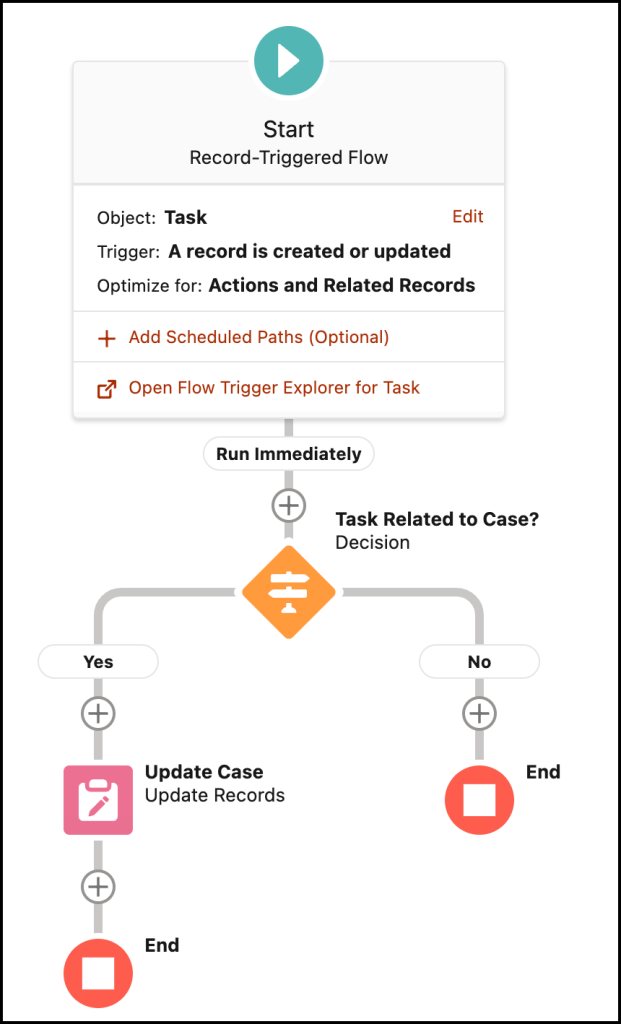
Ahora puede modificar el flujo desencadenado por registros según las necesidades de su empresa. Agregaremos una condición al flujo para comprobar si el usuario tiene acceso o no al permiso personalizado Skip salesforce flow (Omitir Salesforce Flow)Paso 1: En Flow Designer, modifique el elemento Decision (Decisión) Task Related to Case (Tarea relacionada con el caso)
Paso 2: Agregue otro criterio para comprobar el permiso personalizado. A continuación, haga clic en el cuadro de diálogo System Variable (Variable del sistema). Se abrirá una ventana emergente donde tendrá que seleccionar Permission (Permiso) y, después, seleccionar el permiso personalizado Skip salesforce flow (Omitir Salesforce Flow).
- Haga clic en Add Condition (Agregar condición)
- Row5:
- Recurso: {!$Permission.Skip_Salesforce_Flow}
- Operador: Es nulo
- Valor: {!$GlobalConstant.True}
- Haga clic en Guardar
¡Ya casi está! Una vez que todo parezca estar bien, haga clic en el botón Activar
________________________________
Redactado por: Rakesh Gupta | MVP de Salesforce
Rakesh es arquitecto de soluciones superior, MVP de Salesforce y autor. Rakesh tiene experiencia en ciencias de la computación y le apasionan el diseño de soluciones y la automatización de procesos.
Los envíos reflejan solo la opinión del usuario que hizo que el envío estuviera disponible y no las opiniones de Salesforce, independientemente de si el usuario está afiliado a Salesforce, y pueden contener o constituir productos, servicios, información, datos, contenido y otros materiales que pone a disposición un tercero u otro individuo en representación del tercero ("materiales de terceros"). Salesforce no controla, apoya ni se hace responsable de ningún material de terceros, ni tampoco de su exactitud, validez, puntualidad, integridad, fiabilidad, integridad, calidad, legalidad, utilidad o seguridad, así como de ninguno de los derechos de propiedad intelectual aplicables. Los envíos realizados a través de un panel de mensajes o foro en respuesta a preguntas publicadas, o que pretenden responder alguna pregunta en general, como preguntas sobre Salesforce o algún Programa, solo se ponen a disposición de los usuarios para su conocimiento general, y no se deben considerar nunca respuestas finales a preguntas específicas (incluso aunque una respuesta esté marcada como "mejor" respuesta o tenga alguna otra calificación similar). Deberá ponerse en contacto con el servicio de atención al cliente de Salesforce para obtener respuestas a sus preguntas específicas. Salesforce no tiene ningún control sobre los envíos, y no se hace responsable del uso o el mal uso (incluida la distribución) por parte de terceros.
Si tiene alguna duda, sumérjase en la sabiduría de nuestra Trailblazer Community aquí: https://trailhead.salesforce.com/es/trailblazer-community/feed
Número del artículo de conocimiento
000393835
¿Resolvió este artículo su problema?
¡Háganos saber cómo podemos mejorar!
