組織を選択
Salesforce Authenticator (古いバージョン v4.4.0 未満) の設定方法
公開日: Mar 4, 2026
説明
この記事では、Salesforce Authenticator (セールスフォース オーセンティケーター) の古いバージョン (v4.4.0 未満) の設定手順を紹介します。
※ 最新版のアプリのバージョンの使用を推奨しています
解決策
|
✏ 本ナレッジでは古いバージョンの Salesforce Authenticator (v4.4.0 未満) の初期設定について説明します。
最新版 ( v4.4.0 以降) を利用している場合は、手順が異なります。Salesforce Authenticator の設定方法を参照してください。 |
MFA が自動有効化された組織において、MFA が未設定のユーザーが ID とパスワードを使用して Salesforce へログインすると、以下の画面が表示されます。
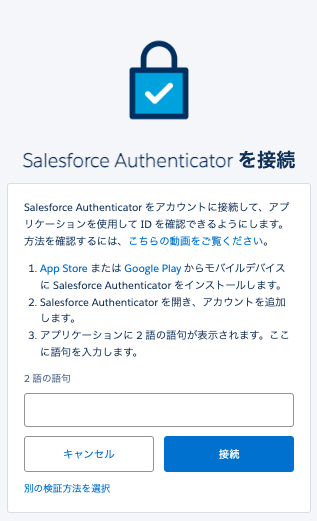
MFA 自動有効化対象であった一部の組織において、ID 検証の「Salesforce Authenticator の使用を開始する代わりにすべての検証方法登録オプションを表示」機能の有効化に伴い、以下の画面が表示される場合があります。表示された場合は「Salesforce Authenticator モバイルアプリケーションを使用」をご選択ください。
※ お客様の設定状況によって、選択可能な検証方法の表示が異なる場合があります。
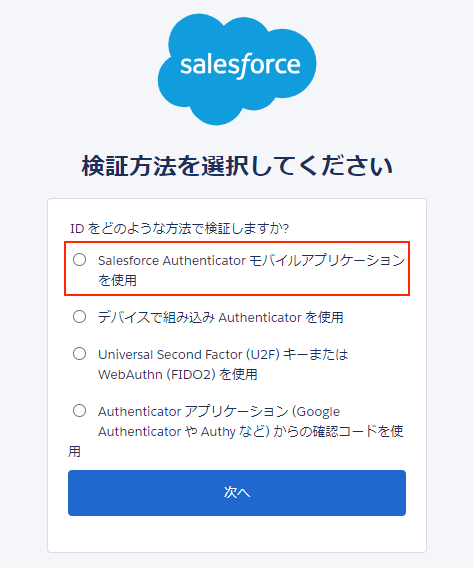
以下の手順で MFA の設定が可能です。
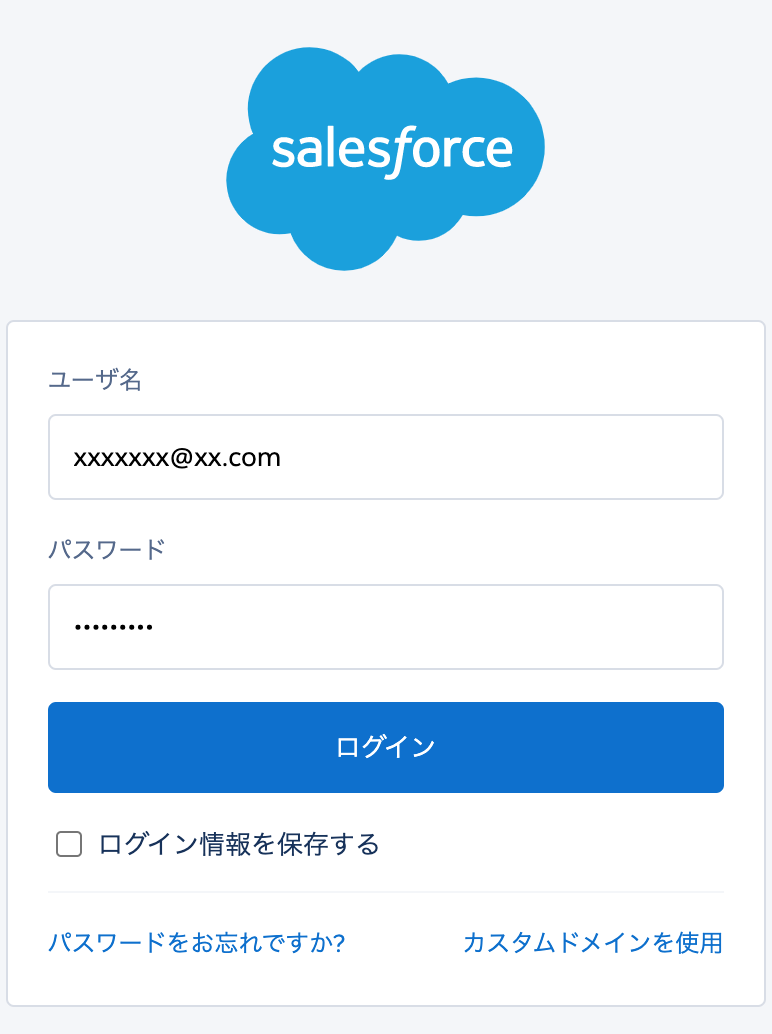
1. PC のブラウザより ID とパスワードを使用し、Salesforce へログインします
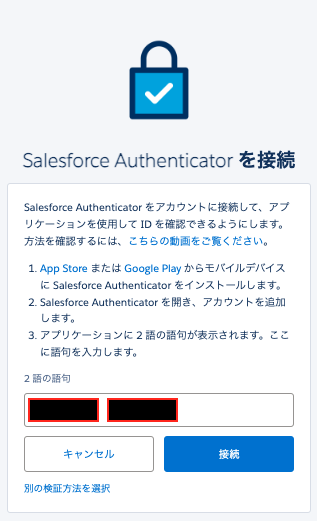
2. PC のブラウザ画面が遷移し、Salesforce Authenticator の接続を要求する画面が表示されます
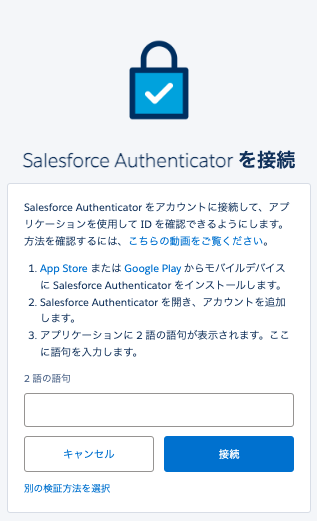
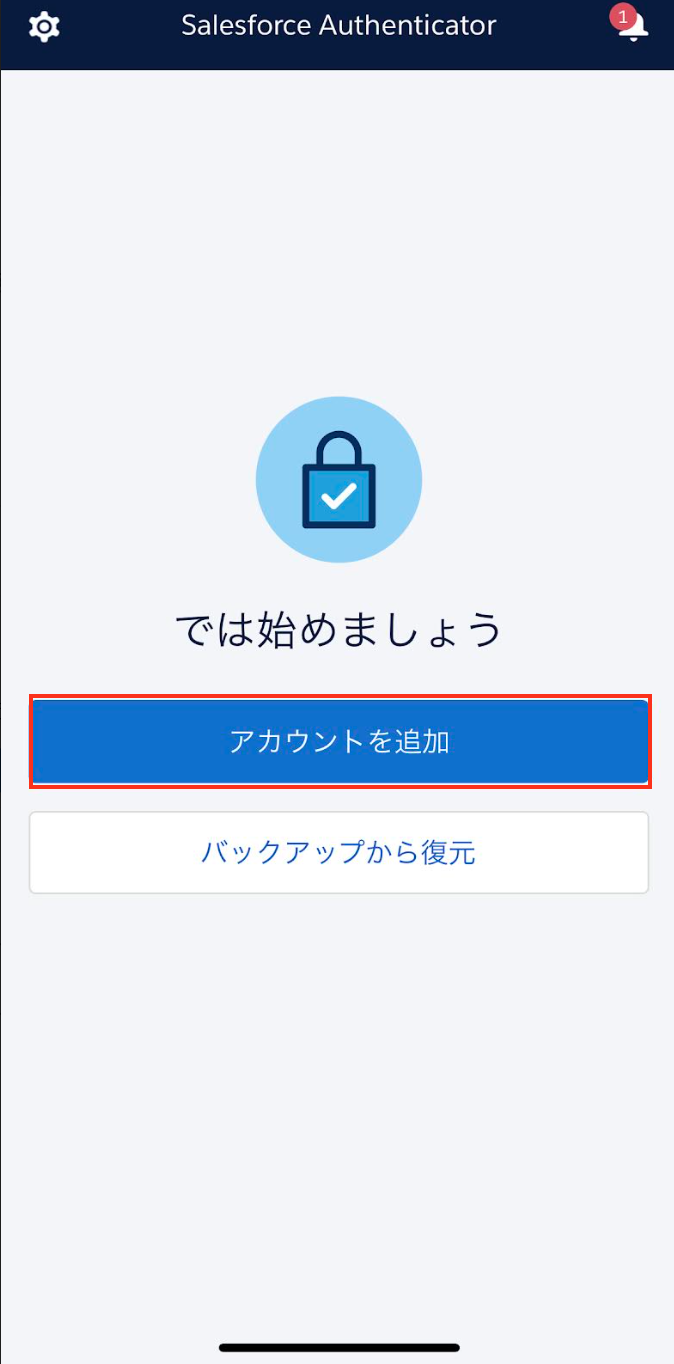
3. スマートフォンの操作に戻り、画面中央の [アカウントを追加] (赤枠部分) をタップします
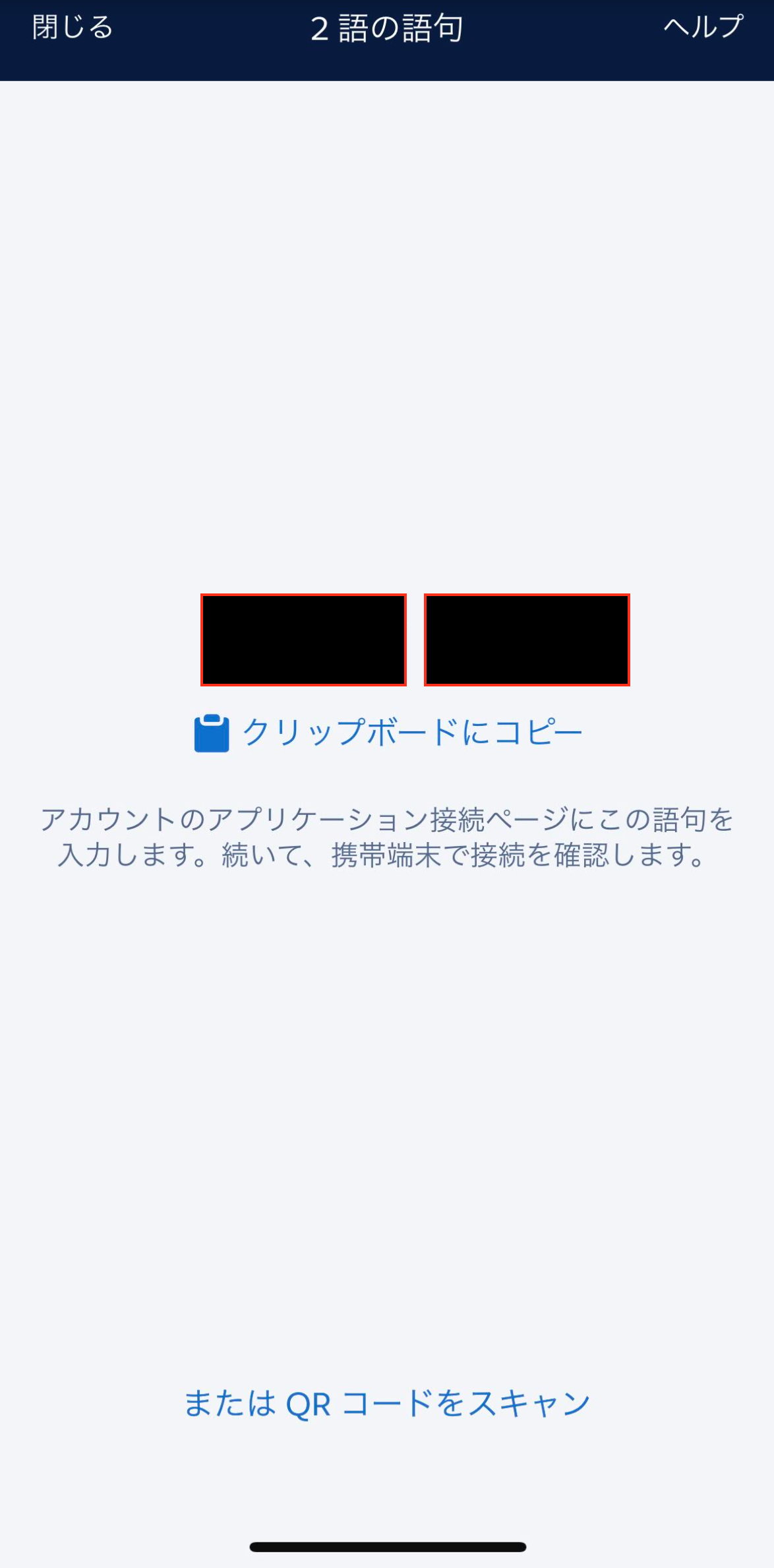
4. スマートフォンの画面に 2 語の語句 (赤枠部分) が表示されます
※ お手元のスマートフォンに表示された語句を利用してください
5. PC の操作に戻り、2 語の語句を入力し [接続] をクリックします
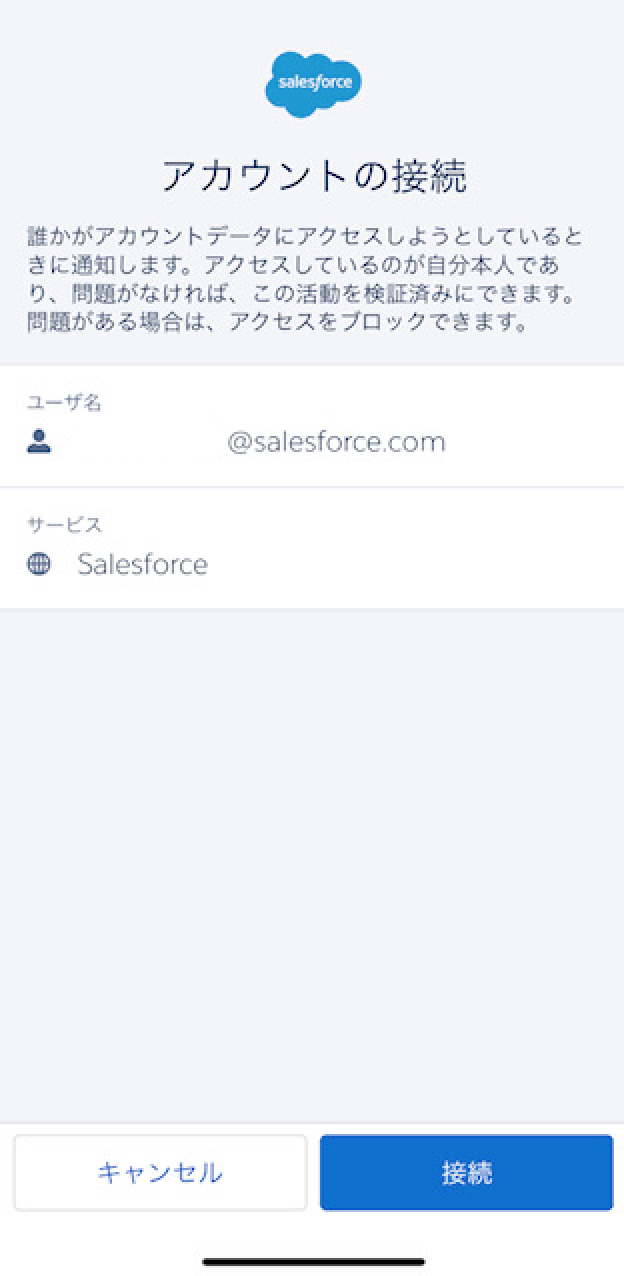
6. スマートフォンの画面に「アカウントの接続」が表示されるので [接続] をタップします
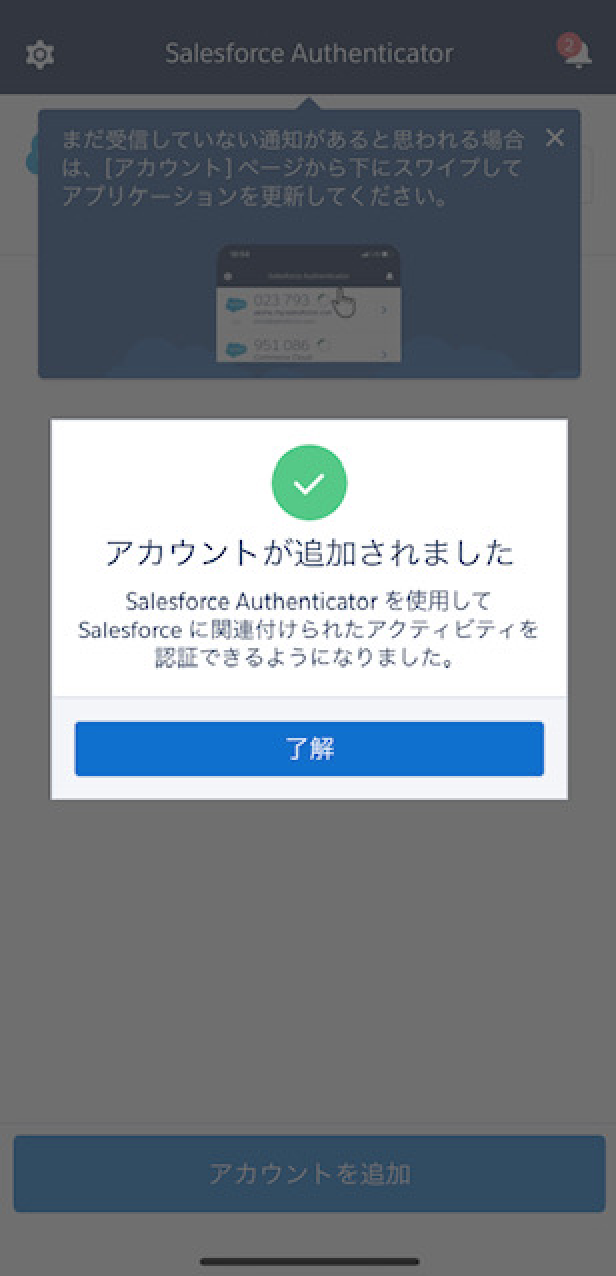
7. アカウント追加の完了画面が表示されるので [了解] をタップします
以後、ログインの際は、ユーザー ID とパスワードを入力すると、スマートフォンの Salesforce Authenticator アプリケーションの通知より、[承認] をタップいただくことでログインいただくことが可能となります。
参考資料:
Salesforce 多要素認証に関する FAQ
多要素認証 (MFA) 適用ロードマップ
多要素認証 (MFA) の よくあるトラブルシューティング
MFA の自動有効化および適用について知っておくべきすべての情報 (Salesforce Platform 上に構築された製品)
関連動画:
MFA (多要素認証) | SalesforceのMFAについて
その他のリソース
ナレッジ記事番号
000393969
この記事で問題は解決されましたか?
ご意見をお待ちしております。
