Organisation auswählen
How to create a report that captures Account's date field history in its entirety (Erstellen eines Berichts zum Erfassen des gesamten Datenfeldverlaufs des Accounts)
Veröffentlichungsdatum: Apr 2, 2026
Beschreibung
Lösung
Angenommen, der Kunde hat das benutzerdefinierte Feld Vertragsablaufdatum im Account-Objekt erstellt, das den Ablauf eines mit dem Account verknüpften Vertrags erfasst. Führen Sie die folgenden Schritte aus, um den Bericht zu den Verlaufsänderungen am Vertragsablaufdatum zu erstellen.
Schritt 1. Aktivieren Sie Feldverlaufsverfolgung für Account und Pflichtfeld.
a. Navigieren Sie zu Setup | Objekt-Manager | Accounts | Felder & Beziehungen und klicken Sie auf Verlaufsverfolgung festlegen.
b. Klicken Sie auf Accountverlauf aktivieren.
c. Wählen Sie das Pflichtfeld Vertragsablaufdatum und dann Speichern aus. Beachten Sie den folgenden Screenshot.
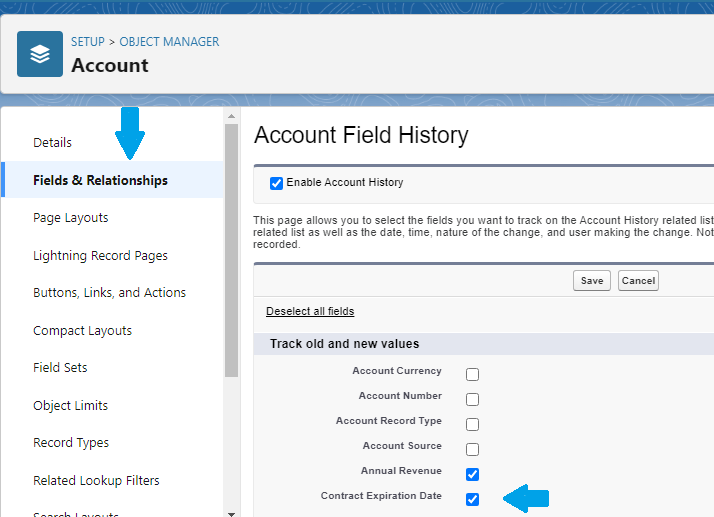
Wenn die obige Einstellung aktiviert wird, beginnt das System, jede Änderung zu verfolgen, die am Vertragsablaufdatum für einen Datensatz vorgenommen wird. Darüber hinaus stellt Salesforce einen Standard-Berichtstyp bereit, der dem Objekt zugeordnet ist, für das er aktiviert wurde. In diesem Fall wird für das Account-Objekt Accountverlauf als Berichtstyp angezeigt, wie unten dargestellt.
Schritt 2. Erstellen Sie einen Bericht, um Änderungen am Vertragsablaufdatum im Blick zu behalten.
a. Navigieren Sie zur Registerkarte Berichte.
b. Klicken Sie auf die Schaltfläche Neuer Bericht.
c. Wählen Sie Alle unter Kategorie aus.
d. Geben Sie im Suchfeld Berichtstyp auswählen den Text Accountverlauf ein und klicken Sie darauf.
e. Klicken Sie auf die Schaltfläche Bericht starten.
b. Klicken Sie auf die Schaltfläche Neuer Bericht.
c. Wählen Sie Alle unter Kategorie aus.
d. Geben Sie im Suchfeld Berichtstyp auswählen den Text Accountverlauf ein und klicken Sie darauf.
e. Klicken Sie auf die Schaltfläche Bericht starten.
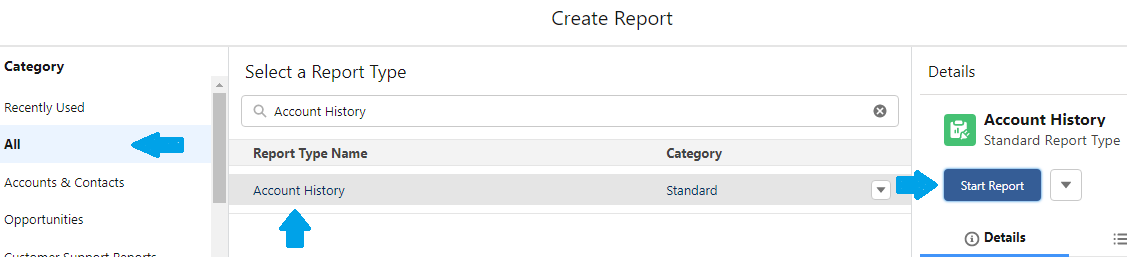
Schritt 3. Nach dem Klicken auf Bericht starten wird der Berichtsgenerator angezeigt, in dem die folgenden Schritte ausgeführt werden müssen. Da Änderungen am Feld Vertragsablaufdatum verfolgt werden sollen, wird ein Berichtsfilter für die SpalteFeld/Ereignis hinzugefügt. Der Filter lautet Field/Event = Contract Expiration Date (Feld/Ereignis = Vertragsablaufdatum).
a. Klicken Sie im Bereich Filter auf Filter hinzufügen. Geben Sie im Feld Filter hinzufügen den Text Feld/Ereignis ein und wählen Sie es aus.
b. Wählen Sie unter dem Bildschirm Filter nach Feld/Ereignis den Operator Gleich aus, geben Sie den Wert Vertragsablaufdatum ein und klicken Sie dann auf Anwenden. Falls weitere Felder verfolgt werden sollen, können sie durch Kommas getrennt hinzugefügt werden.
b. Wählen Sie unter dem Bildschirm Filter nach Feld/Ereignis den Operator Gleich aus, geben Sie den Wert Vertragsablaufdatum ein und klicken Sie dann auf Anwenden. Falls weitere Felder verfolgt werden sollen, können sie durch Kommas getrennt hinzugefügt werden.
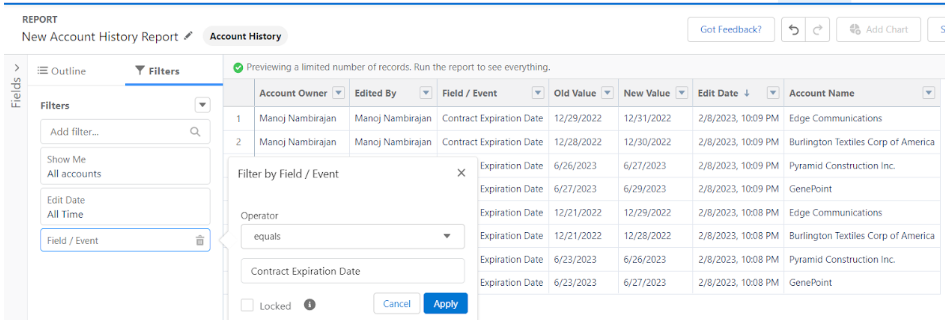
Schritt 4. Wie im obigen Screenshot zu sehen, wird auch der Wert Datum bearbeiten als Gesamte Zeit definiert. "Bearbeitungsdatum" erfasst das Datum und die Uhrzeit der Änderung. Für diese Spalte kann ein beliebiger Zeitraum definiert werden. Anschließend wird Gruppieren nach auf die Spalte Accountname angewendet. Auf diese Weise können Berichte zu allen Änderungen erstellt werden, die auf Accountbasis am Vertragsablaufdatum vorgenommen wurden.
a. Ändern Sie im Abschnitt Filter den Filter Datum bearbeiten, indem Sie auf ihn klicken. Wählen Sie auf dem Bildschirm Filtern nach | Datum bearbeiten den Wert Gesamte Zeit als Bereich aus. Klicken Sie auf die Schaltfläche Übernehmen.
b. Klicken Sie unter Zeilen gruppieren auf Struktur, geben Sie unter Accountname den Accountnamen ein und wählen Sie ihn aus und klicken Sie dann auf Ausführen als, wie im folgenden Screenshot zu sehen.
b. Klicken Sie unter Zeilen gruppieren auf Struktur, geben Sie unter Accountname den Accountnamen ein und wählen Sie ihn aus und klicken Sie dann auf Ausführen als, wie im folgenden Screenshot zu sehen.

Der endgültige Bericht sieht aus wie im folgenden Screenshot.

Wie im obigen Bericht zu sehen, sind Spalten mit Werten vorhanden, die unterhalb der kritischen Schwelle liegen, was beim Verfolgen der angewendeten Änderungen hilfreich ist.
- Bearbeitet von: Identifiziert den Benutzer, der die Spaltenänderung vorgenommen hat.
- Feld/Ereignis: Erfasst das Feld, das für die Verlaufsverfolgung aktiviert und durch den Benutzer aktualisiert wurde.
- Alter Wert: Bezieht sich auf den alten Wert des Felds.
- Neuer Wert: Bezieht sich auf den neuen Wert des Felds.
- Datum bearbeiten: Das Datum, an dem das Feld aktualisiert wurde.
___________________________________________________
Verfasst von: Manoj Nambirajan | Salesforce MVP
Manoj ist Salesforce Enterprise Architect bei Dell Technologies mit über 15 Jahren Erfahrung im Salesforce-Ökosystem. Manoj besitzt herausragende Führungseigenschaften und ein echtes Händchen für die rasche Lösung von Problemen. Als akkreditierter Salesforce MVP hat Manoj 17 Salesforce-Zertifizierungen vorzuweisen und zählt zu den zehn führenden Answer Leaders der Trailblazer Community.
Die Übermittlungen spiegeln nur die Meinungen des Benutzers wider, der die Übermittlung zur Verfügung gestellt hat, und nicht die Meinung von Salesforce, unabhängig davon, ob der Benutzer mit Salesforce verbunden ist, und können Produkte, Services, Informationen, Daten, Inhalte und andere Materialien enthalten oder darstellen, die von oder im Namen von Dritten zur Verfügung gestellt werden ("Materialien von Dritten"). Salesforce kontrolliert und befürwortet keine Materialien von Dritten und ist auch nicht für diese verantwortlich, einschließlich ihrer Genauigkeit, Gültigkeit, Aktualität, Vollständigkeit, Zuverlässigkeit, Integrität, Qualität, Rechtmäßigkeit, Nützlichkeit oder Sicherheit sowie der anwendbaren geistigen Eigentumsrechte. Jegliche Übermittlung, die über eine Nachrichtenseite oder ein Forum als Antwort auf gepostete Fragen zur Verfügung gestellt wird oder die anderweitig den Anschein erweckt, Fragen zu beantworten, einschließlich Fragen zu Salesforce oder Programmen, wird nur zu Ihrer allgemeinen Kenntnis zur Verfügung gestellt und sollte niemals als alleinige Antwort auf Ihre spezifischen Fragen verwendet werden (selbst wenn eine Antwort als "beste Antwort" oder Ähnliches gekennzeichnet ist). Sie sollten sich immer an den Salesforce-Support wenden, um Antworten auf Ihre spezifischen Fragen zu erhalten. Salesforce hat keine Kontrolle über Übermittlungen und ist nicht verantwortlich für die Nutzung oder den Missbrauch (einschließlich der Verbreitung) von Übermittlungen durch Dritte.
Wenn Sie Fragen haben, können Sie hier auf das Wissen der gesamten Trailblazer Community zurückgreifen: https://trailhead.salesforce.com/trailblazer-community/feed
Nummer des Knowledge-Artikels
000394574
Konnten Sie Ihr Problem mithilfe dieses Artikels lösen?
Geben Sie uns Feedback, damit wir uns verbessern können.
