Seleccionar una organización
Cómo crear un informe que capture el historial del campo de fecha de la cuenta en su totalidad
Fecha de publicación: Apr 2, 2026
Descripción
Solución
Para establecer el contexto, supongamos que el cliente tiene un campo personalizado creado llamado Fecha de vencimiento del contrato en el objeto Cuenta que captura el vencimiento de un contrato vinculado a la cuenta. Para informar sobre cambios históricos en la fecha de vencimiento del contrato, se deben seguir los pasos a continuación.
Paso 1: Habilitar Seguimiento del historial del campo para Cuenta y Campo obligatorio
a. Vaya a Configuración | Gestor de objetos | Cuentas | Campos y relaciones | haga clic en Establecer seguimiento del historial
b. Haga clic en Habilitar historial de cuenta
c. Seleccione el campo obligatorio Fecha de vencimiento del contrato y luego haga clic en Guardar. Vea la captura de pantalla como se muestra a continuación.
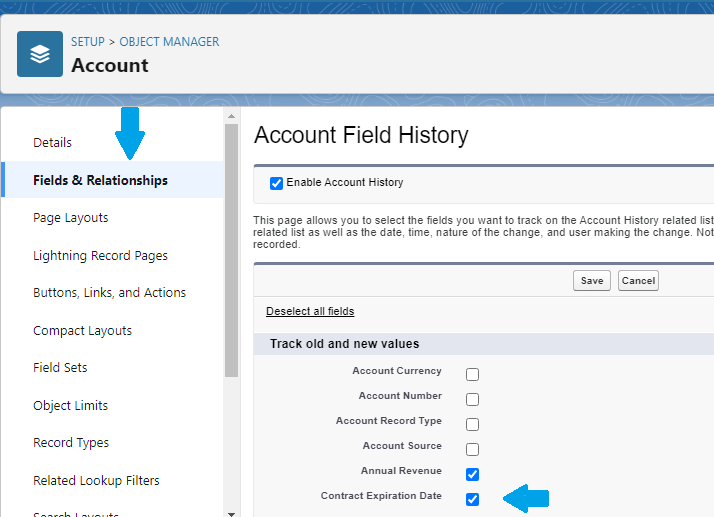
Con la configuración anterior habilitada, el sistema comenzará a rastrear cada cambio realizado en la Fecha de vencimiento del contrato para un registro. Salesforce también proporcionará un tipo de informe estándar asociado con el objeto para el que se habilitó. En este caso, para el objeto de cuenta, veremos Historial de cuenta como un tipo de informe disponible, como se muestra a continuación.
Paso 2. Cree un Informe para realizar un seguimiento de cualquier cambio en la Fecha de Vencimiento del contrato
a. Vaya a la pestaña Informes
b. Haga clic en el botón Nuevo informe
c. Seleccione Todas en Categoría
d. En el campo de búsqueda Seleccionar un tipo de informe, introduzca Historial de cuenta y haga clic en él
e. Haga clic en el botón Iniciar informe.
b. Haga clic en el botón Nuevo informe
c. Seleccione Todas en Categoría
d. En el campo de búsqueda Seleccionar un tipo de informe, introduzca Historial de cuenta y haga clic en él
e. Haga clic en el botón Iniciar informe.
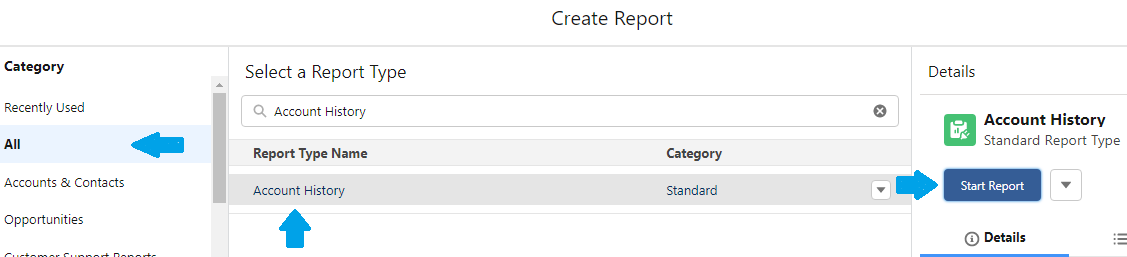
Paso 3. Después de hacer clic en Iniciar informe, veríamos el Generador de informes, donde se debían seguir los pasos a continuación. Como queremos realizar un seguimiento de los cambios en el campo Fecha de vencimiento del contrato, agregaremos un filtro de informe para la columna Campo/Evento. El filtro se verá así: Campo/Evento = Fecha de vencimiento del contrato.
a. En el panel Filtros, haga clic en Agregar filtro. En el campo Agregar filtro, introduzca y seleccione Campo/Evento
b. En la pantalla Filtros por Campo/evento, seleccione el operador Equals e introduzca la Fecha de vencimiento del contrato como valor y luego haga clic en Aplicar. Podemos agregar más campos y separarlos por comas si necesitamos realizar un seguimiento de más de uno.
b. En la pantalla Filtros por Campo/evento, seleccione el operador Equals e introduzca la Fecha de vencimiento del contrato como valor y luego haga clic en Aplicar. Podemos agregar más campos y separarlos por comas si necesitamos realizar un seguimiento de más de uno.
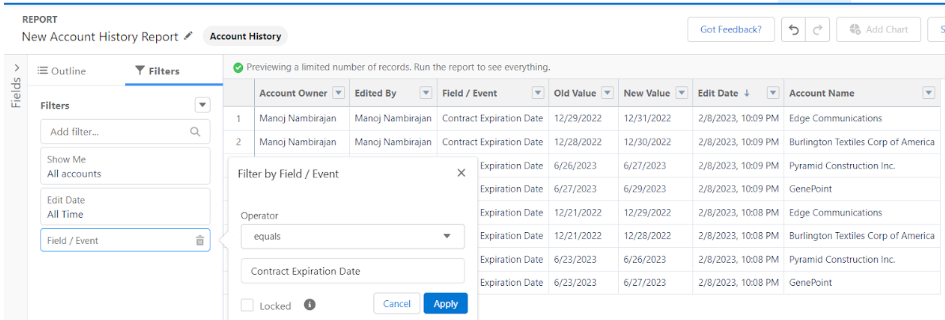
Paso 4. Como se muestra en la captura de pantalla anterior, también definimos el valor de Fecha de modificación como Todo el tiempo. Fecha de modificación captura la fecha y hora en que se realizó el cambio. Podemos definir el período que deseemos para esta columna Luego aplicamos Agrupar por a la columna Nombre de cuenta para que podamos informar sobre todos los cambios en la Fecha de Vencimiento del contrato por cuenta.
a. En la sección Filtros , haga clic en el filtro Fecha de modificación para modificarlo. En la pantalla Filtrar por Fecha de modificación, seleccione Todo el tiempo como Intervalo. Haga clic en el botón Apply (Aplicar)
b. Haga clic en el panel Esquema, en Filas de grupo, introduzca y seleccione Nombre de cuenta, luego haga clic en Ejecutar, como se muestra en la captura de pantalla siguiente
b. Haga clic en el panel Esquema, en Filas de grupo, introduzca y seleccione Nombre de cuenta, luego haga clic en Ejecutar, como se muestra en la captura de pantalla siguiente

El informe final se verá como la captura de pantalla a continuación.

Como vemos en el informe anterior, tenemos columnas no críticas que nos ayudan a realizar un seguimiento de los cambios aplicados.
- Modificado por: Identifica el usuario que realizó la actualización de la columna.
- Campo/Evento: Capture el campo habilitado para el seguimiento del historial y actualizado por el usuario
- Valor antiguo: Esta se refiere al antiguo valor del campo.
- Nuevo valor: Se refiere al nuevo valor del campo.
- Fecha de modificación: La fecha en la que se actualizó el campo.
___________________________________________________
Escrito por: Manoj Nambirajan | MVP de Salesforce
Manoj es arquitecto comercial de Salesforce en Dell Technologies con más de 15 años de experiencia en el ecosistema de Salesforce. Manoj tiene una capacidad de liderazgo excepcional y un don para resolver problemas rápidamente. Acreditado como MVP de Salesforce, Manoj tiene 17 certificaciones de Salesforce y se encuentra entre los líderes de las 10 respuestas principales en la comunidad Trailblazer.
Los envíos solo reflejan las opiniones del usuario que dispuso el Envío, no las opiniones de Salesforce, independientemente de que el usuario sea un afiliado de Salesforce, y pueden contener o representar productos, servicios, información, datos, contenido y otros materiales puestos a disposición por o en nombre de terceros ("Material de terceros"). Salesforce no controla ni respalda los materiales de terceros, incluidas su veracidad, validez, puntualidad, completitud, fiabilidad, integridad, calidad, legalidad, utilidad o seguridad, así como ninguno de los derechos de propiedad intelectual aplicables, ni se hace responsable de los elementos mencionados anteriormente. Los envíos realizados a través de tablones de mensajes o foros en respuesta a las preguntas publicadas, o que, de otra manera, pretenden servir de respuesta a alguna pregunta, incluidas las preguntas sobre Salesforce o los Programas, solo se publican a modo de conocimientos generales y nunca deben entenderse como respuestas a preguntas específicas (aunque una respuesta esté marcada como la "mejor" respuesta o de alguna otra forma similar). Deberá ponerse en contacto con el servicio de atención al cliente de Salesforce para obtener respuestas a sus preguntas específicas. Salesforce no tiene ningún control sobre los envíos, y no se hace responsable del uso o el mal uso (incluida su distribución) que de ellos hagan otras partes.
Si tiene preguntas, aproveche la sabiduría de toda nuestra comunidad Trailblazer aquí: https://trailhead.salesforce.com/trailblazer-community/feed
Número del artículo de conocimiento
000394574
¿Resolvió este artículo su problema?
¡Háganos saber cómo podemos mejorar!
